WizPDV: configuração
O WizPDV é o aplicativo de ponto de venda da WizTec para bares, restaurantes e lanchonetes, para celular e tablet Android. A configuração dele pode ser feita pelo WizGestor, em Configurações → WizPDV, ou pelo administrador no próprio app.
Começar
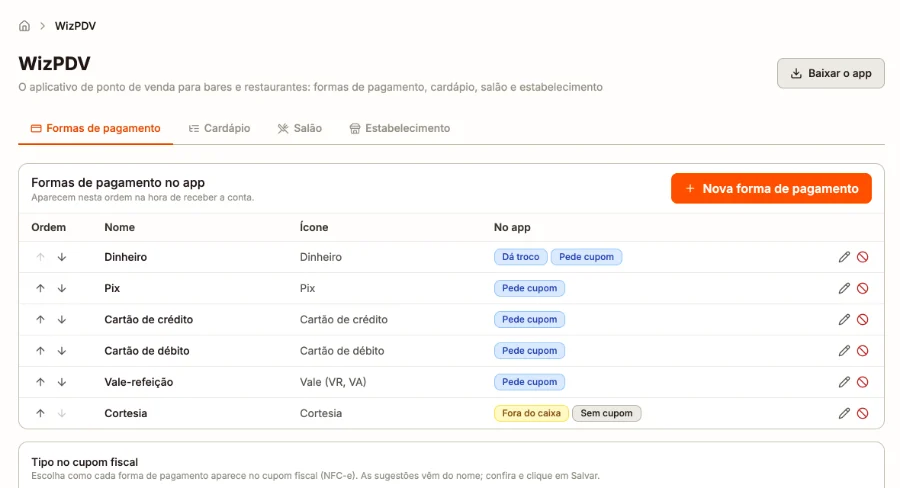
A conta é a mesma do WizGestor: no app, entre com o mesmo e-mail e senha (ou com a conta do Google). Conta nova já vem com as formas de pagamento mais usadas (Dinheiro, Pix, cartões e Cortesia) e categorias de exemplo. Se a lista estiver vazia, clique em Começar com o padrão.
Para baixar o app, clique em Baixar o app (Google Play).
O WizPDV é um adicional da assinatura: vem no teste grátis de 7 dias e, depois, é contratado em Configurações → Assinatura, na seção WizPDV. Veja Assinatura. Quando o app estiver bloqueado ou no teste, esta página mostra um aviso com o link para a Assinatura.
Formas de pagamento
São as opções que aparecem na hora de receber a conta, na ordem da lista. Para cada uma:
| Opção | Para que serve |
|---|---|
| É dinheiro | Pede o valor recebido e calcula o troco |
| Fica fora do total do caixa | Para cortesia e perda: a venda é registrada, mas não soma no caixa |
| Pede o cupom fiscal | Quando a conta é fechada com esta forma, o app pede o cupom (NFC-e) |
- Use as setas para mudar a ordem.
- Tirar do app esconde a forma de pagamento; as vendas antigas continuam com o nome. Para voltar, clique no nome em Fora do app.
- Em Tipo no cupom fiscal, escolha como cada forma aparece no cupom. Veja NFC-e.
Cardápio
As categorias agrupam os produtos no app (Bebidas, Pratos, Porções…). Adicione, renomeie ou tire do cardápio. Os produtos de uma categoria que saiu continuam no cadastro. Os produtos ficam em Produtos.
Salão
- Taxa de serviço: porcentagem somada na conta das mesas e comandas (de 0 a 30%). Use 0 para não cobrar.
- Happy hour: escolha os dias e o horário. Nesse período, o app usa o preço de happy hour de cada produto.
- Virada do dia: para quem fecha depois da meia-noite. As vendas até essa hora contam no dia anterior, no caixa e nos relatórios do app.
Estabelecimento
O nome aparece no app e no topo da conta impressa, junto do telefone e do endereço. São os dados da empresa principal: mudar aqui muda também em Empresas, e o que você muda na empresa principal chega ao app sozinho.
O que passa entre o app e o WizGestor
| O quê | Como fica |
|---|---|
| Conta e equipe | O mesmo login nos dois. Administrador do WizGestor é administrador no app, e o perfil Usuário é garçom. Veja Usuários |
| Produtos e categorias | Um cadastro só: o que muda num aparece no outro. Veja Produtos |
| Estoque | Cada venda do app baixa o estoque no WizGestor, inclusive os insumos da ficha técnica |
| Empresa | Nome, CNPJ, telefone e endereço da empresa principal vão para o app e para a conta impressa |
| Clientes | Os clientes dos pedidos são os mesmos de Clientes |
| Contas bancárias | As marcadas como visíveis no WizPDV aparecem no Financeiro do app. Veja Contas bancárias |
| Cupom fiscal | O cupom (NFC-e) das vendas do app sai pelo WizGestor. Veja NFC-e |
Situação
A aba Situação mostra como está a ligação com o app:
- Assinatura: se o app está liberado (no teste grátis, contratado ou em cortesia) ou bloqueado.
- App: quando o app foi usado pela última vez nesta conta.
- Produtos: quantos produtos do app estão no WizGestor e quando foram atualizados. Se um produto cadastrado no app não aparecer em Produtos, clique em Sincronizar agora (só administrador).
- Avisos recentes: falhas ao receber vendas, produtos ou cupons do app, e as sincronizações feitas.
Na primeira vez que o app é aberto na conta, os produtos dele vêm para o WizGestor sozinhos. Uma venda de um produto que ainda não tinha chegado traz o produto na hora, e a baixa de estoque não se perde.
No app
No app, o administrador encontra os mesmos ajustes em Configurações → Seu negócio: Estabelecimento, Formas de pagamento, Cardápio: categorias, Salão, Mesas e comandas. O que muda no app aparece aqui, e o contrário também.
Na primeira vez que o administrador abre o app numa conta nova, um passo a passo guia a configuração:
- Dados do estabelecimento
- Mesas ou comandas, criadas de uma vez (por exemplo, de 1 até 20)
- Formas de pagamento que você aceita
- Taxa de serviço
- Impressora (opcional)
Dá para pular e voltar depois em Configurações → Configuração inicial. Veja WizPDV: primeiros passos.