NFC-e (cupom fiscal)
A NFC-e é o cupom fiscal eletrônico da venda ao consumidor: o balcão, a mesa do restaurante, a loja. É diferente da NF-e, que é a nota de produto para vendas a empresas ou com entrega, e da NFS-e, que é a nota de serviço.
O cupom pode sair de uma venda feita aqui mesmo, no balcão (veja Vender no balcão abaixo), ou das vendas do WizPDV (veja Cupom das vendas do WizPDV).
O cupom segue as mesmas regras da NF-e sobre quem é atendido: empresas do Simples Nacional e MEI, no comércio, em bares e restaurantes e na indústria que vende o que fabrica. Ainda ficam de fora, entre outros, postos de combustível, farmácias e quem cobra a substituição tributária do cliente. Veja a lista completa em Para quais empresas.
Antes de emitir
- Empresa (Empresas): CNPJ, endereço completo, inscrição estadual e regime tributário
- Certificado digital (Faturamento → Configurações NF, aba Certificado, com a empresa escolhida no alto): o mesmo da NF-e da empresa; a filial sem certificado próprio usa o da matriz
- CSC: o código de segurança do cupom, gerado no portal da SEFAZ do seu estado (veja abaixo)
- Produtos (Produtos): NCM de cada produto vendido
Dica: em conta nova, a configuração inicial pergunta que notas a empresa emite. Marcando Cupom fiscal (NFC-e), ela pede ali mesmo o certificado, a inscrição estadual, o regime, a numeração e o CSC.
Configurar a NFC-e
Em Faturamento → Configurações NF, na aba NFC-e (cupom):
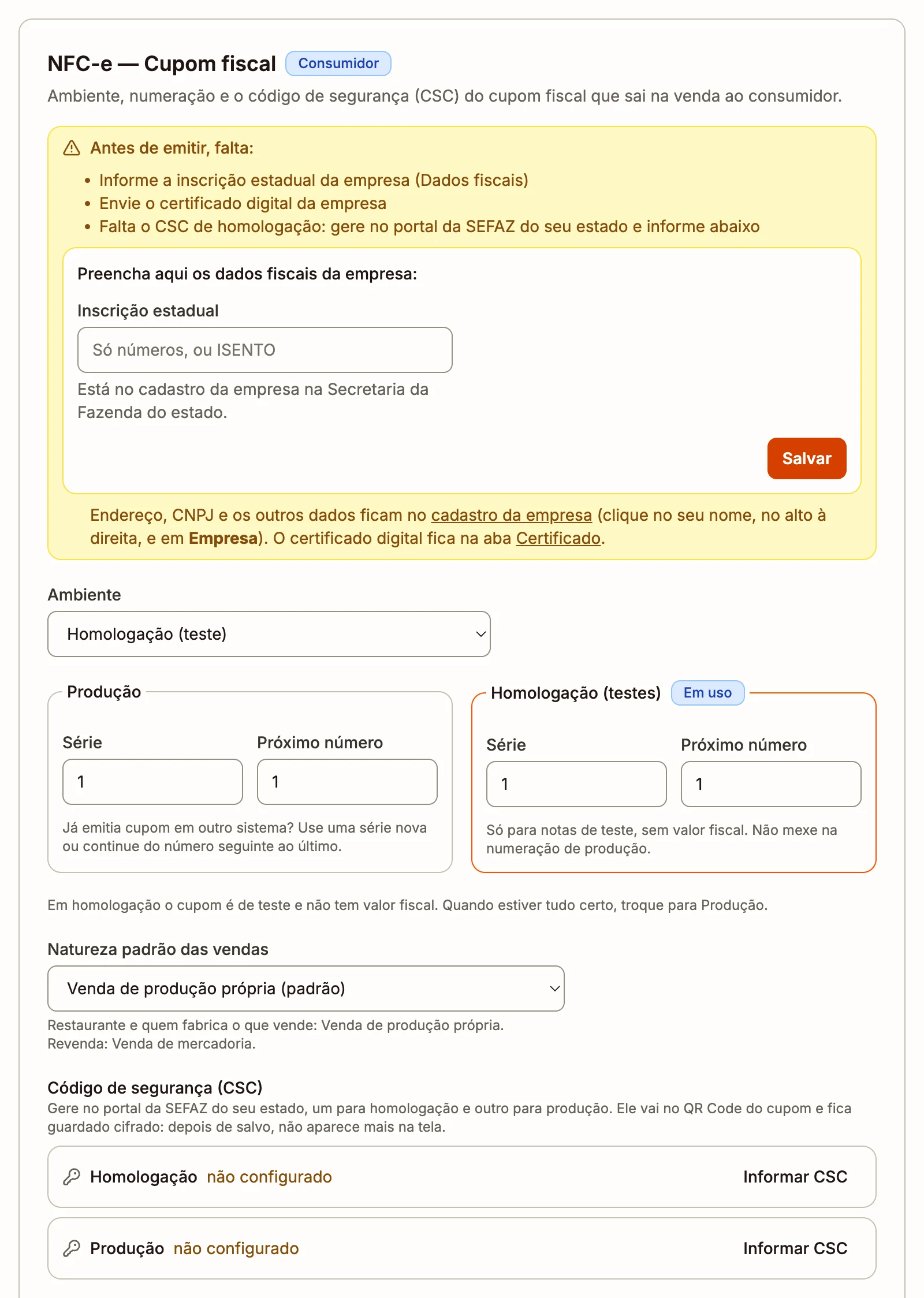
| Campo | O que é |
|---|---|
| Empresa | Aparece quando você tem mais de uma: cada empresa tem a sua configuração |
| Ambiente | Homologação é para teste: o cupom não tem valor fiscal. Produção é o cupom de verdade |
| Produção e Homologação (testes) | Cada ambiente tem a sua Série e o seu Próximo número, separados da NF-e. O bloco do ambiente escolhido aparece com Em uso |
| Natureza padrão das vendas | Restaurante e quem fabrica o que vende: Venda de produção própria. Revenda: Venda de mercadoria |
| Código de segurança (CSC) | Um para homologação e outro para produção |
No alto do cartão aparece o que ainda falta para emitir, por exemplo a inscrição estadual ou o CSC.
Importante: se a empresa já emitia cupom em outro sistema, use em Produção uma série nova ou o número seguinte ao último. Assim o número de um cupom novo nunca repete um número que o outro sistema já usou.
Dica: os cupons de teste (homologação) têm série e numeração próprias e nunca gastam um número de produção.
O código de segurança (CSC)
O CSC é um código que a SEFAZ dá para a sua empresa. Ele vai no QR Code de cada cupom e mostra que o cupom é seu.
- Entre no portal da SEFAZ do seu estado com o acesso da empresa (no Paraná, o portal da Receita/PR)
- Gere o CSC de homologação e o de produção. Cada um tem um ID (um número, como 1) e o código
- No cartão, clique em Informar CSC no ambiente certo, digite o ID e o código e clique em Salvar
O código fica guardado com criptografia. Depois de salvo, ele não aparece mais na tela: só o ID e a data. Para trocar, clique em Trocar CSC.
Dica: copie o código exatamente como aparece no portal. Letras maiúsculas e minúsculas fazem diferença.
Formas de pagamento do WizPDV
O WizPDV grava só o nome da forma de pagamento (por exemplo, "Pix" ou "VR"). O cupom precisa do tipo. Em Configurações → WizPDV, aba Formas de pagamento, a lista Tipo no cupom fiscal mostra cada nome do PDV com o tipo que vai no cupom (o cartão da NFC-e tem o atalho):
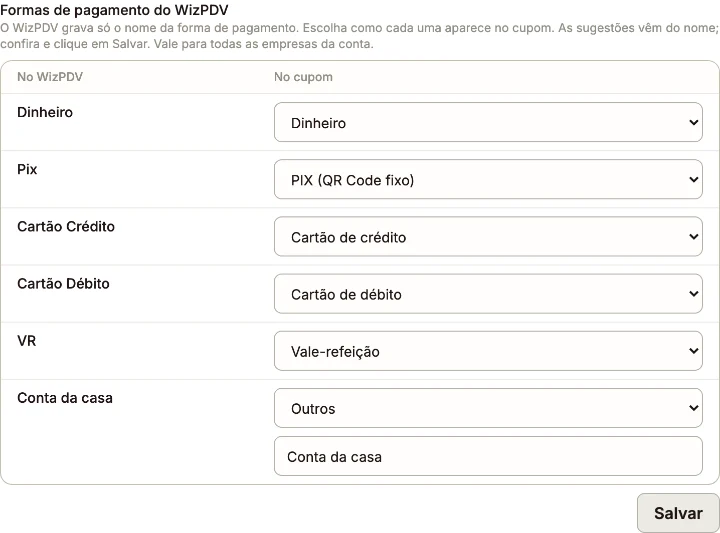
- O tipo vem sugerido pelo nome. Confira e clique em Salvar
- PIX (gerado na hora) é o PIX com QR Code feito para a venda, na maquininha ou no app do banco. PIX (QR Code fixo) é o QR Code impresso no balcão
- Em Outros, escreva como a forma aparece no cupom (por exemplo, "Conta da casa")
As formas valem para todas as empresas da conta. Forma nova no PDV aparece na lista com a sugestão, e o cupom já sai com ela até você salvar outra escolha. Na mesma aba, cada forma diz se pede o cupom fiscal: cortesia e perda, por exemplo, não pedem. Veja WizPDV: configuração.
Testar a conexão com a SEFAZ
Clique em Testar conexão com a SEFAZ. O sistema usa o certificado da empresa para falar com o serviço de NFC-e do seu estado, no ambiente escolhido, sem emitir nada. O resultado do último teste fica no cartão.
Cupom de teste
Em Homologação, o cartão mostra Emitir cupom de teste. Ele manda à SEFAZ um cupom de R$ 1,00, pago em dinheiro e sem valor fiscal, e mostra a resposta:
- Autorizado: clique em Abrir o cupom para ver o PDF com o QR Code
- Recusado: aparece o motivo da SEFAZ e uma dica do que conferir (por exemplo, a inscrição estadual ou o CSC)
O botão só fica ativo quando não falta nada no alto do cartão.
Emitir de verdade (produção)
Quando o cupom de teste sair autorizado:
- Confira se o CSC de produção está informado no cartão
- Troque o Ambiente para Produção, marque a confirmação de que os cupons passam a ter valor fiscal e salve
A partir daí, cada cupom tem valor fiscal e vai para a SEFAZ de verdade, tanto o da venda no balcão quanto o das vendas do WizPDV.
O cupom
O cupom tem 80 mm de largura, para a impressora de cupom. Ele traz a empresa, os itens, o total com a taxa de serviço, a forma de pagamento e o troco, a chave de acesso, o consumidor (ou CONSUMIDOR NÃO IDENTIFICADO) e o QR Code que o consumidor usa para consultar o cupom no site da SEFAZ.
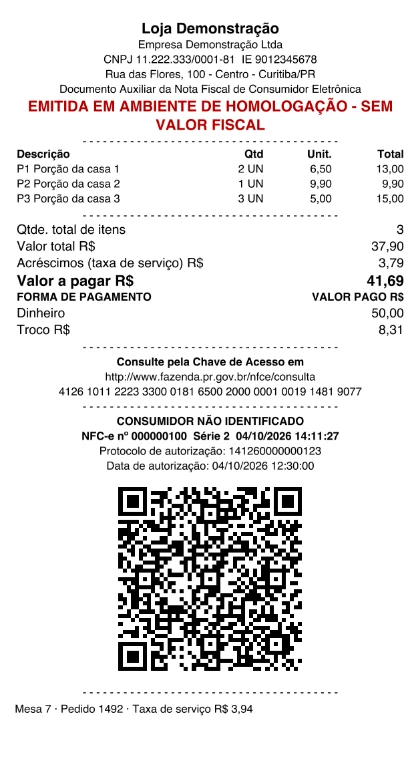
Atenção: em homologação o cupom sai com o aviso SEM VALOR FISCAL.
Valor aproximado dos tributos (Lei da Transparência): abaixo do pagamento, o cupom mostra Informação dos Tributos Totais Incidentes (Lei Federal 12.741/2012) com o valor, calculado pela tabela do IBPT conforme o NCM de cada produto e o estado da sua empresa. A mesma informação vai no texto do cupom, com a fonte (IBPT, chave e versão da tabela). Produto sem NCM ou com NCM que a tabela ainda não tem fica de fora da conta; se nenhum item tem, o cupom sai sem a linha, e a venda nunca deixa de sair por isso.
Vender no balcão
Para vender com cupom sem o WizPDV, vá em Faturamento → Cupons Fiscais (NFC-e) e clique em Nova venda:
- Busque e inclua os produtos, com a quantidade. O CFOP e o CSOSN vêm da natureza de operação e do cadastro do produto, como na NF-e. O preço é o do cadastro, com os preços por quantidade da tabela Padrão (veja Tabelas de Preços)
- Se o consumidor pedir, informe o CPF ou CNPJ. Dá também para dar um desconto na venda toda
- Em Pagamento, escolha a forma e o valor recebido. Dá para dividir em mais de uma forma. Pago a mais, a diferença aparece como troco e vai no cupom
- Confira Antes de emitir e clique em Emitir cupom
A SEFAZ responde na hora. O cupom autorizado abre pronto para imprimir ou baixar em PDF. Se a SEFAZ recusar, aparece o motivo e o que fazer.
A natureza de operação é a padrão do cupom (em Configurações NF, aba NFC-e) ou, sem ela, Venda de mercadoria. Dá para escolher outra na própria venda.
O cupom autorizado em produção dá baixa no estoque dos produtos com controle de estoque. Ele não lança contas a receber, porque a venda já foi paga no caixa.
Atenção: com a NFC-e em Homologação, o cupom sai como teste, sem valor fiscal.
Contingência (SEFAZ fora do ar)
Se a SEFAZ não responder na hora da venda (sem internet ou com a SEFAZ fora do ar), o cupom sai em contingência, sozinho, no balcão e no WizPDV:
- O cupom é emitido na hora, com número novo e o aviso EMITIDA EM CONTINGÊNCIA, e já vale para o consumidor
- Ele aparece na lista como Em contingência e vai para a SEFAZ sozinho assim que ela voltar (o prazo é de 24 horas)
- Se a SEFAZ tiver recebido o cupom que ficou sem resposta, ele é cancelado sozinho por substituição, e fica valendo o de contingência
- Se não recebeu, o número dele aparece em Inutilizar números para você inutilizar
Importante: se um cupom em contingência for recusado quando a SEFAZ voltar, corrija o que a mensagem pede e clique em Emitir de novo. O cupom de teste não entra em contingência: ele serve para testar a conexão.
Cupom das vendas do WizPDV
Se a conta usa o WizPDV, o cartão mostra Cupom do WizPDV. O pedido do cupom no app está em WizPDV: caixa e recebimento. Ao ligar, o cupom das próximas vendas do PDV passa a sair pelo WizGestor, no lugar do emissor anterior:
- No PDV, ao receber a conta com cupom, a venda vai para o WizGestor
- O WizGestor monta o cupom com os produtos (NCM e impostos do cadastro), a taxa de serviço como acréscimo, as formas de pagamento, o troco e o CPF, se o cliente informou
- O cupom vai para a SEFAZ e, autorizado, aparece no WizPDV como hoje, pronto para abrir e imprimir
Se o cupom não sair (por exemplo, um produto sem NCM ou uma recusa da SEFAZ), a venda aparece em Vendas sem cupom, com o motivo (veja abaixo). Se o WizPDV ou a internet falharem, o sistema tenta de novo sozinho.
Para voltar ao emissor anterior, clique em Desligar. Vale para as próximas vendas.
Atenção: com a NFC-e em Homologação, os cupons do WizPDV saem como teste, sem valor fiscal. Ligue em homologação só numa conta de teste. Só uma empresa da conta pode emitir o cupom do WizPDV.
Cupons emitidos
Em Faturamento → Cupons Fiscais (NFC-e) ficam os cupons, dos mais recentes para os mais antigos, com a situação na SEFAZ. Os de homologação aparecem com Teste.
Busque pelo número do cupom ou pelo consumidor, filtre pela situação e, em Filtros, pelo período de emissão (Emitida de e Emitida até). O X limpa os filtros. Embaixo, dá para trocar de página ou mostrar 10, 25, 50 ou 100 cupons por vez. Na linha do cupom, o olho abre o cupom e o ícone de documento baixa o PDF (cupom autorizado ou cancelado).
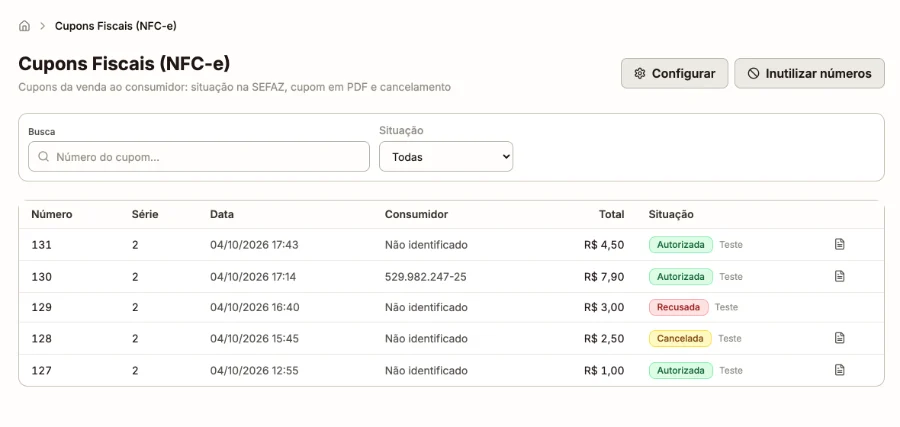
Clique num cupom para ver os itens, o pagamento e a chave de acesso. Na tela do cupom:
| Situação | O que dá para fazer |
|---|---|
| Autorizada | Baixar o cupom (PDF), Baixar XML e Cancelar cupom |
| Enviando | Consultar na SEFAZ: o sistema também consulta sozinho a cada poucos minutos |
| Recusada | Veja o motivo e a dica, corrija (por exemplo, o NCM do produto) e clique em Emitir de novo: o cupom sai com o mesmo número |
Importante: o cupom só pode ser cancelado em até 30 minutos depois da autorização. A tela mostra até que horas dá. O cupom não tem carta de correção.
Para avisar a SEFAZ de um número que ficou sem cupom, use Inutilizar números. A numeração do cupom é separada da NF-e.
Vendas sem cupom
A aba Vendas sem cupom, em Cupons Fiscais (NFC-e), mostra as vendas do WizPDV dos últimos 30 dias em que o cupom não saiu, com a data, a mesa ou o pedido, o valor e o motivo. O número ao lado do nome da aba conta as vendas que dá para emitir de novo.
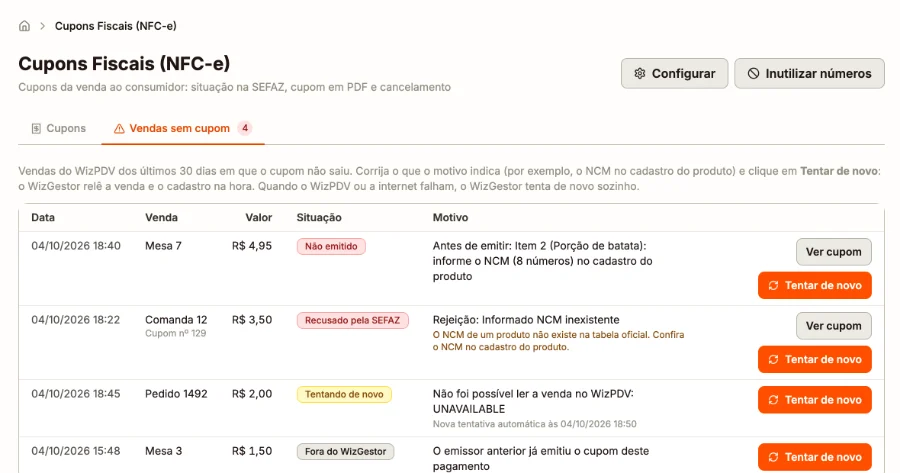
| Situação | O que quer dizer |
|---|---|
| Não emitido | Faltou algo para montar o cupom, por exemplo o NCM no cadastro do produto ou o CSC |
| Recusado pela SEFAZ | A SEFAZ recusou o cupom. A dica embaixo do motivo diz o que corrigir |
| Tentando de novo | O WizPDV ou a internet falharam. O sistema tenta de novo sozinho e mostra o horário da próxima tentativa |
| Fora do WizGestor | O cupom não era do WizGestor: a emissão pelo WizPDV estava desligada ou o emissor anterior já tinha emitido |
Para emitir:
- Corrija o que o motivo indica, por exemplo o NCM no cadastro do produto
- Clique em Tentar de novo: o WizGestor lê de novo a venda no WizPDV e o cadastro dos produtos e envia o cupom na hora
- Autorizado, o cupom sai da aba, vai para a lista de cupons e aparece no WizPDV
Dica: o cupom recusado sai com o mesmo número. Na tela do cupom, Emitir de novo faz o mesmo que Tentar de novo.