Produtos
O cadastro de Produtos é compartilhado com o WizPDV, o aplicativo de ponto de venda da WizTec: nome, preço, custo e estoque são os mesmos nos dois sistemas. Mudou aqui, muda lá, e vice-versa.
Dica: toda conta já vem com o cadastro do WizPDV, mesmo que você não use o app. Se um produto cadastrado no app não aparecer aqui, clique em Sincronizar agora em WizPDV: configuração, na aba Situação.
Onde encontrar
No menu lateral: Cadastros → Produtos.
1. Criar, editar e desativar
Você cria, altera e desativa produtos aqui, e a mudança vale também no WizPDV:
- Criar: clique em Novo produto na listagem, preencha o Cadastro (nome é o único obrigatório) e, se quiser, a Nota fiscal. Ao salvar, o produto é gravado no mesmo cadastro do WizPDV e já aparece lá.
- Editar: clique no produto (em qualquer parte da linha ou do cartão). Tudo fica editável, e um único Salvar grava as três partes e fecha o painel. Cada produto tem um endereço próprio: dá para abrir em outra aba (Ctrl+clique no nome) ou recarregar a página sem perder o que está aberto, e o Voltar do navegador ou do celular fecha. Se você mudou algo e tentar fechar sem salvar, o sistema pergunta antes de descartar.
No produto já cadastrado, o painel tem três etapas no topo: Cadastro, Movimentações (as entradas e saídas do estoque, explicadas na seção 4) e Anexos. O Cadastro tem três partes, e cada campo tem o ícone ⓘ: passe o mouse para ver para que serve.
| Parte | Campos |
|---|---|
| Dados do produto | Nome, Código, Preço, Custo, Controla estoque, Custo pela última compra e Preço único / Preço por tabela. Por tabela (vem marcado), o cliente paga o preço da tabela de preços dele; único, sempre o preço do cadastro (ex.: uma taxa). Com tabelas criadas, aparece Preços por tabela: o preço do produto em cada uma e o campo para fixar um preço diferente, que substitui a regra da tabela. Com essa marcação (vem marcada), cada entrada no estoque, por nota de compra (Confirmar Entrada no item) ou ajuste manual, troca o custo pelo custo unitário dela, aqui e no WizPDV, e o campo Custo não é digitado. Desmarcada, o custo fica o que você digitar |
| Nota fiscal (NF-e) | Os dados da nota, explicados na seção 2 |
| WizPDV | Categoria no cardápio (Bebidas, Pratos…) e Impressora que imprime o pedido do produto, escolhida na lista das impressoras cadastradas no app. Se o produto guarda um nome que não está no app, ele aparece com (não está no app) e o pedido não sai em nenhuma impressora: escolha uma da lista. As categorias ficam em WizPDV: configuração, na aba Cardápio; no app, o cardápio, o estoque e a ficha técnica estão em WizPDV: cardápio e estoque |
Desativar: clique em ⋯ (mais ações) na linha do produto e em Desativar. O produto some da venda no WizPDV também, não só daqui (é o mesmo campo que uma desativação feita por lá usaria). O aviso que aparece embaixo tem o botão Desfazer, caso tenha sido sem querer. Para reativar depois, escolha Inativos na situação, clique em ⋯ na linha do produto e em Reativar.
Importante: o saldo de estoque (Estoque) nunca é editado direto no cadastro — ele só muda através de uma movimentação lançada no Kardex (seção 4), de uma venda no WizPDV ou de um Pedido de Venda / Ordem de Serviço concluído, pra manter o histórico de entradas e saídas sempre correto.
2. Nota fiscal (NF-e)
O bloco Nota fiscal (NF-e) do produto tem o que vai para a nota de produto e para o cupom fiscal (NFC-e), inclusive o das vendas do WizPDV. O app não mostra esses dados: eles ficam só aqui. No regime do Simples Nacional, o produto precisa de pouca coisa:
| Parte | Campos | Quando preencher |
|---|---|---|
| Obrigatório | NCM, Unidade e Origem da mercadoria | Sempre. O NCM é buscado na tabela oficial vigente, pelo código ou pela descrição ("água mineral", "refrigerante"). Sem unidade, vai UN; sem origem, vai 0 — Nacional |
| Impostos próprios do produto (opcional) | CSOSN, CFOP Padrão, CEST e PIS e COFINS na venda | Só quando o produto foge da regra da natureza. Exemplos: produto com substituição tributária leva CSOSN 500 e o CEST (o campo aparece ao escolher o 500); produto monofásico (autopeças, pneus, cosméticos, remédios), cujo PIS e COFINS o fabricante já pagou, leva 04 em PIS e COFINS na venda |
| ST paga na compra (aparece com o CSOSN 500) | Base da ST, Alíquota da ST, ICMS ST retido e ICMS próprio do substituto, por unidade | Vêm sozinhos ao vincular a nota de compra do produto (vale a mais recente). São obrigatórios na venda com CSOSN 500 para quem vai revender: sem eles, a nota avisa antes de emitir |
| Outros dados (opcional) | Código de barras (GTIN) e pesos | Opcionais. Sem código de barras, a nota leva "SEM GTIN"; os pesos são somados no transporte |
Qual valor vale na nota:
| Campo | O que vale |
|---|---|
| CSOSN | O ajustado no item da nota; senão, o do produto; senão, o da natureza de operação. Na devolução de compra, o do produto não entra: vale o da natureza |
| CFOP | O ajustado no item; senão, o de substituição tributária da natureza (produto com CSOSN 500 ou, na devolução de compra, item que veio com ST); senão, o do produto, se a natureza estiver marcada para usar o CFOP do produto; senão, o da natureza para o destino |
| PIS e COFINS | Nos itens de venda, o do produto, quando preenchido; nos demais (devolução, remessa, bonificação) e sem ele, o da natureza de operação |
| NCM, unidade, origem, CEST e código de barras | Os do produto |
Na nota, cada item mostra de onde veio o CFOP e o CSOSN: Da natureza de operação, Do cadastro do produto ou Ajustado nesta nota. Veja Naturezas de Operação.
Na listagem, a coluna Fiscal mostra Pronto para NF-e quando o NCM está preenchido, e Falta o NCM quando não está.
O NCM também é usado para o valor aproximado dos tributos que sai na NF-e e no cupom (Lei da Transparência): ao salvar o produto, o WizGestor busca os percentuais do NCM na tabela do IBPT, sem segurar a tela. Veja NF-e.
Dica: ao vincular um item de uma nota fiscal de compra a este produto (ver artigo de Notas Fiscais de Compra), os campos fiscais e o código de barras são preenchidos automaticamente a partir do item — mas só quando ainda estiverem vazios, nunca sobrescrevendo um valor já cadastrado.
O código de barras é conferido ao salvar: se o último número (dígito verificador) não bater, o sistema avisa. Os pesos aceitam vírgula, por exemplo 1,250.
Também dá para pedir à Wiza, por exemplo "mude o código de barras do produto Pastilha de freio para 7891234567895". Ela muda só o campo pedido e mantém os outros.
Anexos (opcional)
No produto já cadastrado, clique na etapa Anexos, no topo do painel, e arraste arquivos para a área de envio ou clique para selecionar. O envio acontece na hora, sem precisar clicar em Salvar:
- Formatos aceitos: PDF, imagens, documentos (DOCX/XLSX) ou ZIP
- Limite: 10 arquivos por produto, 10 MB cada
- Anexos já enviados aparecem em Anexos existentes e podem ser baixados ou excluídos a qualquer momento
3. Listagem e busca
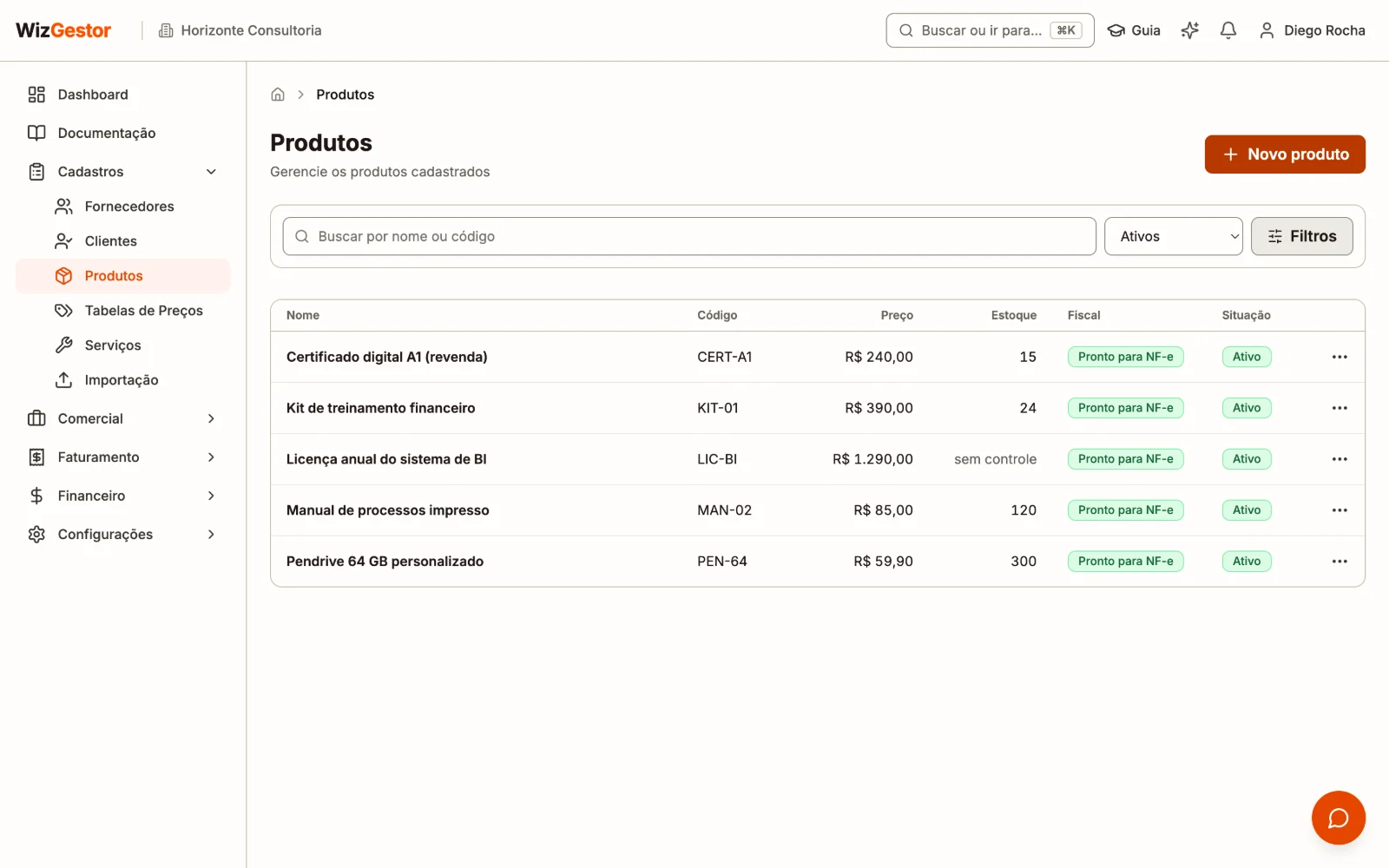
A tela principal mostra os produtos do cadastro, com:
- Nome e Código
- Preço
- Estoque — saldo atual, só exibido para produtos com controle de estoque ativado; produtos sem controle mostram "sem controle"
- Fiscal — Pronto para NF-e (com NCM) ou Falta o NCM
- Status — Ativo ou Inativo
A lista vem em ordem alfabética pelo nome, 20 por página. Embaixo, dá para trocar de página ou mostrar 10, 25, 50 ou 100 por vez.
Filtros disponíveis
- Use o campo de busca para filtrar por nome ou código
- Filtre pela situação: Ativos (padrão), Inativos ou Todos
- Em Filtros, escolha a situação Fiscal: Pronto para NF-e (com NCM) ou Falta o NCM. Bom para achar os produtos que ainda precisam do NCM antes de emitir notas
O X ao lado de Filtros limpa tudo e volta para os produtos ativos.
Dica: produtos desativados (aqui ou no WizPDV) continuam no histórico — filtre por "Inativos" ou "Todos" pra encontrá-los e reativar se precisar. Preservar o histórico é o que garante que vínculos com notas fiscais já importadas continuem íntegros.
4. Movimentações de Estoque (Kardex)
Cada produto tem um kardex: o histórico de todas as entradas e saídas de estoque. O custo das saídas segue o método PEPS (primeiro que entra, primeiro que sai): cada saída usa o custo dos lotes mais antigos em estoque.
Abra o produto e clique na etapa Movimentações, no topo do painel. A lista mostra a movimentação mais recente primeiro, 10 por página; embaixo, dá para trocar de página ou mostrar 25, 50 ou 100 por vez.
| Coluna | Descrição |
|---|---|
| Data | Data e hora da movimentação |
| Tipo | Entrada ou Saída |
| Origem | De onde veio a movimentação — ver tabela abaixo |
| Qtde. | Quantidade movimentada |
| Custo | Custo total da linha e, embaixo, o custo por unidade: o da entrada ou o custo médio dos lotes consumidos na saída |
| Saldo | Saldo do kardex depois desta linha |
Origens possíveis:
| Origem | Quando acontece |
|---|---|
| Nota de compra | Confirmação manual de "Confirmar Entrada" num item de NF-e de mercadoria já vinculado a este produto (ver artigo de Notas Fiscais de Compra) |
| Ajuste manual | Lançamento manual direto nesta tela (entrada ou saída). A observação escrita aparece embaixo |
| Venda PDV | Saída automática a partir de uma venda finalizada no WizPDV |
| Venda PDV (ficha técnica) | Saída automática de uma matéria-prima consumida pela ficha técnica de um produto vendido no WizPDV |
| Pedido nº / OS nº | Saída quando um Pedido de Venda ou uma Ordem de Serviço vai para um status concluído; entrada de estorno quando ele é reaberto, cancelado ou excluído. Clique no número para abrir o pedido ou a OS |
| NF-e nº / Cupom nº | Saída quando a NF-e avulsa (sem pedido) ou o cupom feito em Nova venda é autorizado em produção, com a natureza que mexe no estoque; na nota de entrada, entrada. O estorno aparece quando a nota é cancelada. Clique no número para abrir a nota |
Lançar um ajuste manual
Clique em Nova movimentação, escolha Entrada ou Saída:
- Entrada exige o custo unitário — vira um lote novo, consumido por futuras saídas (mais antigo primeiro). Com Custo pela última compra marcado no produto, esse passa a ser o custo do produto.
- Saída não pede custo — ele é sempre calculado automaticamente pelos lotes disponíveis (PEPS).
O Estoque atual do produto muda na hora com cada lançamento feito no WizGestor (ajuste manual, nota de compra, pedido, OS ou nota emitida) e vai junto para o WizPDV. Quem não usa o app tem o saldo certo do mesmo jeito.
Atenção: se uma saída (manual ou de venda no PDV) pedir mais do que há registrado em lotes, o sistema permite mesmo assim, usando o último custo conhecido do produto — a linha fica marcada com o aviso "Estoque insuficiente", sinalizando que o kardex não tem histórico suficiente pra aquele produto (comum logo depois de começar a usar o kardex, antes de lançar as entradas anteriores).
Dica: o kardex nasce zerado — se o produto já tem saldo físico antes de você começar a usar essa tela, lance uma entrada manual de "saldo inicial" com o custo estimado pra que as próximas saídas já calculem o custo corretamente.
5. Integração com outros módulos
- Notas Fiscais de Compra — o casamento entre item de uma NF-e de mercadoria e um produto do cadastro é feito na tela de detalhe da nota; confirmar a entrada de um item já vinculado lança uma entrada no kardex deste produto
- Wiza — consulte produtos por nome ou código, e atualize os campos fiscais via chat com o assistente (criar produto novo ainda não é possível pela Wiza — use o botão Novo produto na listagem)