Clientes
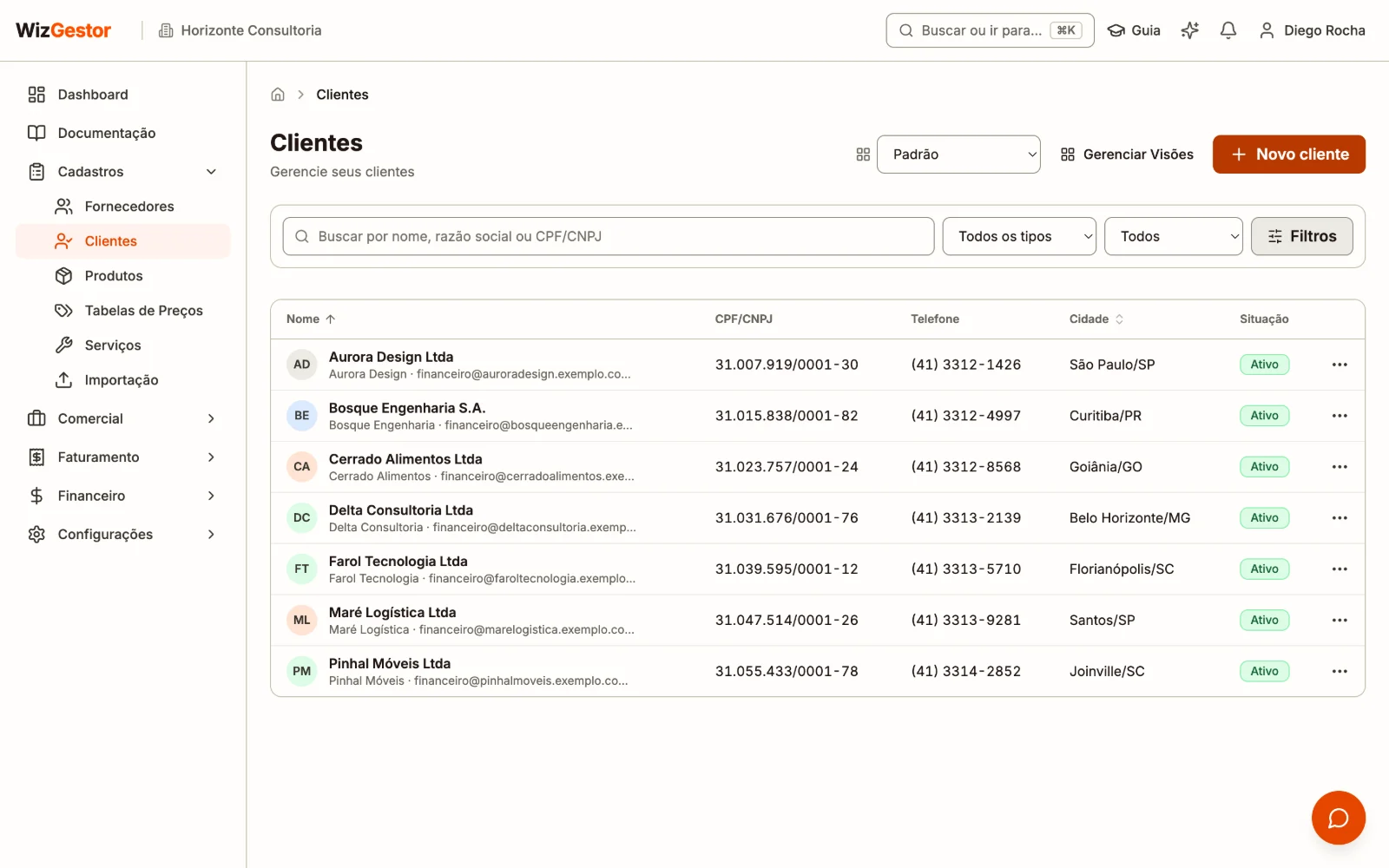
Aqui você cadastra as pessoas e empresas para quem vende: Pessoa Física (PF) ou Pessoa Jurídica (PJ). O cliente cadastrado aparece para escolher nas contas a receber, nas cobranças do Asaas, nos orçamentos, nos projetos e na emissão de NFS-e.
Onde encontrar
No menu lateral: Cadastros → Clientes.
Cadastro de Cliente
Para registrar um novo cliente:
- Acesse Cadastros → Clientes
- Clique no botão Novo cliente no canto superior direito (ou no atalho Novo cliente do Dashboard)
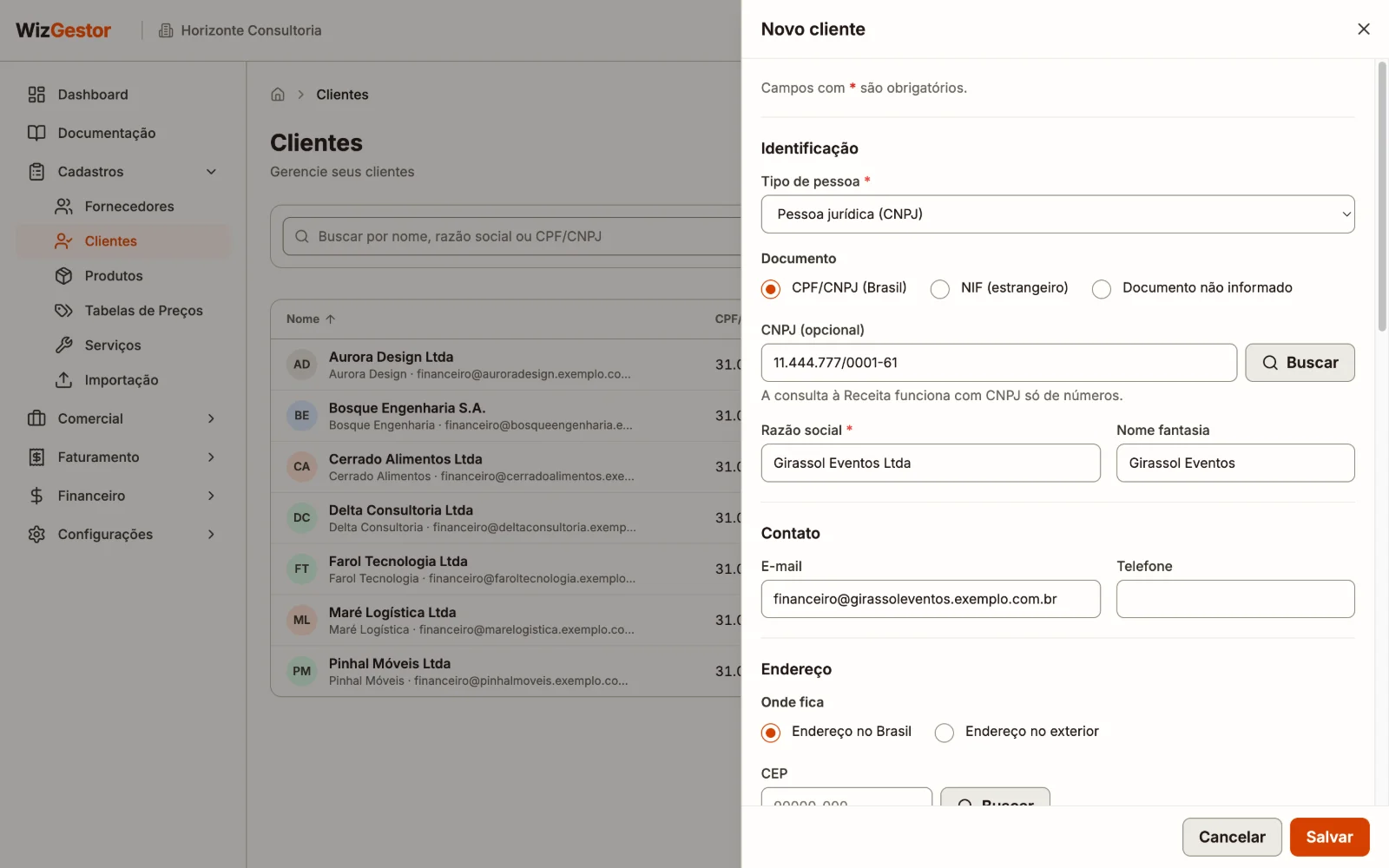
- Selecione o tipo de pessoa (PF ou PJ) e preencha os campos do formulário
- Preencha o endereço (opcional): CEP, Logradouro, Número, Bairro, Cidade, Estado
- Clique em Salvar para concluir
O cadastro vem em partes: Identificação, Contato, Endereço, Dados fiscais, Vendas, Crédito e observações, Matriz e filiais e Anexos. Os campos com * são obrigatórios. Se algo estiver errado ao salvar (um CPF ou CNPJ que não confere, um campo do endereço no exterior que faltou), o aviso aparece embaixo do campo e o cursor vai direto para ele. Cancelar e Salvar ficam no rodapé do painel.
Campos para Pessoa Física (PF)
| Campo | Obrigatório | Descrição |
|---|---|---|
| Nome completo | ✅ | Nome completo do cliente |
| CPF | ❌ | CPF do cliente (validado automaticamente) |
| ❌ | E-mail para contato | |
| Telefone | ❌ | Telefone com DDD |
Campos para Pessoa Jurídica (PJ)
| Campo | Obrigatório | Descrição |
|---|---|---|
| Razão social | ✅ | Razão social da empresa |
| Nome fantasia | ❌ | Nome fantasia (exibido na listagem) |
| CNPJ | ❌ | CNPJ da empresa (validado automaticamente) |
| ❌ | E-mail corporativo | |
| Telefone | ❌ | Telefone com DDD |
Dica: ao informar o CNPJ ou o CEP, clique em Buscar, ao lado do campo, para preencher razão social e endereço sozinhos.
Dados fiscais (nota fiscal de produto)
A seção Dados fiscais guarda o que vai no destinatário da nota fiscal de produto (NF-e):
| Campo | O que é |
|---|---|
| Inscrição estadual | Inscrição do cliente na Secretaria da Fazenda do estado. Digite só os números, ou ISENTO |
| Contribuinte do ICMS | Se o cliente é contribuinte (tem inscrição estadual), isento de inscrição ou não contribuinte |
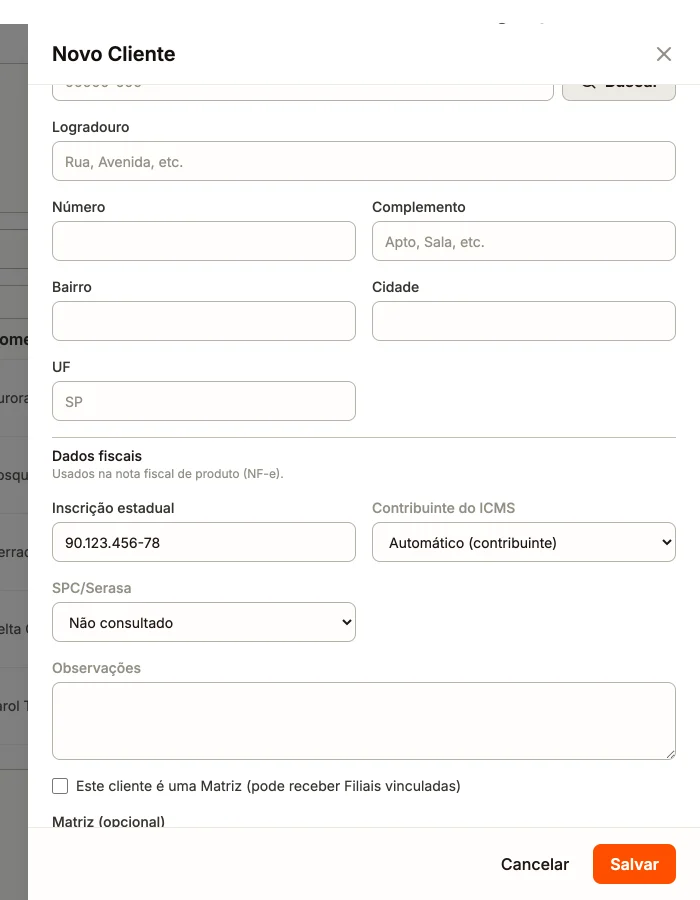
Deixando Contribuinte do ICMS em Automático, o sistema decide: empresa com inscrição estadual é contribuinte; pessoa física e empresa sem inscrição, não contribuinte (consumidor final). Escolha outra opção só quando o cliente for diferente disso, por exemplo uma empresa isenta de inscrição.
Cliente estrangeiro ou sem documento (para emissão de NFS-e)
Ao cadastrar um cliente que vai ser tomador ou intermediário em uma NFS-e, escolha, em Documento (seção Identificação):
- CPF/CNPJ (Brasil) — modo padrão, comportamento descrito acima
- NIF (estrangeiro) — para clientes fora do Brasil: informe o NIF (Número de Identificação Fiscal do país de origem) em vez de CPF/CNPJ
- Documento não informado — para os casos em que a legislação dispensa a identificação do cliente (selecione o motivo: não informado na nota de origem, dispensado do NIF, ou não exigência do NIF)
O Endereço também pode ser alternado entre Endereço no Brasil (CEP + código IBGE do município) e Endereço no exterior (país, código postal, cidade e estado/província/região) — os quatro campos do endereço no exterior são obrigatórios juntos quando esse modo é usado; se faltar algum, o aviso aparece embaixo dele.
Vínculo Matriz/Filial (construtoras e obras)
Quando um cliente é uma construtora com vários empreendimentos, cada obra costuma ter seu próprio CNPJ para segregar receitas e despesas. Para não perder a relação entre eles, o WizGestor usa a referência Matriz (o cliente principal) e Filial (cada cliente vinculado a ela):
- Cadastre a construtora normalmente e marque o campo Este cliente é uma Matriz — só clientes marcados assim podem receber Filiais vinculadas
- Cadastre cada CNPJ de obra como um cliente separado (sem marcar Matriz)
- No cadastro do CNPJ de obra (a Filial), preencha o campo Matriz (opcional) buscando pela construtora — a busca só mostra clientes marcados como Matriz
Depois de vinculado, ao pesquisar pelo nome da construtora em qualquer tela de lançamento (Contas a Receber, NFS-e, Orçamentos, etc.), todas as Filiais vinculadas a ela aparecem agrupadas logo abaixo, com o prefixo "↳" — mesmo que o termo buscado não bata com o nome delas.
Importante: o vínculo tem no máximo dois níveis (uma Filial não pode ter suas próprias Filiais) e um cliente não pode ser Matriz e Filial ao mesmo tempo. Também não é possível desmarcar Matriz de um cliente que já tem Filiais vinculadas — desvincule as Filiais primeiro.
Crédito e observações
No cadastro do cliente, a seção Crédito e observações reúne informações de cobrança e observações — disponível para clientes de qualquer empresa:
| Campo | Descrição |
|---|---|
| SPC/Serasa | Situação da consulta ao SPC/Serasa: Não consultado, Sem restrição ou Com restrição |
| Data da consulta | Data em que a consulta ao SPC/Serasa foi realizada — só aparece quando o status é diferente de "Não consultado" |
| Observações | Anotações gerais sobre o cliente (condição de pagamento combinada, restrições, particularidades de cobrança, etc.) |
Dica: os campos Processo de faturamento e Informações de pagamento só aparecem para empresas que registram um processo de faturamento diferente para cada cliente. Se você precisa desse controle, fale com o suporte.
Anexos (opcional)
No formulário de cadastro/edição, arraste arquivos para a área de upload ou clique para selecionar:
- Formatos aceitos: PDF, imagens, documentos (DOCX/XLSX) ou ZIP
- Limite: 10 arquivos por cliente, 10 MB cada
- Anexos já enviados aparecem em Anexos existentes e podem ser baixados ou excluídos a qualquer momento, sem precisar editar o restante do cadastro
Vendas
- Tabela de preços: a tabela de preços do cliente. Com uma tabela aqui, ele sempre usa ela no pedido, no orçamento e na nota. Em Automática, vale a regra das tabelas (estado, segmento, inscrição estadual) e, se nenhuma combinar, a Padrão. A filial sem tabela usa a da matriz
- Segmento: o setor do cliente, escolhido numa lista. Toda conta já começa com os segmentos mais comuns: Consumidor final, Comércio varejista, Revenda e distribuição, Indústria, Construção civil, Órgão público, Restaurantes e bares, Prestadores de serviço, Agronegócio e Saúde. Uma tabela de preços pode valer sozinha para um segmento
Na engrenagem ao lado do campo Segmento, você inclui, renomeia, desativa e reativa os segmentos da lista. O segmento incluído com o campo vazio já fica escolhido. O segmento desativado sai das opções, mas continua nos clientes que já usam ele. O nome novo de um segmento renomeado vale em todos os clientes e tabelas.
Listagem e Busca
A tela principal exibe os clientes numa tabela com as colunas abaixo. No celular, cada cliente vira um cartão com o nome, o CPF/CNPJ, a cidade e a situação.
- Tipo: PF ou PJ
- Nome: nome completo ou razão social, com as iniciais coloridas ao lado e, embaixo, o nome fantasia, o e-mail e o selo Matriz ou Filial
- CPF/CNPJ: documento do cliente
- Telefone e CEP (em telas largas)
- Cidade: cidade e UF
- Situação: Ativo ou Inativo
Clique em Nome ou Cidade no topo da coluna para ordenar a lista (clique de novo para inverter).
Filtros disponíveis
- Use o campo de busca para pesquisar por nome, razão social ou documento — se o cliente encontrado for uma Matriz, as Filiais vinculadas a ela aparecem juntas no resultado
- Filtre por Tipo: pessoa física ou pessoa jurídica
- Filtre por Situação: ativos ou inativos
- Clique em Filtros para acessar opções avançadas: Cidade e UF
- Limpar filtros tira todos de uma vez
Dica: Combine múltiplos filtros para localizar clientes rapidamente. Por exemplo: clientes ativos do tipo PJ em uma cidade específica.
Dica: Precisa de colunas diferentes das que aparecem por padrão (ex.: SPC/Serasa, Matriz)? Use o seletor de Visões no topo da tela. Veja Visões Personalizadas.
Abrir e editar
- Na listagem, clique no cliente (em qualquer parte da linha ou do cartão)
- O cadastro abre ao lado da lista, já pronto para alterar. No celular, ele ocupa a tela inteira
- Altere os campos necessários e clique em Salvar
Cada cliente tem um endereço próprio: dá para abrir em outra aba (Ctrl+clique no nome), mandar o link para alguém da equipe ou recarregar a página sem perder o cadastro aberto. O Voltar do navegador ou do celular fecha o cadastro e volta para a lista no mesmo lugar.
Dica: Se você mudou algo e tentar fechar sem salvar, o sistema pergunta antes de descartar.
Desativação
Ao desativar um cliente, ele não é removido permanentemente do sistema: apenas deixa de aparecer nas listas de seleção (por exemplo, ao criar uma conta a receber). Os dados e o histórico de lançamentos vinculados são preservados.
- Na listagem, clique em ⋯ (mais ações) na linha do cliente
- Clique em Desativar
A situação muda para Inativo na hora. O aviso que aparece embaixo tem o botão Desfazer, caso tenha sido sem querer.
Importante: Clientes vinculados a contas a receber ou projetos não são removidos do sistema. Ao desativar, os lançamentos históricos continuam associados ao cliente.
Reativação
Para voltar a utilizar um cliente que foi desativado:
- Na listagem, filtre por Situação: Inativos para localizar o cliente
- Clique em ⋯ (mais ações) na linha do cliente
- Clique em Reativar
A situação volta para Ativo e ele reaparece nas listas de seleção.
Integração com Outros Módulos
- Contas a Receber — ao criar um lançamento de receita, selecione o cliente da lista de clientes ativos
- Projetos — associe clientes aos projetos da empresa
- Orçamentos — crie propostas comerciais para clientes
- Cobranças do Asaas — ao gerar a primeira cobrança para um cliente, ele é cadastrado automaticamente na sua conta Asaas, com nome, documento e e-mail. Mantenha o e-mail e o CPF/CNPJ corretos: o Asaas usa esses dados para enviar o boleto ou o PIX
- Wiza — cadastre e consulte clientes pelo chat ("cadastra o cliente Aurora Design, CNPJ…")