WizPDV: mesas e comandas
Na tela Mesas ficam as mesas e as comandas do salão: as abertas em laranja, as livres em branco. O garçom abre a conta, lança os itens e manda para a cozinha pelo celular.
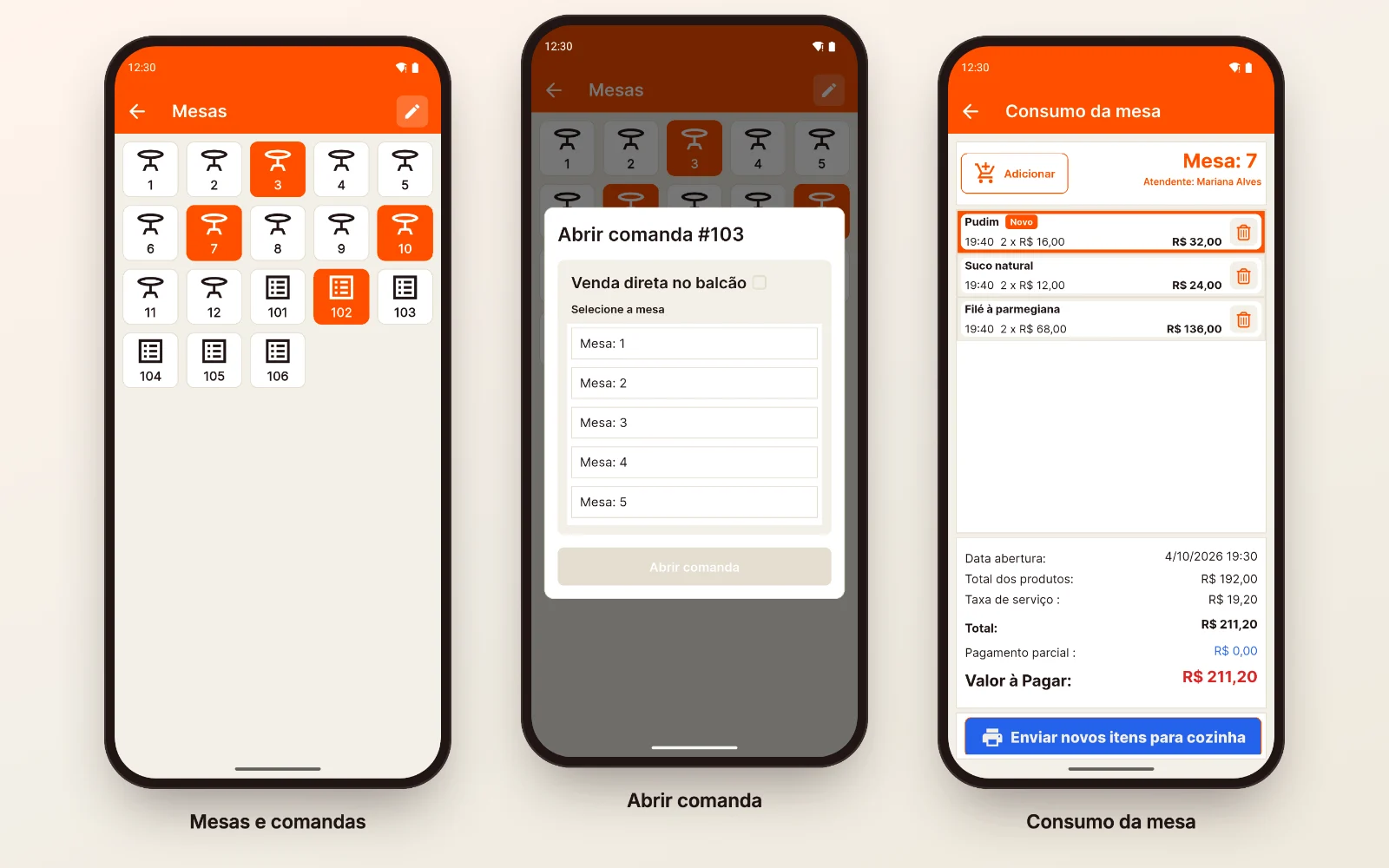
Abrir uma mesa ou comanda
- Mesa: toque numa mesa livre e confirme em Sim (Abrir um pedido para a mesa?).
- Comanda: toque numa comanda livre. Em Abrir comanda, escolha a mesa em Selecione a mesa ou marque Venda direta no balcão e toque em Abrir comanda.
Tocar numa mesa ou comanda aberta mostra a conta. Se outra pessoa abriu a mesma mesa um instante antes, o app avisa e mostra a conta no toque seguinte.
Lançar os itens
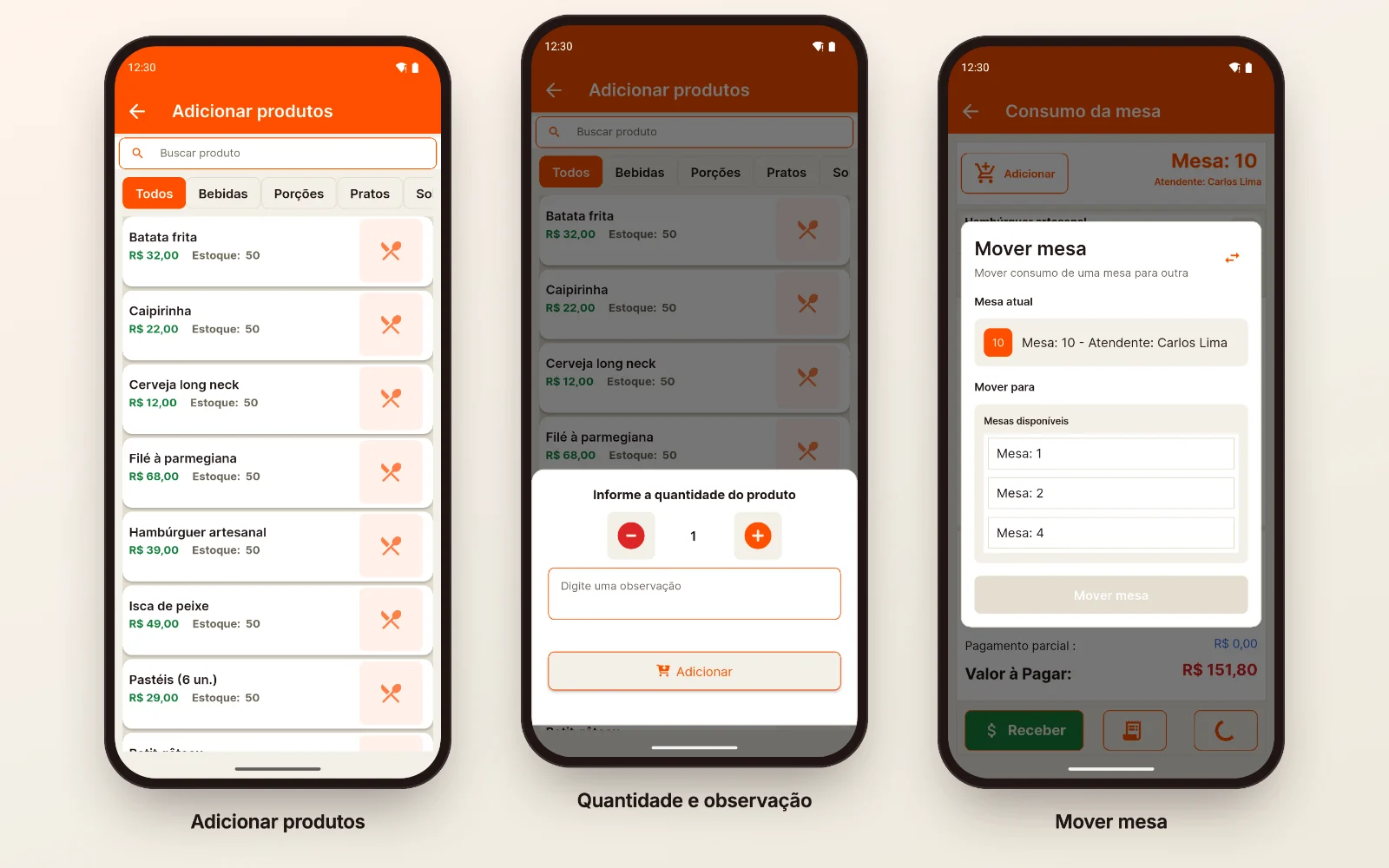
- Na conta, toque em Adicionar
- Busque pelo nome ou pelo código, ou escolha a categoria
- Toque no produto
- Ajuste a quantidade (com os botões ou digitando, aceita 0,5) e escreva a observação, se houver ("sem cebola", "ao ponto")
- Toque em Adicionar
Cada toque lança um produto e volta para a conta. No horário do happy hour, o app usa o preço de happy hour do produto. Produto sem saldo de estoque ou fora da venda não entra: veja WizPDV: cardápio e estoque.
Mandar para a cozinha
Os itens lançados e ainda não enviados aparecem com a etiqueta Novo. Enquanto houver item novo, o botão de baixo vira Enviar novos itens para cozinha: cada item sai na impressora definida no produto (cozinha, bar), com a observação em destaque.
Se a impressora não responder, o app avisa e os itens continuam com Novo: confira a impressora e toque em enviar de novo. Produto sem impressora não passa pela cozinha. Veja WizPDV: impressoras e cozinha.
Tirar um item
Só o administrador tira itens: toque na lixeira do item e confirme. O estoque do produto volta. Não dá para mudar a quantidade ou a observação de um item lançado: tire e lance de novo.
Imprimir a conta
O ícone de conta, entre o Receber e as setas, imprime o consumo na impressora do caixa, com o nome e o endereço do estabelecimento, os itens, a taxa de serviço, o que já foi pago e o valor a pagar. A mesa continua aberta.
Mover para outra mesa
Quando o cliente troca de lugar:
- Toque no ícone das setas
- Em Mesas disponíveis, escolha a mesa livre
- Toque em Mover mesa e confirme em Mover
Todo o consumo vai para a mesa nova e a mesa antiga fica livre. Não dá para juntar duas mesas abertas nem mover só alguns itens.
Taxa de serviço
A conta usa a porcentagem do Salão (em Configurações) no momento em que a mesa foi aberta. Ela não muda por conta. Veja WizPDV: configuração.
Criar e remover mesas
Só o administrador. Toque no lápis da tela Mesas (ou em Configurações → Mesas e comandas), digite o número, escolha Mesa ou Comanda e toque em Inserir mesa/comanda. O número não se repete entre mesas e comandas.
Para remover, toque na lixeira: só mesa ou comanda livre sai. Para criar várias de uma vez, use a configuração inicial.
Dúvidas comuns
Dá para dividir a conta? Não por pessoa ou por item. Receba em partes com o pagamento parcial: veja WizPDV: caixa e recebimento.
Dá para dar desconto? Não. Para não cobrar, use uma forma de pagamento como Cortesia.