Clique no registro para abrir. Em todas as listas, a linha (ou o cartão, no celular) abre o cadastro ou o lançamento. O lápis saiu, e as outras ações ficam no menu ⋯.
O Voltar fecha o que está aberto. Painéis, janelas e a Wiza fecham com o Voltar do celular e do app, sem sair da tela. Cada cadastro aberto tem endereço próprio: dá para atualizar a página ou mandar o link.
Nada se perde sem querer. Ao fechar um formulário com alterações, o sistema pergunta se você quer descartar. Excluir sempre pede confirmação.
Formulários iguais em todo lugar. Do cadastro de cliente à emissão de nota, o campo obrigatório tem *, o erro aparece embaixo do campo assim que você sai dele, e o Salvar fica sempre no rodapé, com o aviso Alterações não salvas.
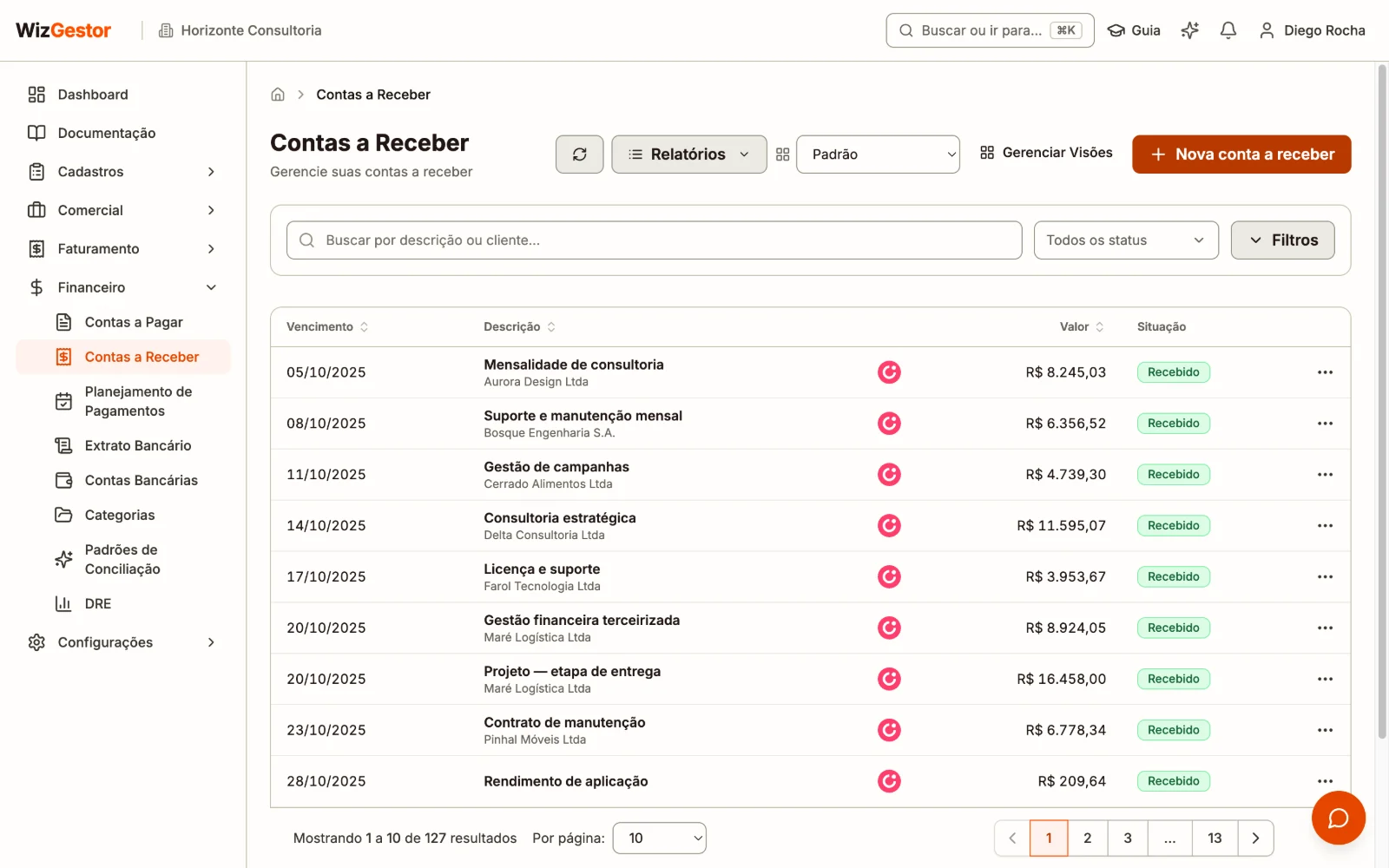
Pagar, receber e conciliar na linha. Contas a pagar e a receber mostram Pagar ou Receber direto na lista, e o extrato mostra Conciliar.
Busca rápida e barra de baixo.Ctrl+K (⌘+K no Mac) leva a qualquer tela ou registro. No celular e no app, a barra de baixo tem Início, Financeiro, Vendas, Wiza e Menu.
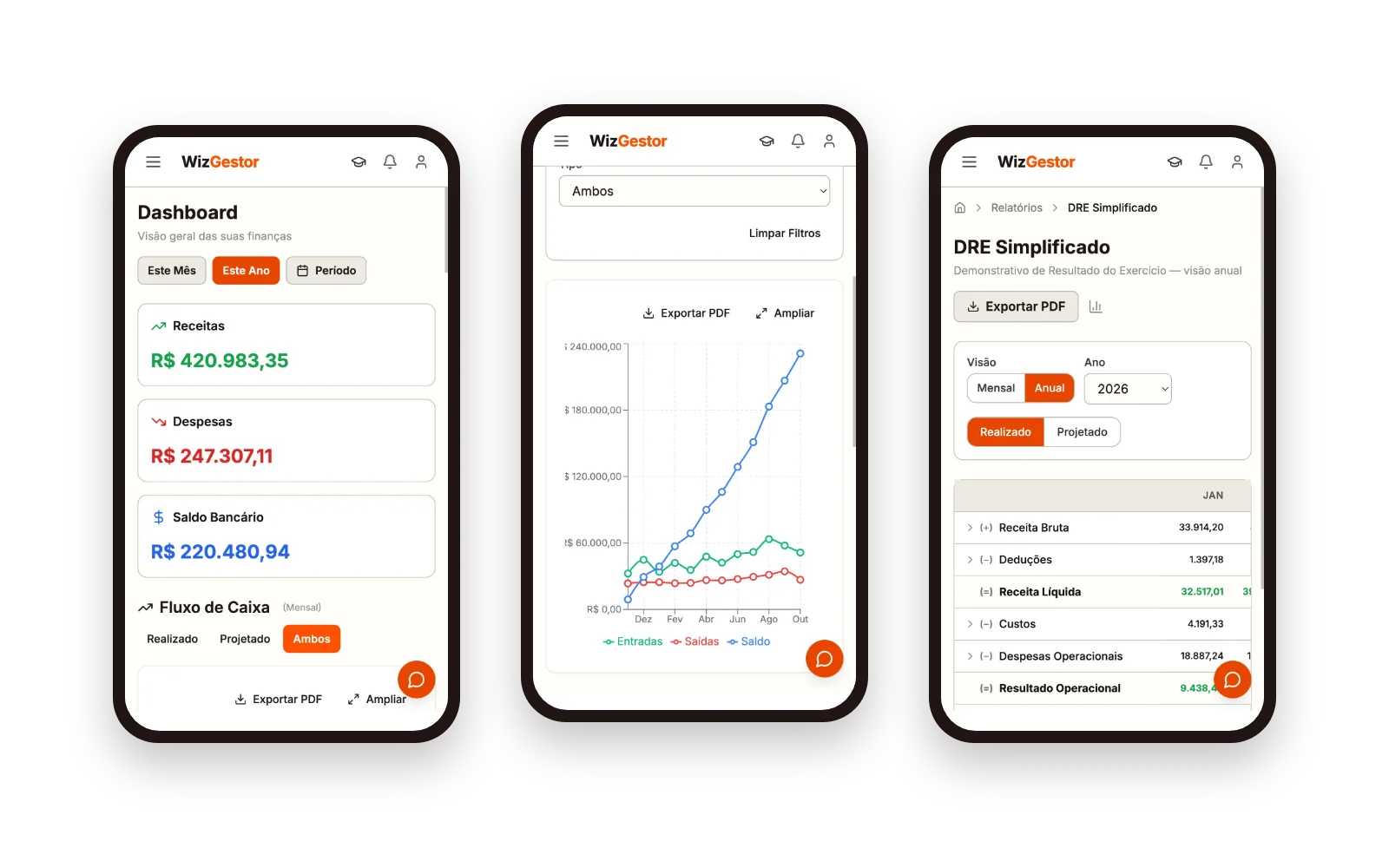
Mais fácil de ler e de tocar. Mais contraste nos textos e botões, saldo positivo em verde, botões e campos com altura de dedo no celular, e relatórios e itens de pedidos que cabem na tela.
Agora as novidades também chegam por e-mail: toda segunda-feira, um resumo do que mudou na semana anterior, no mesmo e-mail com que você entra no sistema. Semana sem novidade não gera e-mail.
Cada novidade tem o link Ver no sistema, que abre direto nela.
Não quer receber? Desligue Receber as novidades da semana por e-mail na página Novidades ou clique em Descadastre-se no fim do e-mail.
Em Financeiro → Contas Bancárias, ao escolher o tipo Cartão de Crédito, informe a Conta principal (a conta corrente ou poupança do banco de onde vem o cartão) e o Final do cartão, com os 4 últimos números. Ao abrir a conta principal, a seção Cartões desta conta mostra os cartões ligados a ela. Os cartões cadastrados antes aparecem na lista com o aviso Vincule à conta principal: abra o cartão, complete os dois campos e clique em Salvar. A Wiza também pede esses dados quando você cadastra um cartão pelo chat.
Em Faturamento → Configurações NF, escolha a Empresa no alto e configure cada uma nas abas Certificado, NFS-e (serviço), NF-e (produto), NFC-e (cupom) e Notas de compra.
Cada empresa usa o seu certificado digital. A filial sem certificado próprio usa o da matriz.
A NFS-e sai pela empresa escolhida na nota, com a configuração e a numeração dela.
A busca das notas de compra na SEFAZ é feita para cada empresa, e cada nota fica na empresa destinatária.
Produção e homologação (testes) têm numeração separada na NF-e, na NFC-e e na NFS-e: a nota de teste nunca gasta um número de produção.
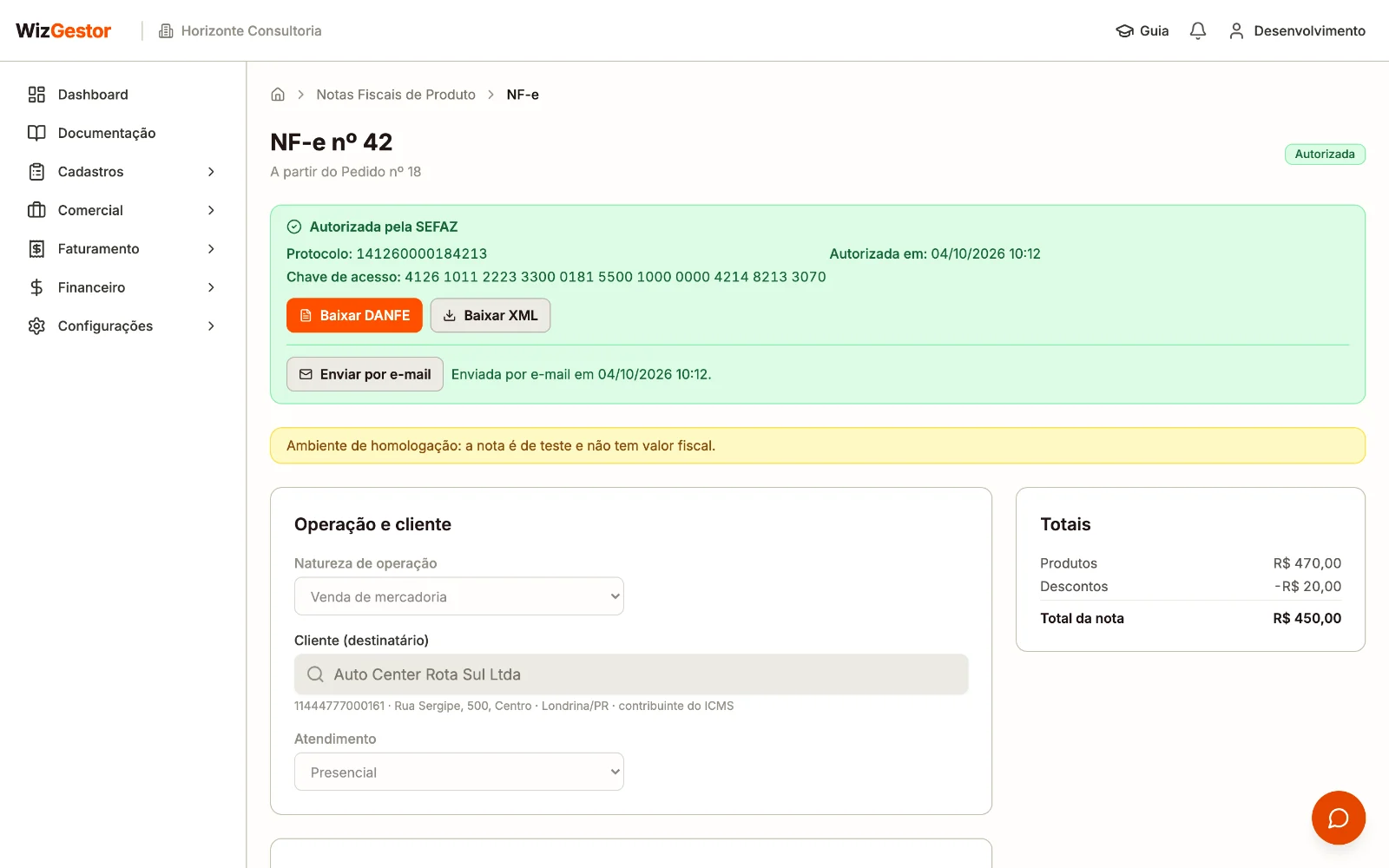
Em Faturamento → Notas Fiscais de Produto, clique em Nova NF-e ou use Emitir NF-e no pedido de venda ou na OS: a nota já vem com os produtos, o desconto e o frete. Teste em homologação e, quando estiver tudo certo, troque o ambiente para Produção em Faturamento → Configurações NF.
O cartão Antes de emitir mostra o que falta, como o NCM de um produto.
A SEFAZ responde em poucos segundos. A nota autorizada tem Baixar DANFE e XML e pode ir por e-mail ao cliente.
Cancelar nota (em até 24 horas) e Carta de correção ficam no menu ⋮ da nota.
A Wiza prepara o rascunho a partir do pedido ("faz a NF-e do pedido 15"). A emissão é sempre na tela.
Em Faturamento → Configurações NF, aba NFC-e (cupom), informe o código de segurança (CSC) da SEFAZ, emita um cupom de teste e troque o ambiente para Produção. Depois, ligue o Cupom do WizPDV para as vendas do app saírem com cupom pelo WizGestor.
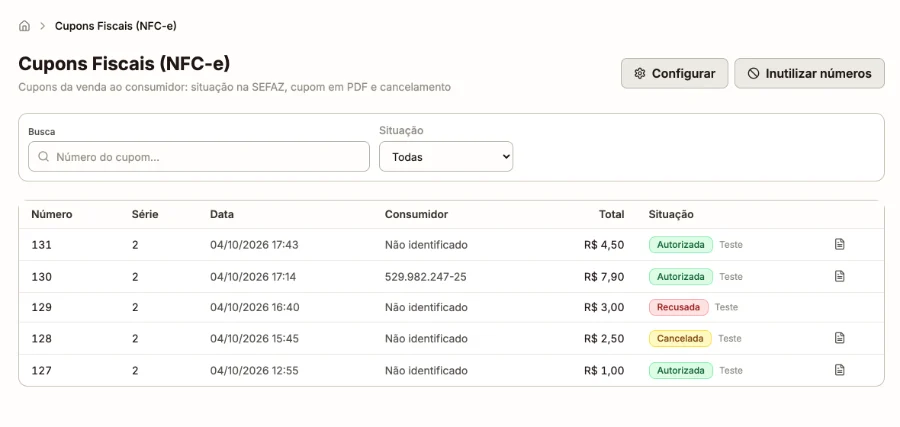
Em Faturamento → Cupons Fiscais (NFC-e) ficam os cupons, com o PDF, o XML e a situação na SEFAZ.
O cupom pode ser cancelado em até 30 minutos depois da autorização.
A aba Vendas sem cupom mostra o motivo de cada venda que ficou sem cupom e o botão Tentar de novo.
Para vender no balcão sem o WizPDV, use Nova venda.
Vale para empresas do Simples Nacional e MEI, como a NF-e.
Em Financeiro → Contas Bancárias, escolha Cora em Provedor de Integração e informe os dados da Integração Direta, que você gera no app do Cora (ela pede o plano CoraPro, no Cora).
Extrato e saldo se atualizam sozinhos, e o que foi pago ou recebido pelo WizGestor já entra conciliado.
Cobrança por boleto e PIX na conta a receber: quando o cliente paga, a conta vira Recebido.
Pagar boleto e mandar TED pela conta a pagar, sempre com a sua aprovação no app do Cora.
O WizGestor nunca pede o seu login, a sua senha ou os códigos de confirmação do Cora.
Em Cadastros → Tabelas de Preços, comece pelos Modelos prontos (Varejo, Atacado, Revenda / Distribuidor, Fora do estado e Por setor) ou crie a sua, com desconto ou acréscimo sobre o preço ou sobre o custo.
Ligue a tabela a clientes ou deixe que ela valha sozinha para quem tem inscrição estadual, é de outro estado, de estados escolhidos ou de um segmento.
Informe o preço fixo de um produto e o preço por quantidade (por exemplo, a partir de 6 unidades).
Defina o desconto máximo que o vendedor pode dar ou trave o preço no pedido.
A NF-e avulsa para o cliente também usa a tabela dele. O WizPDV continua com o preço do cadastro.
Em Financeiro → Planejamento de Pagamentos, você vê dia a dia o que entra, o que sai e o saldo previsto, no formato Quadro (uma coluna por dia) ou Planilha.
No Quadro, arraste a conta para o dia de pagar ou receber. Na Planilha, mude a data. O vencimento, os juros e o boleto continuam os mesmos.
Marque a caixa da conta para liberar o pagamento ou confirmar o recebimento.
Exportar liberadas gera a lista em PDF ou Excel, e Avisar responsável manda um aviso no sino para quem paga.
O dia escolhido aparece em Contas a Pagar e a Receber, no fluxo de caixa e no Dashboard.
Em Financeiro → Contas a Pagar, use ⋮ → Dar baixa quando a conta não vai ser paga, por exemplo porque o fornecedor cancelou a cobrança. A conta fica com o status Baixado e sai do que está em aberto, sem sumir da lista.
Informe a data e o motivo. Passe o mouse na etiqueta Baixado para ver os dois.
Mudou de ideia? Desfazer baixa volta a conta para Pendente ou Vencido.
Em Contas a Receber funciona igual, e o boleto ou PIX gerado pela integração é cancelado, para o cliente não pagar por engano.
Quem tem Notas Fiscais de Compra no plano pode incluir várias notas numa conta só, no campo Notas fiscais de compra, como os abastecimentos do mês no posto.
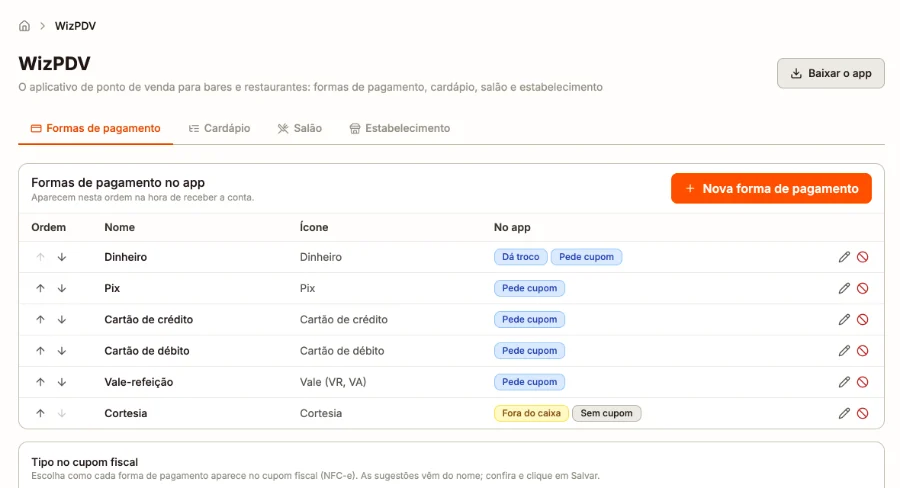
Em Configurações → WizPDV, cada aba cuida de uma parte do app, e o que você muda aqui aparece no WizPDV (e o contrário também). Conta nova já vem com as formas de pagamento mais usadas e categorias de exemplo.
Formas de pagamento: a ordem na hora de receber, o troco no dinheiro e quais pedem o cupom fiscal.
Cardápio: as categorias que agrupam os produtos no app.
Salão: taxa de serviço, happy hour e virada do dia.
Estabelecimento: nome, telefone e endereço que saem no topo da conta impressa.
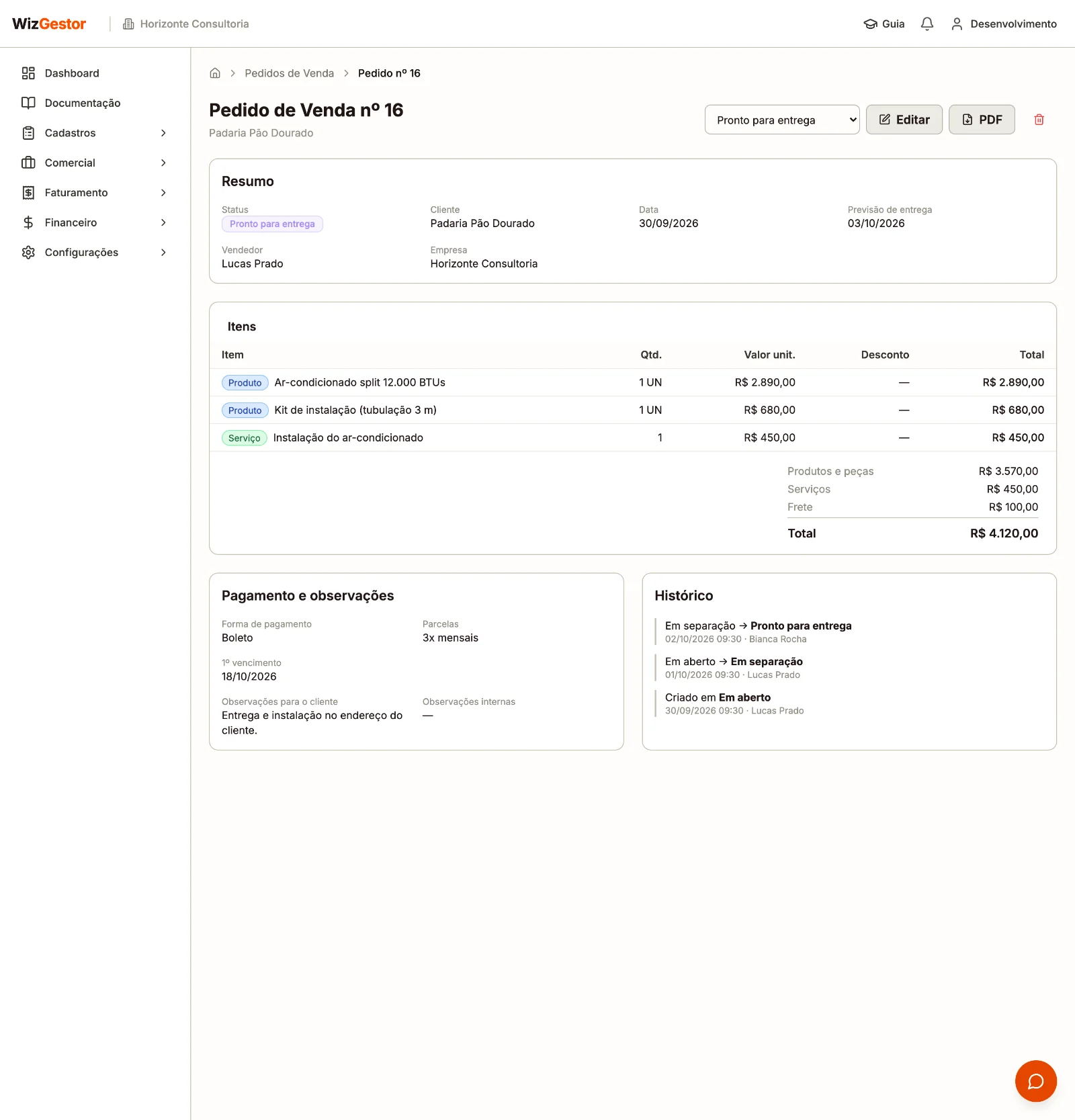
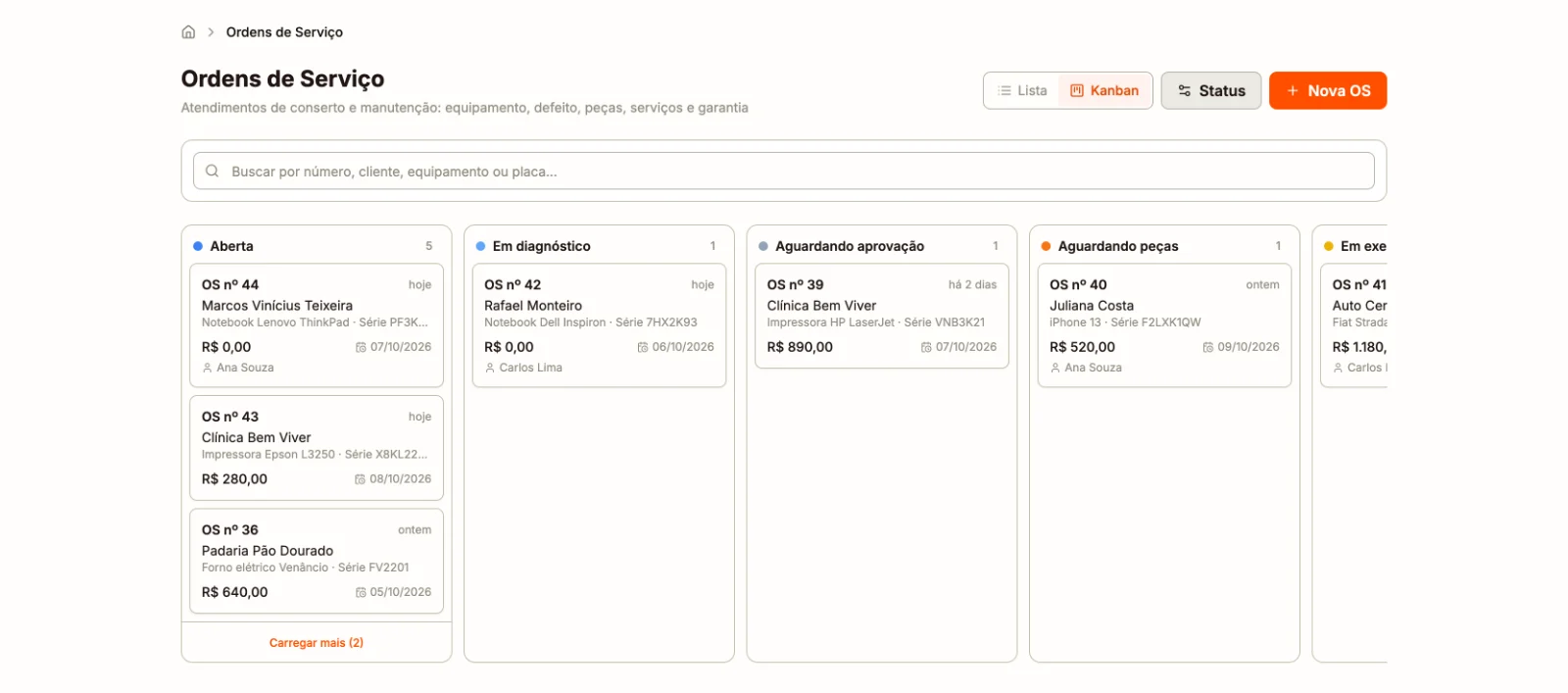
Em Comercial → Pedidos de Venda e Comercial → Ordens de Serviço, cada documento tem número próprio (Pedido nº 1, OS nº 1…) e um status que mostra em que etapa ele está.
Em Comercial → Status, os status de cada tela podem ser renomeados, ganhar cores e mudar de ordem.
Ao concluir o pedido ou a OS, o estoque dos produtos com controle de estoque é baixado. Reabrir, cancelar ou excluir devolve.
Gerar cobrança lança a conta a receber e, com uma conta bancária com cobrança integrada, emite o boleto ou o PIX.
Emitir NFS-e abre a nota de serviço já preenchida com o cliente, os serviços e os valores.
A OS registra o equipamento ou veículo do cliente (guardado no cadastro dele para a próxima vez), o defeito, o laudo e a garantia.
Clique em Guia, no alto da tela (ao lado do sino), e escolha uma operação, como pagar uma conta ou emitir a nota de serviço. O guia destaca cada botão e campo, explica o que fazer e avança quando você clica.
Na primeira vez que você abre uma tela com guia, aparece um convite no canto: clique em Ver guia ou em Agora não.
Pergunte à Wiza como fazer algo: ela responde pela ajuda da tela em que você está e, quando há guia, mostra o botão Iniciar guia.
O guia usa os seus dados de verdade. Se não quiser salvar o que preencheu, clique em Cancelar no formulário.
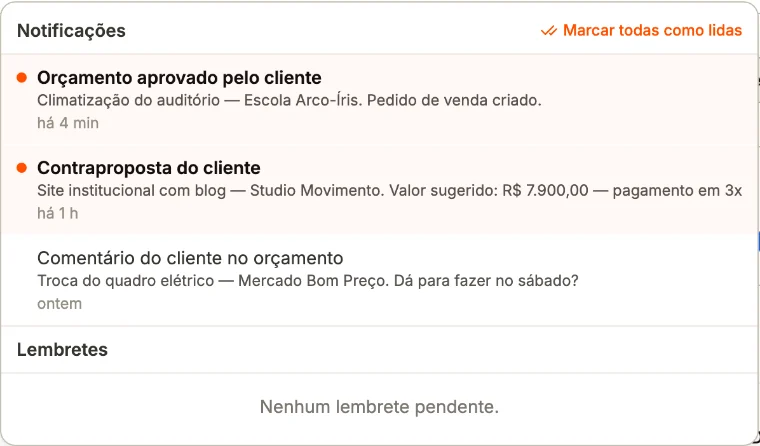
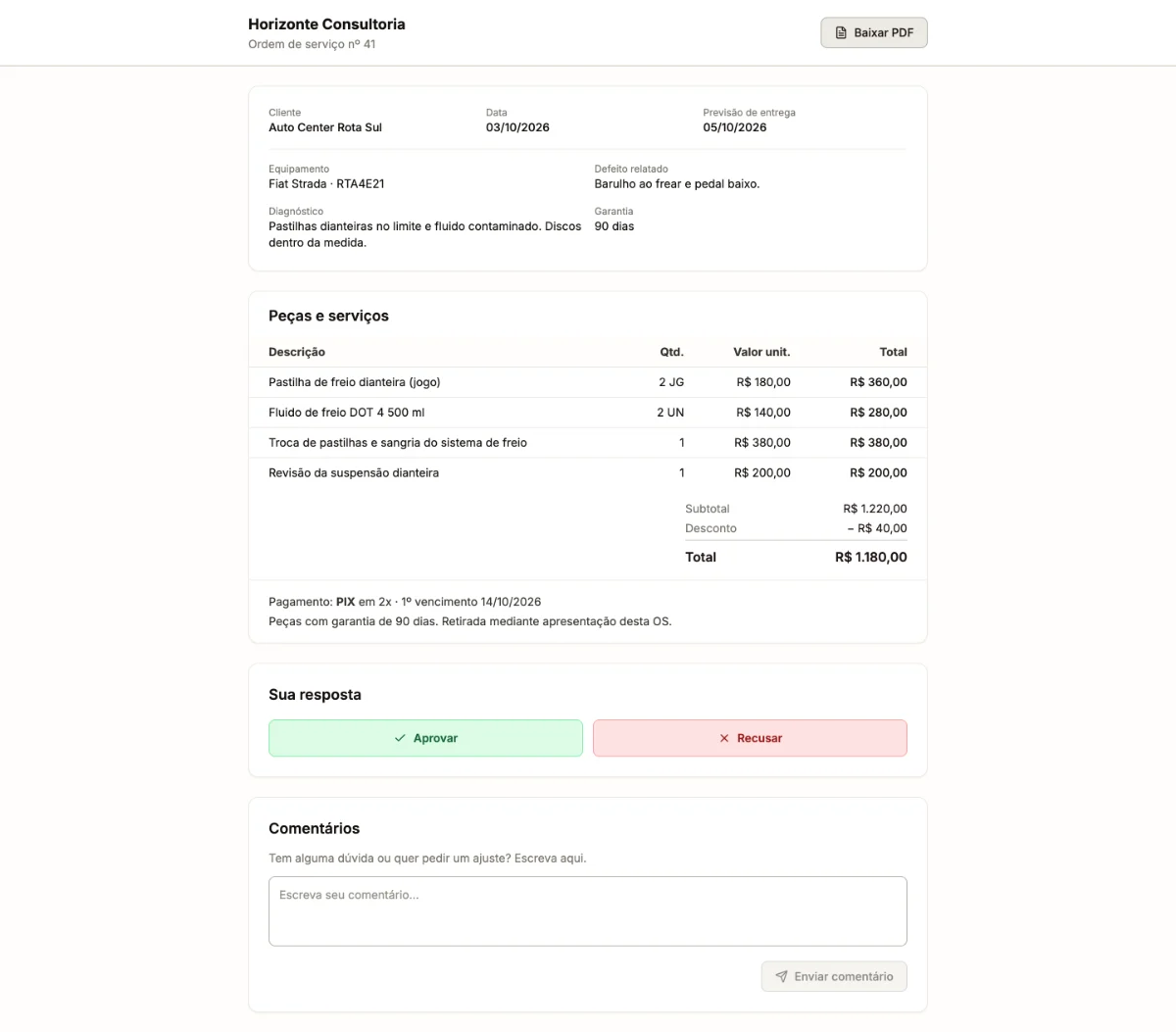
Na tela do pedido ou da OS, em Aprovação do cliente, clique em Enviar para aprovação e mande o link por e-mail ou copie para o WhatsApp. No link, o cliente vê os itens e os valores, baixa o PDF e aprova, recusa (com o motivo) ou comenta.
Escolha para qual status o pedido ou a OS vai quando o cliente aprovar.
Marque Gerar cobrança quando o cliente aprovar para a cobrança sair na hora da aprovação.
No orçamento, o Próximo passo define o que acontece na aprovação: só a cobrança, pedido de venda, ordem de serviço ou projeto.
Se o cliente aprovou o orçamento por telefone ou WhatsApp, use Marcar como aprovado.