Assinatura
A tela de Assinatura mostra a situação do seu plano do WizGestor: período de teste, plano contratado, uso do plano e pagamentos. É também onde você assina, troca de plano e contrata adicionais.
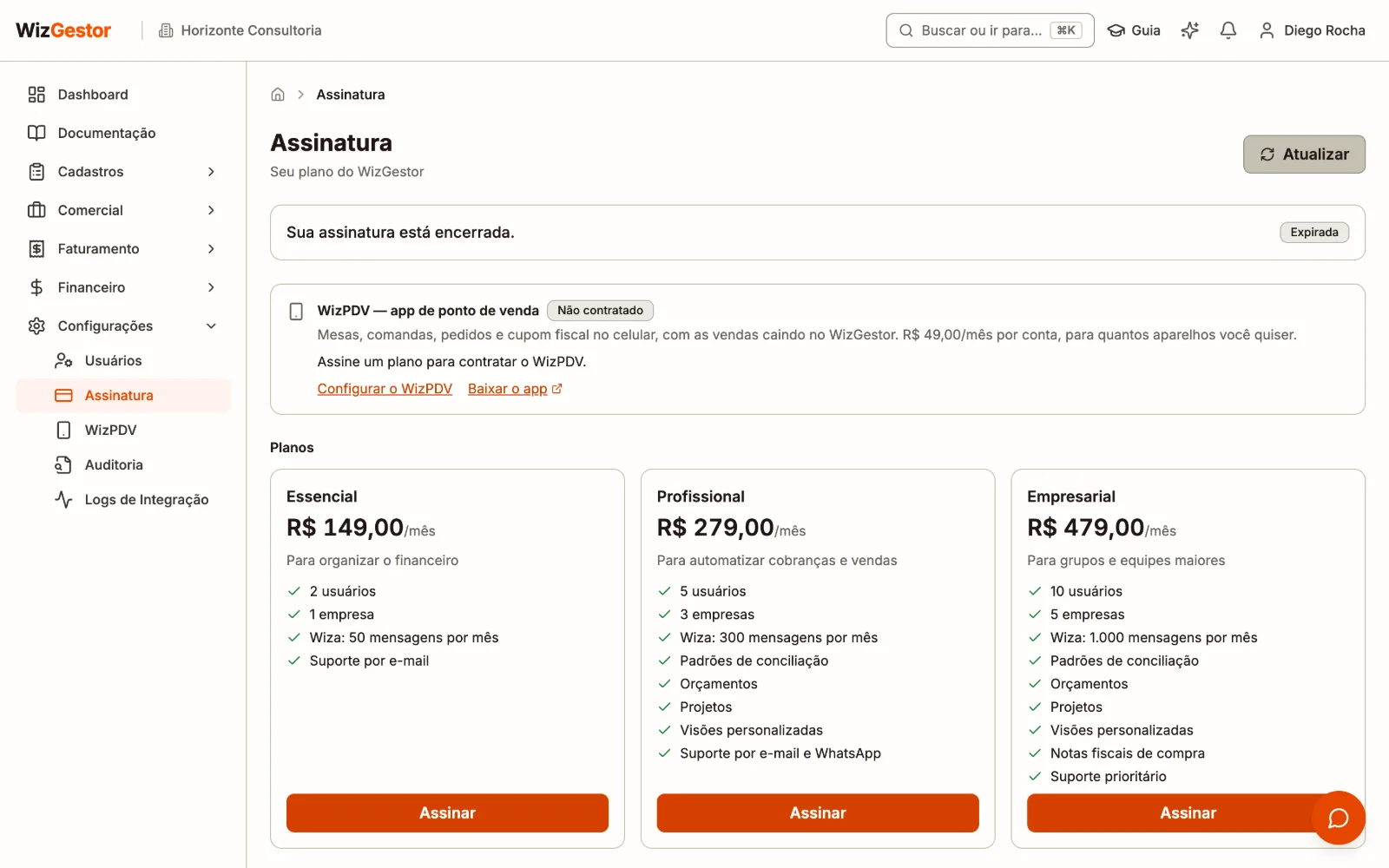
Onde encontrar
- Acesse Configurações no menu lateral
- Clique em Assinatura
Período de teste
Toda conta nova começa com um período de teste gratuito. Durante o teste você usa o sistema completo, sem precisar informar forma de pagamento.
A tela de Assinatura mostra quantos dias faltam e a data em que o teste termina.
Durante o teste, um aviso no topo do sistema mostra quantos dias faltam, com o botão Ver planos e assinar.
Dica: Contas criadas antes da chegada dos planos continuam ativas sem cobrança — a situação aparece como Cortesia.
E-mails durante o teste
Para ajudar você a aproveitar o teste, enviamos alguns e-mails ao responsável pela conta:
| Quando | Assunto |
|---|---|
| No cadastro | Boas-vindas |
| 1º dia | Como conectar sua conta bancária (não é enviado se você já conectou) |
| 3º dia | Recursos que mais ajudam no dia a dia |
| 5º dia | Como está sendo o teste e os planos disponíveis |
| Último dia | Aviso de que o teste termina hoje |
| Fim do teste | Aviso de teste encerrado |
| 3 dias depois | Lembrete de que seus dados continuam guardados |
Os e-mails param assim que você assina um plano. Os e-mails de dicas têm o link Descadastre-se no rodapé; os avisos sobre o fim do teste e sobre cobranças continuam sendo enviados.
Pagamento com cartão não concluído
Ao assinar com cartão, você é levado à página de pagamento do Asaas. Se desistir ou fechar a página sem pagar, a assinatura não é ativada: você volta para a situação anterior (período de teste, se ainda estiver valendo) e pode escolher o plano de novo quando quiser. Enquanto houver um pagamento iniciado e não concluído, o aviso no topo do sistema mostra Concluir assinatura, e a tela de Assinatura oferece o botão Desistir deste pagamento.
Planos e limites
Cada plano libera um conjunto de módulos e inclui uma quantidade de usuários, empresas e mensagens da Wiza por mês. Cadastros e lançamentos são ilimitados em todos os planos, e o financeiro (contas a pagar e a receber, fluxo de caixa, extrato, conciliação, NFS-e, DRE e importação) e a integração com o Asaas (cobranças, pagamentos, PIX e extrato) fazem parte de todos eles.
| Essencial | Profissional | Empresarial | |
|---|---|---|---|
| Orçamentos e portal do cliente | — | ✓ | ✓ |
| Projetos | — | ✓ | ✓ |
| Padrões de conciliação | — | ✓ | ✓ |
| Visões personalizadas | — | ✓ | ✓ |
| Notas fiscais de compra | — | — | ✓ |
A quantidade de usuários, empresas e mensagens da Wiza de cada plano, e os valores atualizados, aparecem nos cards dos planos na própria tela de Assinatura (e em wizgestor.com, na seção Planos).
Depois que você assina, a seção Uso do plano mostra quantos usuários, empresas e mensagens da Wiza você já usa em relação ao limite do seu plano. Durante o teste ela não aparece, porque tudo fica liberado.
Importante: Um módulo fora do seu plano aparece no menu com um cadeado. Ao abrir, a tela mostra o convite para mudar de plano. Se você descer de plano, os dados que já existem continuam disponíveis para consulta — só não é possível criar ou alterar registros no módulo.
Dica: Durante o teste gratuito, todos os módulos ficam liberados, sem limites, para você conhecer o sistema inteiro antes de escolher o plano.
Adicionais
Precisa de mais usuários ou empresas sem mudar de plano? Com a assinatura ativa, contrate adicionais na própria tela de Assinatura:
- Acesse Configurações → Assinatura
- Na seção Adicionais, use os botões + e − em Usuários extras ou Empresas extras
- Confira a nova mensalidade e clique em Salvar
Adicionais disponíveis: usuário extra e empresa extra. O valor de cada um aparece ao lado, na própria seção. Contas com extrato automático por Open Finance chegam em breve.
O novo limite vale na hora, e o valor entra a partir da próxima mensalidade.
Importante: Não é possível reduzir os adicionais abaixo do que já está em uso — por exemplo, para remover um usuário extra, desative antes um usuário. Somente administradores da conta podem alterar os adicionais.
Dica: Quando você tenta cadastrar um usuário ou uma empresa além do limite do plano, a mensagem indica onde contratar o adicional.
WizPDV
O WizPDV, aplicativo de ponto de venda para bares e restaurantes, é um adicional de valor fixo por mês, por conta, em quantos aparelhos você quiser. O valor aparece na seção WizPDV da tela de Assinatura.
- No teste grátis, o WizPDV vem incluído. Para continuar usando depois do teste, clique em Contratar o WizPDV: o valor entra na mensalidade quando você assinar o plano.
- Com a assinatura ativa, clique em Contratar o WizPDV e confirme. O app libera na hora, e o valor entra a partir da próxima mensalidade.
- Para parar de usar, clique em Cancelar o WizPDV. O app deixa de abrir na hora e o valor sai da próxima mensalidade. As vendas já registradas continuam no WizGestor.
Sem o adicional, o app mostra um aviso para contratar, e a página Configurações → WizPDV avisa que ele está bloqueado. Somente administradores da conta podem contratar ou cancelar.
Situações da assinatura
| Situação | O que significa |
|---|---|
| Em teste | Período de teste gratuito em andamento |
| Cortesia | Conta ativa, sem cobrança |
| Aguardando pagamento | Plano escolhido, aguardando a confirmação do primeiro pagamento |
| Ativa | Mensalidade em dia |
| Em atraso | Há uma mensalidade em aberto |
| Suspensa | Acesso suspenso por falta de pagamento |
| Cancelada | Assinatura cancelada; o acesso continua até o fim do período já pago |
| Expirada | Teste ou período pago encerrado sem assinatura ativa |
Planos
A tela lista os planos disponíveis com o valor mensal e o que cada um inclui. O plano atual da sua conta aparece destacado como Seu plano.
Como assinar
- Em Configurações › Assinatura, clique em Assinar no plano desejado
- Escolha a forma de pagamento (veja a tabela abaixo)
- Confirme em Ir para o pagamento (cartão) ou Gerar fatura (boleto ou PIX)
| Forma de pagamento | Como funciona |
|---|---|
| Cartão de crédito | Você é levado a uma página segura do Asaas para informar o cartão. A mensalidade é cobrada automaticamente todo mês |
| Boleto | A fatura abre em outra aba e também chega por e-mail. O acesso continua liberado por alguns dias enquanto o boleto compensa |
| PIX | A fatura com QR Code abre em outra aba e também chega por e-mail |
A cobrança é pré-paga: cada mensalidade vence no início do mês que ela cobre. Se você assinar durante o período de teste, a primeira cobrança vence no último dia do teste.
Importante: Somente usuários com perfil Administrador podem assinar, trocar de plano ou cancelar.
Fatura em aberto
Quando há uma mensalidade de boleto ou PIX a pagar, a tela mostra o aviso Há uma fatura em aberto com o link Pagar fatura.
Se a mensalidade venceu, use Gerar nova data de vencimento para atualizar a fatura com vencimento para o dia seguinte.
Atenção: Mensalidades vencidas e não pagas depois da carência podem suspender o acesso ao sistema.
Acesso bloqueado
Quando o período de teste termina sem um plano contratado, ou quando uma mensalidade continua em aberto depois da carência, o acesso ao sistema é suspenso e você vê a tela Acesso bloqueado. Seus dados continuam guardados.
Nessa tela você pode:
| Opção | Quando usar |
|---|---|
| Pagar fatura em aberto | Abre a fatura de boleto ou PIX para pagamento |
| Gerar nova data de vencimento | Atualiza a fatura vencida com vencimento para o dia seguinte |
| Escolher plano / Pagar com outra forma | Leva à tela de Assinatura para contratar ou trocar a forma de pagamento |
| Já paguei — verificar novamente | Confere com o banco se o pagamento já foi confirmado |
O acesso volta automaticamente assim que o pagamento é confirmado. Nos últimos dias do teste e quando há mensalidade em atraso, um aviso aparece no topo do sistema com o link Ver assinatura.
Importante: Somente administradores da conta conseguem regularizar a assinatura. Os demais usuários devem pedir a um administrador.
Trocar de plano
Com a assinatura ativa, clique em Mudar para este plano no plano desejado. A forma de pagamento continua a mesma e o novo valor vale a partir da próxima mensalidade.
Cancelar a assinatura
- Clique em Cancelar assinatura
- Se quiser, conte o motivo
- Confirme em Cancelar assinatura
Não haverá novas cobranças e você continua usando o WizGestor até o fim do período já pago. Para voltar, basta assinar um plano novamente.
Dica: Depois de pagar pelo cartão ou de quitar uma fatura, use Atualizar no topo da tela caso a situação ainda não tenha mudado.