WizPDV: impressoras e cozinha
O WizPDV imprime em impressoras térmicas Bluetooth de 58 ou 80 mm: a comanda da cozinha (ou do bar) e a conta da mesa. Cada produto sai na impressora escolhida no cadastro dele.
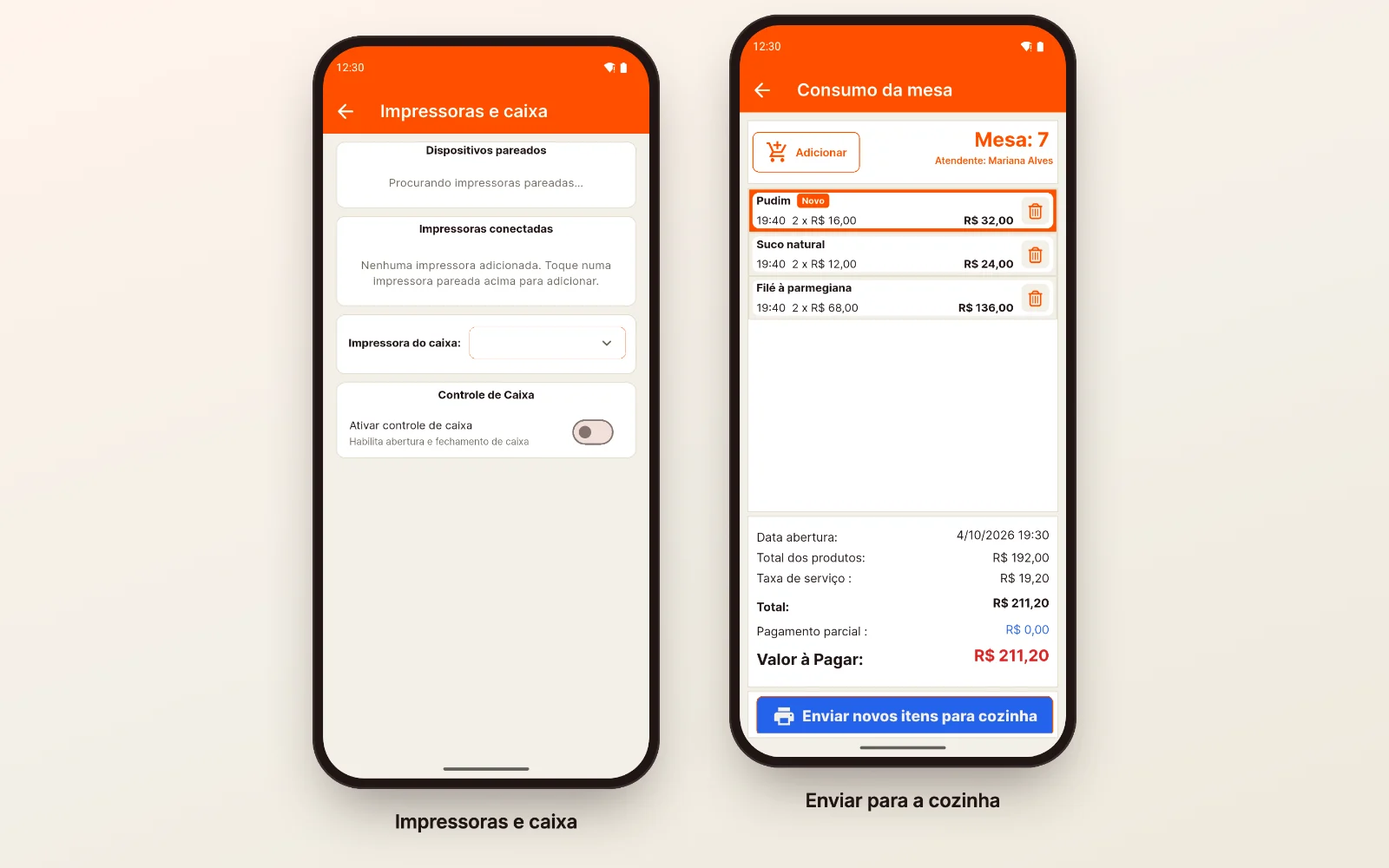
Conectar uma impressora
- Ligue a impressora e pareie pelo Bluetooth do Android (Configurações do celular)
- No app, abra Configurações → Impressoras e caixa
- Em Dispositivos pareados, toque no ícone de Bluetooth da impressora
- Dê um nome (Cozinha, Bar, Caixa), diga se tem cortador de papel e escolha o tamanho da bobina (58 ou 80 mm)
- Toque em Conectar e depois em Confirmar
Sai uma página de teste e a impressora aparece em Impressoras conectadas, onde dá para imprimir outro teste ou remover.
Importante: só aparecem impressoras já pareadas no Bluetooth do Android. Impressora de rede ou USB não funciona com o app.
Impressora do caixa
Em Impressora do caixa, escolha onde sai a conta impressa das mesas, comandas e pedidos. Sem ela, o app avisa ao tentar imprimir a conta.
Impressora de cada produto
No cadastro do produto, escolha a Impressora do pedido. Os pratos vão para a cozinha, as bebidas para o bar. Veja WizPDV: cardápio e estoque.
Atenção: o produto guarda o nome da impressora. Se trocar o nome de uma impressora, escolha de novo nos produtos. Produto sem impressora não passa pela cozinha.
A comanda da cozinha
O botão Enviar novos itens para cozinha imprime, em cada impressora, só os itens novos dela:
- a mesa, a comanda ou o pedido e a hora, em letra grande;
- o atendente;
- cada item com a quantidade, por exemplo 2 X Filé à parmegiana;
- a observação do item em negrito, logo abaixo.
A comanda sai sem acentos. Se ela não sair, o app avisa e os itens continuam com a etiqueta Novo, para enviar de novo. Veja WizPDV: mesas e comandas.
A conta impressa
Sai na impressora do caixa, pelo ícone de conta na tela da mesa: o nome, o CNPJ, o endereço e o telefone do estabelecimento, os itens com a hora, a taxa de serviço, o que já foi pago e o valor a pagar. Os dados do estabelecimento vêm da empresa principal do WizGestor.
O app não imprime recibo depois do pagamento. O cupom fiscal (NFC-e) abre em PDF no próprio app, para imprimir ou compartilhar: veja WizPDV: caixa e recebimento.