WizPDV: pedidos
Em Pedidos ficam as vendas fora das mesas: balcão, retirada e entrega. Cada pedido tem número próprio e se lança e recebe como a conta de uma mesa.
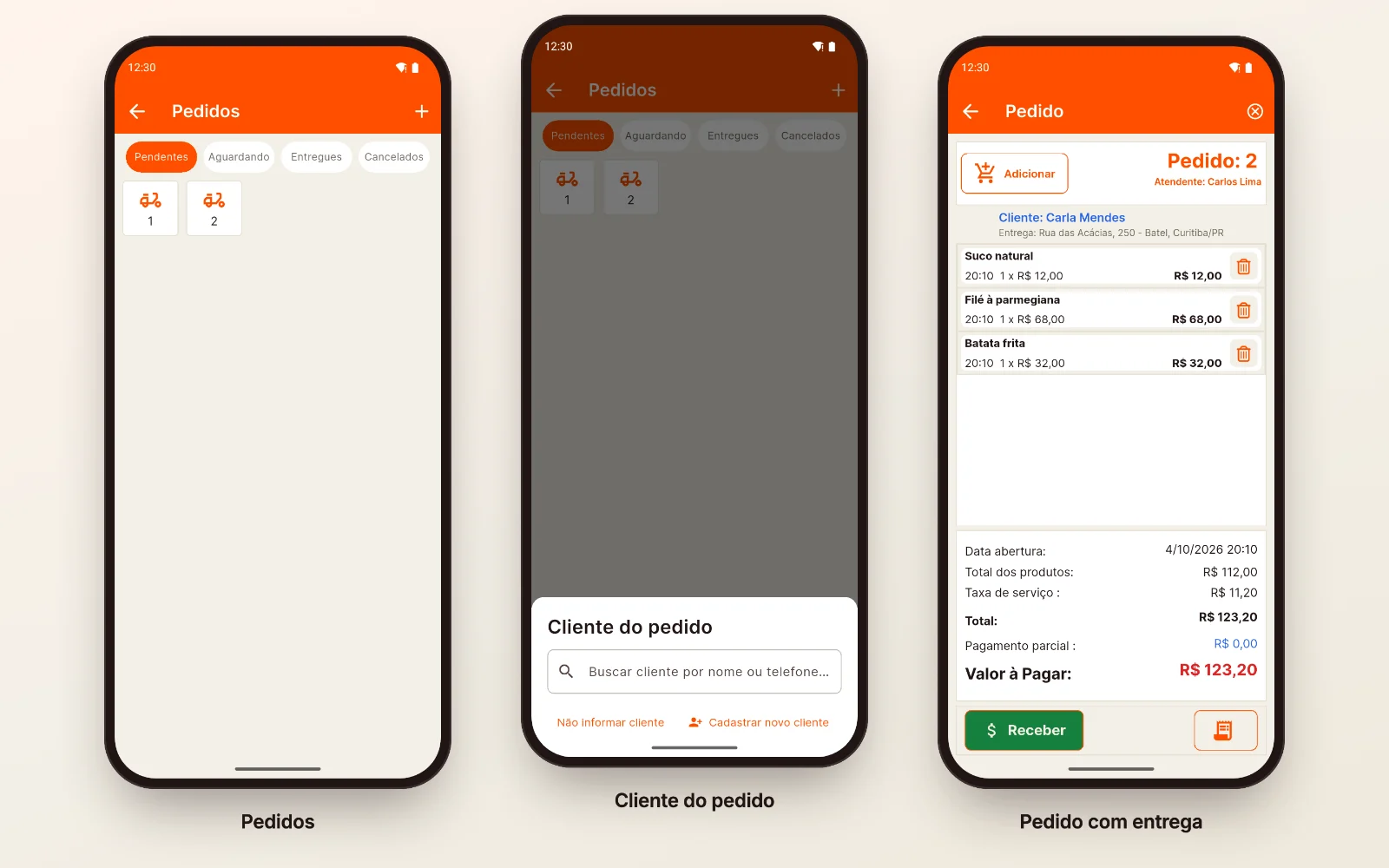
O pedido não tem um tipo separado para balcão, retirada ou entrega: o cliente e o endereço mostram para onde ele vai.
Novo pedido
- Na tela Pedidos, toque em +
- Em Cliente do pedido, busque pelo nome ou telefone, toque em Não informar cliente ou em Cadastrar novo cliente
- O pedido abre: toque em Adicionar e lance os itens
No cadastro do cliente vão o nome, o telefone e o endereço (com o CEP, toque em Buscar para completar). O cliente fica também em Clientes, no WizGestor. O pedido mostra o nome e o endereço de entrega no topo e na conta impressa.
Lançar os itens
Os itens se lançam como numa mesa:
- Quantidade e observação: a quantidade aceita fração (por exemplo, 0,5) e cada item pode ter uma observação para a cozinha.
- Itens novos: o que ainda não foi para a cozinha aparece com a etiqueta Novo.
- Item errado: só o administrador tira um item lançado, na lixeira do item, e o estoque do produto volta. Não dá para mudar a quantidade ou a observação de um item lançado: tire e lance de novo.
Veja os detalhes em WizPDV: mesas e comandas.
Cozinha e recebimento
Igual às mesas: os itens novos saem na cozinha com Enviar novos itens para cozinha, e Receber fecha a conta. A taxa de serviço do Salão também vale para os pedidos. Recebido o valor total, o pedido vai para Entregues. Veja WizPDV: mesas e comandas e WizPDV: caixa e recebimento.
No Receber:
- Em partes ou com mais de uma forma: digite em Valor pago só uma parte e o botão vira Receber Parcial. Repita com a forma de pagamento de cada parte (por exemplo, parte no dinheiro e o resto no PIX). O pedido continua em Pendentes até receber o total.
- Troco: o troco aparece nas formas marcadas como É dinheiro.
- Cupom fiscal: com a NFC-e ligada no WizGestor, o cupom sai no pagamento que fecha o pedido, quando a forma de pagamento está marcada Pede o cupom fiscal. Pagamento parcial não pede o cupom. Veja NFC-e.
Cancelar
Toque no X no topo do pedido e confirme em Sim, cancelar. O estoque dos itens volta e o pedido fica em Cancelados, só para consulta.
Filtros
| Filtro | Mostra |
|---|---|
| Pendentes | Pedidos abertos, pela ordem do número |
| Aguardando | Fica vazio por enquanto |
| Entregues | Os 50 últimos recebidos |
| Cancelados | Os 50 últimos cancelados |
Os pedidos entregues e cancelados abrem só para consulta.
Nos relatórios
As vendas dos pedidos entram nos relatórios junto com as das mesas: no faturamento, nos produtos mais vendidos e nas formas de pagamento.
Dúvidas comuns
Dá para cobrar taxa de entrega? Ainda não. O pedido não tem taxa de entrega nem entregador.
O cliente vai pagar uma parte agora e o resto depois. Pode? Pode. Em Receber, digite em Valor pago só o que ele paga agora e toque em Receber Parcial. O pedido continua em Pendentes até receber o total.
Dá para dividir a conta por pessoa? Não por pessoa ou por item. Dá para receber em partes, pelo valor de cada uma.
Lancei um item errado. Como corrijo? Peça ao administrador para tirar o item na lixeira e lance o certo.