WizPDV: primeiros passos
O WizPDV é o aplicativo de ponto de venda da WizTec para bares, restaurantes e lanchonetes, no celular ou tablet Android. A conta é a mesma do WizGestor: quem já usa o WizGestor entra no app com o mesmo e-mail e senha.
Baixar o app
O WizPDV está na Google Play, para celular e tablet Android. Ele precisa de internet para lançar, mandar para a cozinha e receber.
Importante: ainda não há versão para iPhone.
Criar a conta
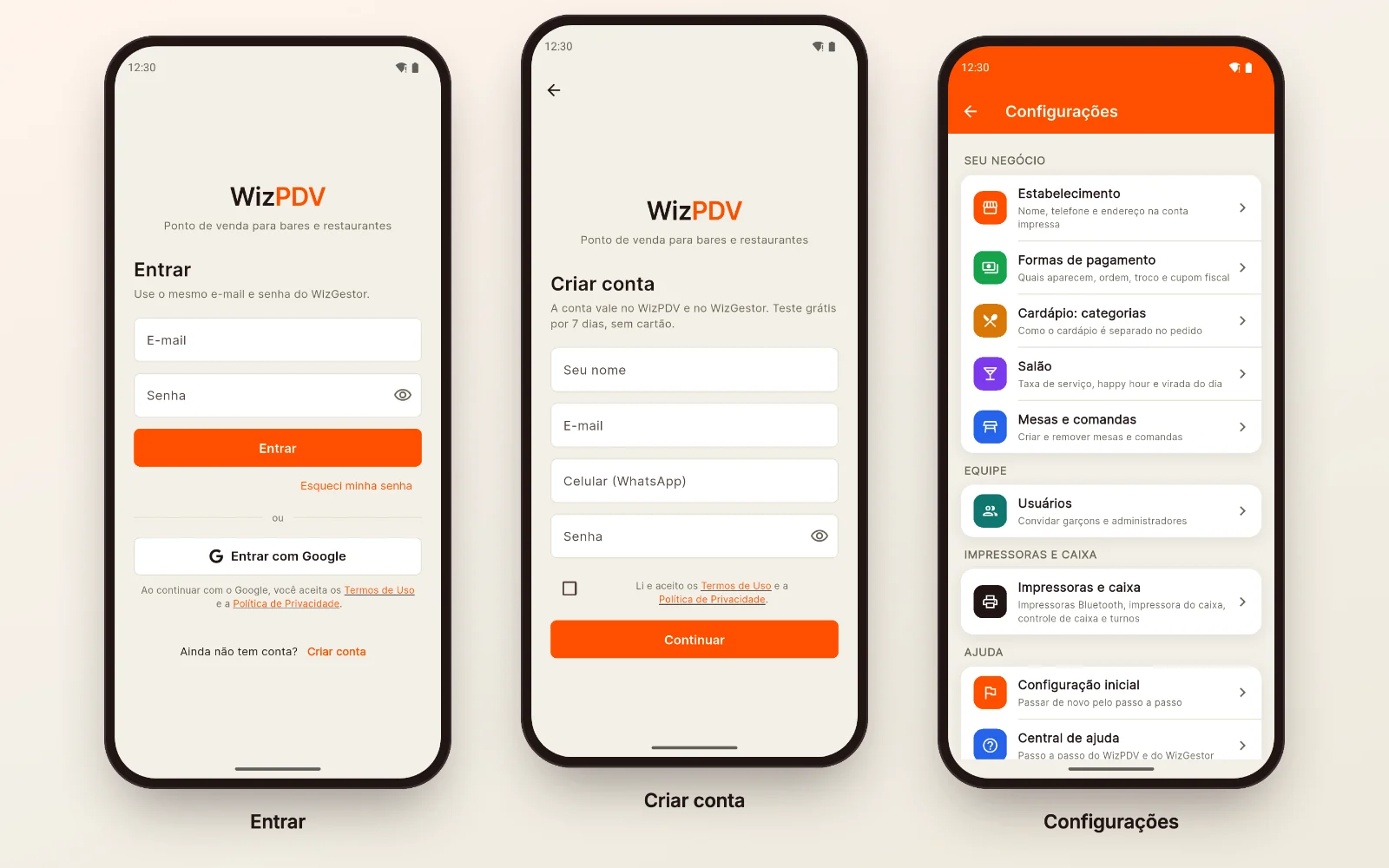
Quem ainda não tem conta cria pelo próprio app:
- Toque em Criar conta
- Preencha Seu nome, E-mail, Celular (WhatsApp) e Senha (pelo menos 8 caracteres, com letras e números)
- Marque Li e aceito os Termos de Uso e a Política de Privacidade e toque em Continuar
- Digite o código de 6 números que chegou para você e toque em Criar conta
A conta vale no WizPDV e no WizGestor e começa com o teste grátis de 7 dias, sem cartão.
Também dá para entrar com a conta do Google: toque em Entrar com Google. Esqueceu a senha? Toque em Esqueci minha senha e depois em Enviar link: o link para criar uma senha nova chega por e-mail.
Configuração inicial
Na primeira vez que o administrador abre o app numa conta nova, um passo a passo deixa tudo pronto:
- Estabelecimento: nome, telefone e endereço que saem na conta impressa
- Mesas e comandas: crie de uma vez, por exemplo da 1 até a 20
- Formas de pagamento que você aceita
- Taxa de serviço (de 0 a 30%; use 0 para não cobrar)
- Impressora (opcional)
Dá para tocar em Pular e voltar depois em Configurações → Configuração inicial. Os mesmos ajustes ficam no WizGestor: veja WizPDV: configuração.
Assinatura
O WizPDV é um adicional da assinatura do WizGestor, por conta e em quantos aparelhos você quiser. Ele vem no teste grátis de 7 dias; depois, é contratado no WizGestor, em Configurações → Assinatura. Veja Assinatura.
Sem o adicional, o app mostra Contrate o WizPDV. O administrador toca em Abrir a Assinatura e, depois de contratar, em Já contratei, tentar de novo. As vendas já registradas continuam no WizGestor.
Garçons e administradores
O administrador convida a equipe pelo app, em Configurações → Usuários → Convidar: nome, e-mail e a função. A pessoa recebe um convite por e-mail, cria a senha e entra no app.
| Função | O que faz no app |
|---|---|
| Administrador | Tudo: cardápio, relatórios, financeiro, configurações e fechamento do caixa |
| Garçom | Abre mesas, lança, manda para a cozinha, recebe e abre o caixa |
O garçom não vê relatórios, financeiro, configurações nem os valores do Caixa, e não tira itens da conta. Na lista de usuários, o administrador também troca a função, reenvia o convite e desativa quem saiu da equipe.
Importante: os garçons contam no limite de usuários do plano. Para convidar mais pessoas, contrate usuários extras em Configurações → Assinatura, no WizGestor. Quem tem o perfil Visualizador no WizGestor não entra no app. Veja Usuários.
A tela inicial
| Botão | Para que serve |
|---|---|
| Mesas | Mesas e comandas do salão. Veja WizPDV: mesas e comandas |
| Pedidos | Balcão, retirada e entrega. Veja WizPDV: pedidos |
| Cardápio | Produtos, preços e estoque. Veja WizPDV: cardápio e estoque |
| Caixa | Contas abertas e recebimentos. Veja WizPDV: caixa e recebimento |
| Relatórios | Só administrador. Veja WizPDV: relatórios |
| Financeiro | Só administrador: lançamentos e transferências nas contas do WizGestor |
A engrenagem, embaixo, abre as Configurações (só administrador). O ícone de pessoa, no topo, tem Ajuda, Excluir minha conta e Sair.