WizPDV: cardápio e estoque
O Cardápio do app mostra os produtos com preço e estoque, separados pelas categorias. O cadastro é o mesmo do WizGestor: o que muda num aparece no outro.
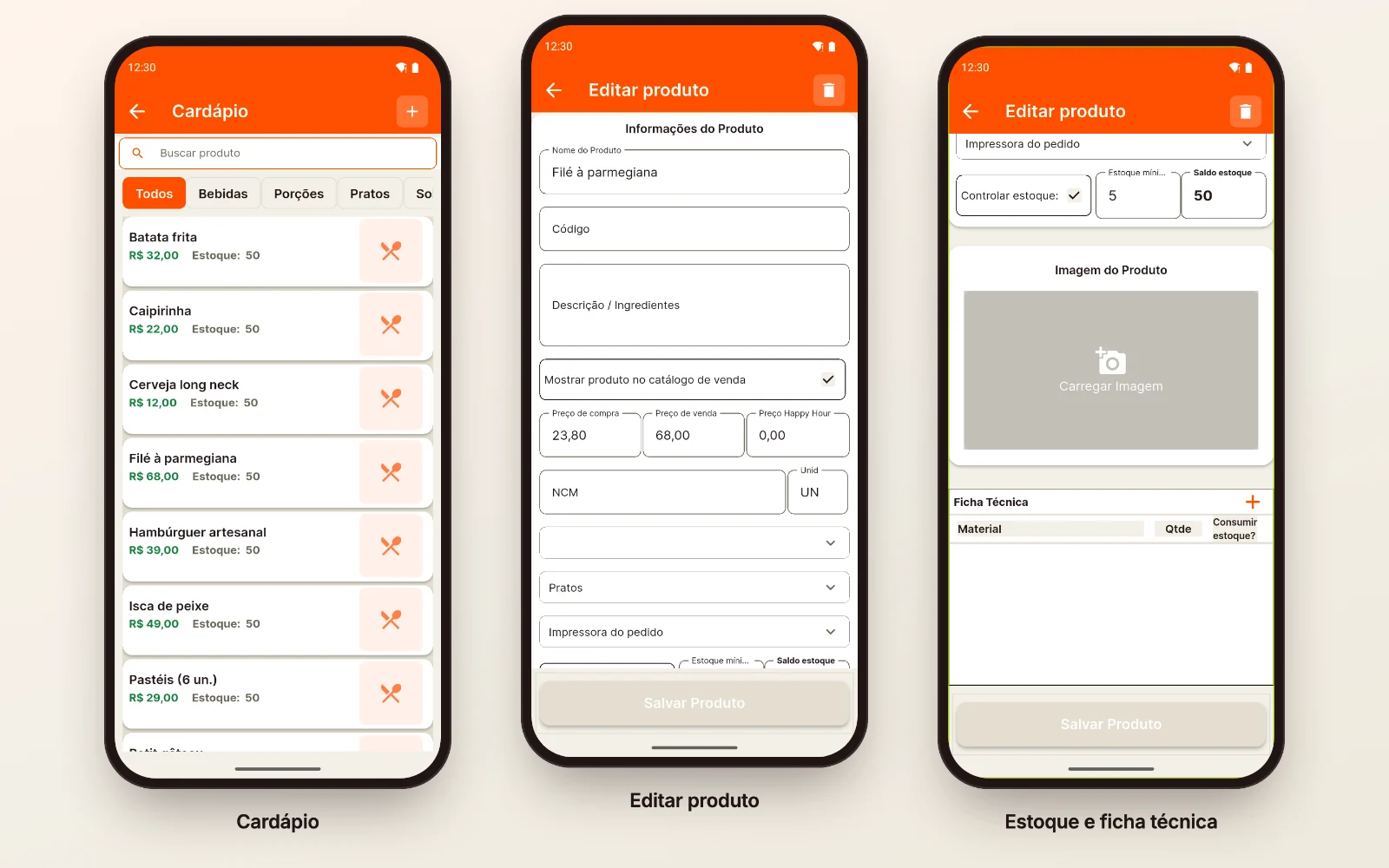
Ver o cardápio
Busque pelo nome, pelo código ou pelos ingredientes, ou escolha a categoria. Cada produto mostra o preço, o preço de happy hour e, se controla estoque, o saldo:
| Cor do produto | Quer dizer |
|---|---|
| Vermelho | Sem saldo: o app não deixa lançar |
| Amarelo | No estoque mínimo ou abaixo dele |
O garçom só consulta. Cadastrar, mudar e excluir é com o administrador.
Cadastrar ou mudar um produto
Toque em + (produto novo) ou no produto, preencha e toque em Salvar Produto:
| Campo | Para que serve |
|---|---|
| Nome do Produto | Único obrigatório |
| Mostrar produto no catálogo de venda | Marque para vender. Produto novo vem desmarcado |
| Preço de compra e Preço de venda | O custo e o preço da conta |
| Preço Happy Hour | Preço usado nos dias e horários do happy hour |
| Categoria | Onde o produto aparece no cardápio |
| Impressora do pedido | Onde o item sai quando vai para a cozinha |
| Controlar estoque, Estoque mínimo e Saldo estoque | Controle do saldo (veja abaixo) |
| Imagem do Produto | Foto que aparece no cardápio |
Também há Código, Descrição / Ingredientes, NCM, Unid e Serve até quantas pessoas. Os campos fiscais completos ficam em Produtos, no WizGestor. Para excluir, toque na lixeira no topo.
Dica: ao marcar Controlar estoque num produto que já existia, salve e abra de novo para preencher o estoque mínimo e o saldo.
Estoque
O saldo baixa quando o item é lançado na conta, não no pagamento, e volta se o item sair da conta ou o pedido for cancelado. Produto sem saldo não entra: o app mostra Produto sem saldo em estoque.
Importante: o app confere se há saldo, não se ele cobre a quantidade lançada. Com saldo 1, um lançamento de 5 passa e o saldo fica negativo.
As vendas também baixam o estoque no WizGestor, no histórico de entradas e saídas do produto. Veja Produtos.
Ficha técnica
Para pratos que usam insumos (pão, carne, queijo). Salve o produto antes:
- Abra o produto e toque no + da Ficha Técnica
- Em Localizar material, toque no insumo
- Informe a quantidade usada em cada prato e toque em Adicionar
Com Consumir estoque? marcado, cada prato vendido baixa o insumo pela quantidade da ficha. Se um insumo estiver sem saldo, o app avisa e não deixa lançar o prato.
Happy hour
Defina os dias e o horário em Configurações → Salão (pode passar da meia-noite, como das 22:00 às 02:00) e o Preço Happy Hour de cada produto. O preço vale no momento em que o item é lançado. Veja WizPDV: configuração.
Categorias
As categorias (Bebidas, Pratos, Porções…) ficam em Configurações → Cardápio: categorias, no app, ou no WizGestor, em Configurações → WizPDV, aba Cardápio. Categoria tirada do cardápio some do app, e os produtos dela continuam no cadastro.
No WizGestor, digite o nome em Nova categoria e clique em Adicionar. Para mudar o nome, clique na categoria. Para tirá-la do cardápio, use o ⋯ (mais ações) da linha: o aviso traz Desfazer. As que estão fora aparecem embaixo da lista; clique numa para ela voltar.