Usuários
Aqui você cadastra as pessoas da sua equipe que vão usar o WizGestor e define o que cada uma pode fazer.
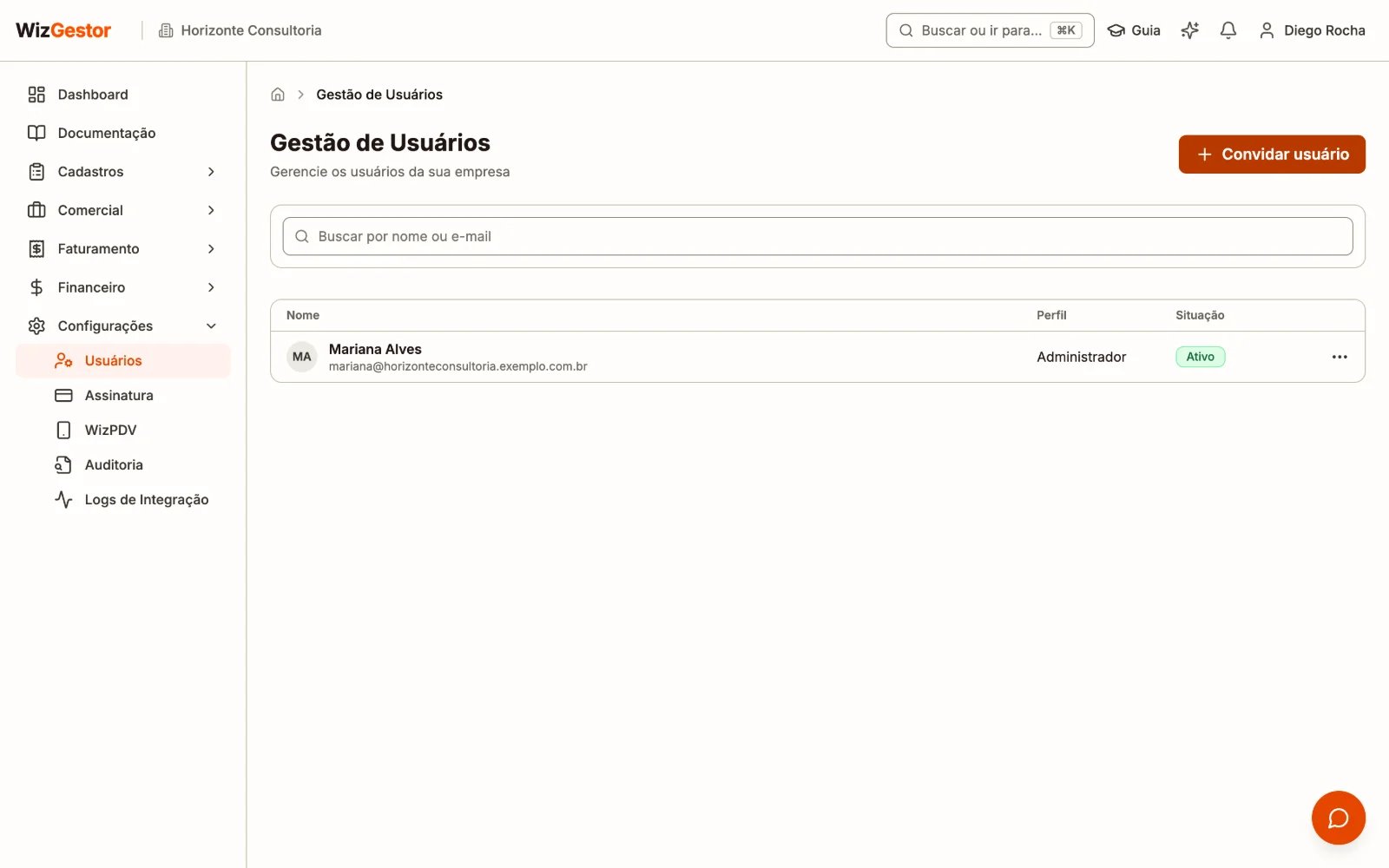
Onde encontrar
No menu lateral: Configurações → Usuários. Só administradores veem essa tela.
Importante: contas cadastradas como Pessoa Física têm um único usuário. Para convidar sua equipe, mude a conta para Pessoa Jurídica em Empresa (menu do seu nome, no canto superior direito).
Importante: o número de usuários depende do seu plano. Se precisar de mais, contrate usuários extras em Configurações → Assinatura, na seção Adicionais.
Convidar usuário
Ninguém digita a senha de outra pessoa: o usuário recebe um convite por e-mail e cria a própria senha.
- Acesse Configurações → Usuários
- Clique no botão Convidar usuário no canto superior direito
- Informe o nome, o e-mail e o perfil (veja a tabela abaixo)
- Clique em Enviar convite
A pessoa recebe o e-mail Você foi convidado para o WizGestor, clica em Criar minha senha, escolhe a senha e já entra no sistema.
Campos do Formulário
| Campo | Obrigatório | Descrição |
|---|---|---|
| Nome completo | ✅ | Nome do usuário |
| ✅ | Recebe o convite e será usado como login de acesso ao sistema | |
| Perfil | ✅ | Define as permissões de acesso (veja a seção Perfis e Permissões) |
Convite pendente
Enquanto a pessoa não cria a senha, a lista mostra Convite pendente no lugar de Ativo.
- O link do convite vale por 7 dias e só pode ser usado uma vez.
- Se a empresa usa o WizPDV (o aplicativo de ponto de venda), o mesmo e-mail e a mesma senha valem lá. O convite avisa isso.
- Se o link venceu ou o e-mail não chegou, clique em ⋯ (mais ações) na linha do usuário e em Reenviar convite. Um novo e-mail é enviado e o link anterior deixa de valer.
Dica: peça para a pessoa conferir também a caixa de spam.
Dica: na configuração inicial da conta, a etapa Empresa também tem a parte Equipe, para convidar as pessoas logo no começo.
Perfis e Permissões
Cada usuário recebe um perfil que determina o que ele pode acessar no sistema:
| Perfil | Descrição | Acesso |
|---|---|---|
| Administrador | Acesso total | Todos os módulos, configurações e gestão de usuários |
| Usuário | Acesso operacional | Cadastros, lançamentos financeiros, projetos e orçamentos |
| Visualizador | Somente leitura | Consulta de todos os módulos, sem criar, editar ou excluir |
Importante: Apenas usuários com perfil Administrador podem acessar o módulo de Usuários e gerenciar outros usuários.
Dica: no WizPDV, o app de ponto de venda, o Administrador é administrador do app e o Usuário é garçom. O Visualizador não entra no app. O administrador também convida garçons pelo próprio app: veja WizPDV: primeiros passos.
Edição de Usuário
Para alterar os dados de um usuário existente:
- Na listagem, clique no usuário (em qualquer parte da linha ou do cartão). Ele abre ao lado da lista, com endereço próprio, e o Voltar do navegador ou do celular fecha
- Altere nome, e-mail ou perfil conforme necessário
- Clique em Salvar. Se você mudou algo e tentar fechar sem salvar, o sistema pergunta antes de descartar
Atenção: o administrador não vê nem troca a senha de ninguém. Para trocar a senha, o próprio usuário usa a opção Esqueci minha senha na tela de login (veja abaixo).
Esqueci minha senha
Qualquer usuário pode criar uma nova senha sozinho, sem depender do administrador:
- Na tela de login, clique em Esqueci minha senha
- Informe o e-mail de acesso e clique em Enviar link
- Abra o e-mail Redefinição de senha do WizGestor e clique em Criar nova senha
- Na página do WizGestor que abre, digite a nova senha duas vezes e clique em Salvar senha e entrar — você já entra no sistema
Dica: O link vale por 1 hora e só pode ser usado uma vez. Se o e-mail não chegar, confira a caixa de spam ou peça um novo link.
Importante: Por segurança, a mensagem de confirmação é a mesma para qualquer e-mail informado — o sistema não revela se o e-mail tem conta.
Entrar com o Google
Na tela de login, Entrar com Google abre a janela do Google; escolha a conta e pronto:
- E-mail que já tem conta no WizGestor: você entra na sua conta de sempre, com tudo o que já existe, e a senha continua valendo — o Google é só mais um jeito de entrar. Vale também para quem foi convidado: use o Google do mesmo e-mail do convite.
- E-mail sem conta: a conta é criada na hora com o seu nome e e-mail, e abre a configuração inicial. Veja Primeiros passos.
Quem entra só com o Google não tem senha no WizGestor. Para ter uma, abra Perfil (menu do seu nome) e clique em Criar uma senha: informe o e-mail e abra o link que chega, como no Esqueci minha senha. Depois dá para entrar dos dois jeitos.
Se a senha não funcionar depois de entrar com o Google, use Esqueci minha senha para criar uma nova: a partir daí, os dois jeitos funcionam.
Atenção: Instagram, Facebook e WhatsApp abrem links num navegador próprio, onde o Google não deixa entrar. Nesse caso, abra o link no Chrome ou no Safari, ou entre com e-mail e senha.
Desativação e Reativação
Usuários podem ser desativados em vez de excluídos, preservando todo o histórico de ações na auditoria.
Para desativar um usuário:
- Na listagem, clique em ⋯ (mais ações) na linha do usuário
- Clique em Desativar. A pessoa deixa de entrar no sistema na hora; o aviso que aparece embaixo tem o botão Desfazer, caso tenha sido sem querer
Para reativar um usuário:
- Na listagem, clique em ⋯ na linha do usuário com situação Inativo
- Clique em Reativar
Importante: O próprio usuário logado não aparece com a opção Desativar. Outro administrador deve realizar essa ação.
Busca de Usuários
A listagem oferece um campo de busca para localizar usuários rapidamente:
- Digite o nome ou email no campo de busca no topo da listagem
- A lista é filtrada assim que você para de digitar
Dica: A busca funciona tanto por nome completo quanto por email, facilitando a localização de qualquer usuário.
Colunas da Listagem
| Coluna | Descrição |
|---|---|
| Nome | Nome completo do usuário, com o e-mail de login embaixo |
| Perfil | Perfil de acesso (Administrador, Usuário ou Visualizador) |
| Situação | Ativo (verde), Convite pendente (amarelo) ou Inativo (vermelho) |
| ⋯ | Reenviar convite, desativar ou reativar o usuário |