Serviços
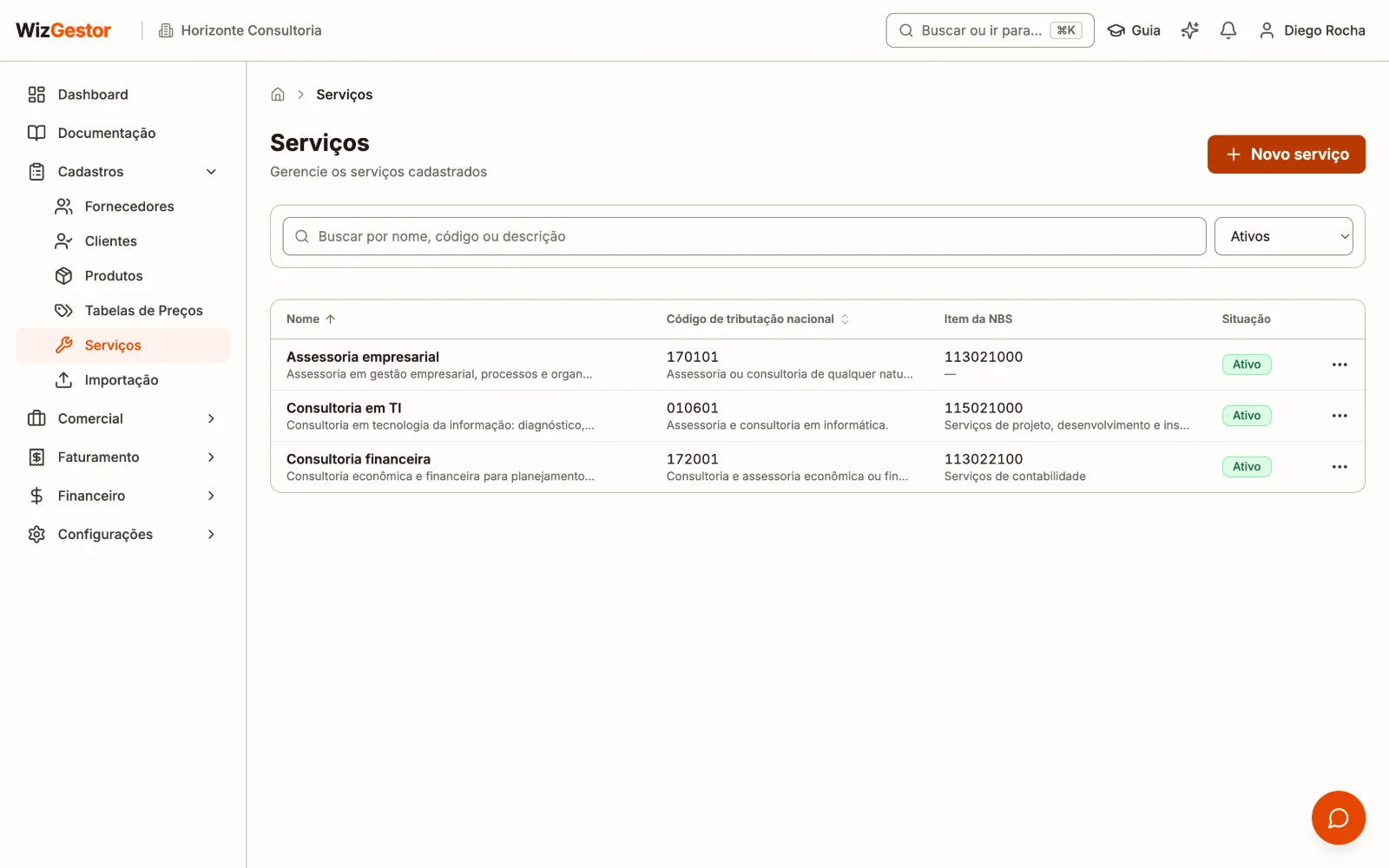
Serviços descreve o que sua empresa vende em termos fiscais — nome, Código de Tributação Nacional, Item da NBS e descrição. É a base para tarefas futuras de emissão de NFS-e diretamente a partir de um projeto.
1. Campos do serviço
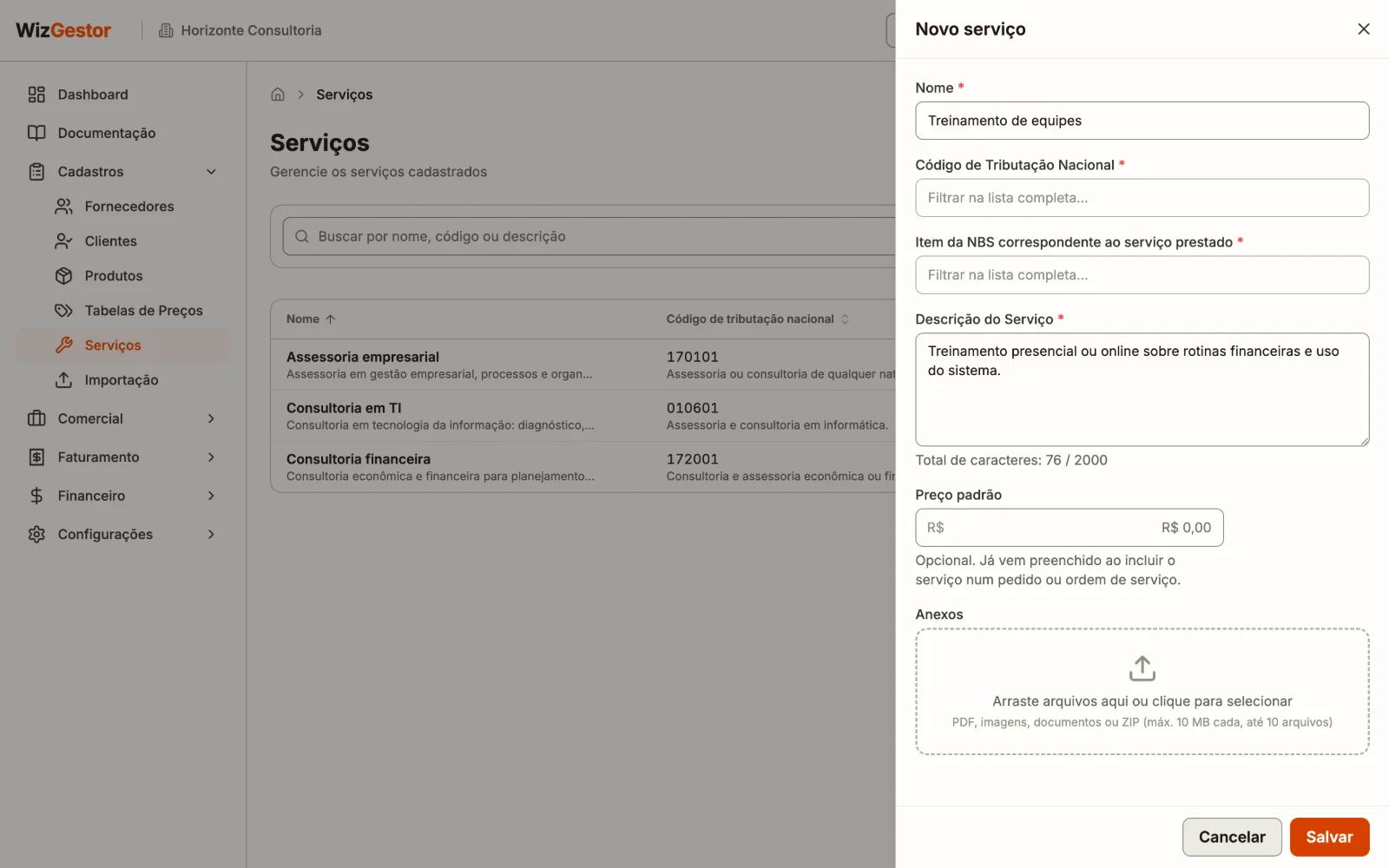
Os campos espelham a tela de cadastro de serviço do Portal Nacional de NFS-e do governo — só o nome interno é diferente (lá é chamado de "Apelido").
| Campo | Obrigatório | Descrição |
|---|---|---|
| Nome | ✅ | Nome único do serviço dentro da sua empresa (até 255 caracteres) |
| Código de Tributação Nacional | ✅ | Busca nos favoritos ou em todos os códigos oficiais — o mesmo catálogo usado na emissão de Notas Fiscais de Serviço. Também dá o valor aproximado dos tributos da NFS-e (tabela do IBPT), buscado ao salvar |
| Item da NBS | ✅ | Item da Nomenclatura Brasileira de Serviços correspondente — busca por código ou descrição, mesmo catálogo da emissão de NFS-e |
| Descrição do Serviço | ✅ | Texto livre, até 2000 caracteres (contador exibido abaixo do campo) |
| Preço padrão | ❌ | Valor sugerido do serviço. Já vem preenchido ao incluir o serviço num Pedido de Venda ou numa Ordem de Serviço (dá para mudar em cada item) |
2. Criar um serviço
- Acesse Cadastros → Serviços
- Clique em Novo serviço
- Preencha nome, Código de Tributação Nacional, Item da NBS e descrição
- Clique em Salvar
Importante: este cadastro ainda não alimenta a emissão de NFS-e automaticamente — hoje ele serve para organizar o catálogo de serviços e vinculá-lo aos Projetos. A integração direta com a emissão de nota fica para uma tarefa futura.
Anexos (opcional)
No formulário de cadastro/edição, arraste arquivos para a área de upload ou clique para selecionar:
- Formatos aceitos: PDF, imagens, documentos (DOCX/XLSX) ou ZIP
- Limite: 10 arquivos por serviço, 10 MB cada
- Anexos já enviados aparecem em Anexos existentes e podem ser baixados ou excluídos a qualquer momento, sem precisar editar o restante do cadastro
3. Encontrar e abrir um serviço
- Use a busca para achar pelo nome, pelo código de tributação, pelo item da NBS ou pela descrição
- Em Situação, escolha ver os ativos (o padrão), os inativos ou todos
- Clique no serviço (em qualquer parte da linha ou do cartão): o cadastro abre ao lado da lista, já pronto para alterar. No celular, ele ocupa a tela inteira
- Altere o que precisar e clique em Salvar
Cada serviço tem um endereço próprio: dá para abrir em outra aba (Ctrl+clique no nome), mandar o link para alguém da equipe ou recarregar a página sem perder o cadastro aberto. O Voltar do navegador ou do celular fecha o cadastro e volta para a lista no mesmo lugar.
Dica: Se você mudou algo e tentar fechar sem salvar, o sistema pergunta antes de descartar.
4. Desativação
Na lista, clique em ⋯ (mais ações) na linha do serviço e depois em Desativar. A situação muda para Inativo na hora, e o aviso que aparece embaixo tem o botão Desfazer, caso tenha sido sem querer. Serviços desativados:
- Não aparecem mais como opção ao escolher os serviços de um Projeto
- Continuam aparecendo nos Projetos que já usam o serviço, com a marca (inativo)
- Podem ser reativados a qualquer momento: em Situação, escolha Inativos, clique em ⋯ na linha do serviço e depois em Reativar
5. Vínculo com Projetos
O formulário de Projetos tem o campo opcional Serviços, e um projeto pode ter quantos serviços precisar:
- Digite no campo para buscar entre os serviços já cadastrados e clique no serviço para incluir
- Repita para incluir outros — os escolhidos aparecem acima do campo
- Para tirar um serviço do projeto, clique no x ao lado do nome
Se o serviço ainda não existe, digite o nome e use Cadastrar o serviço “…” no fim da lista para cadastrar sem sair da tela do projeto — o serviço novo já entra na lista do projeto. Para tirar um serviço, use o × da etiqueta dele.
Quando um orçamento aprovado vira projeto, os serviços dos itens do orçamento já entram no projeto.
Dica: se sua empresa atende poucos tipos de serviço, cadastre-os uma vez em Serviços e reaproveite em todos os projetos — evita digitar Código de Tributação Nacional e Item da NBS toda vez.
6. Onde os serviços são usados
| Módulo | Como usa |
|---|---|
| Projetos | Campo opcional com um ou mais serviços que o projeto entrega |
| Pedidos de Venda e Ordens de Serviço | Itens de serviço (mão de obra), com o preço padrão já preenchido. Veja Pedidos de Venda e Ordens de Serviço |
| Wiza | Cria, altera e exclui serviços pelo chat ("crie um serviço de Consultoria de TI") |