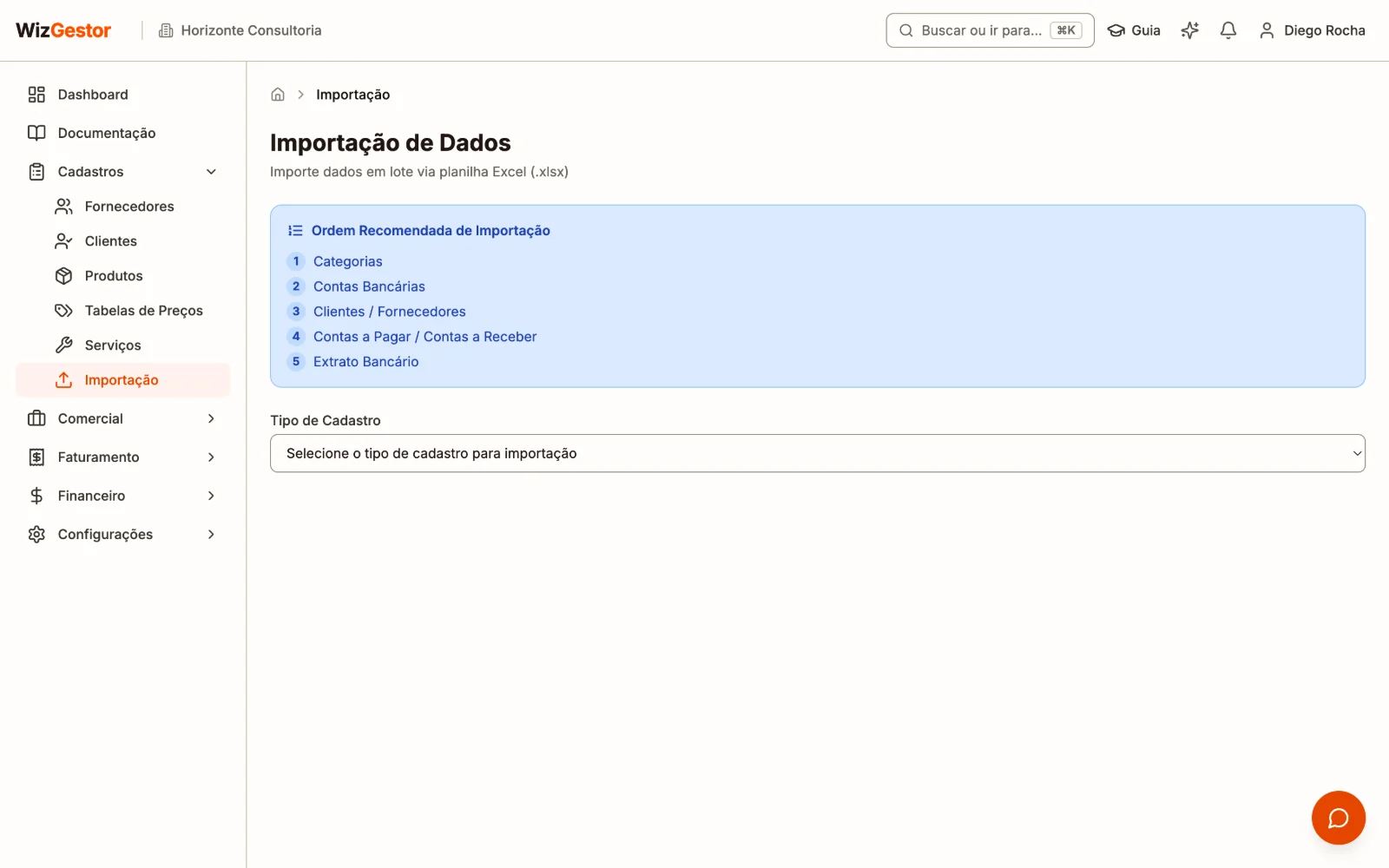
Importação de Dados
A Importação carrega vários cadastros e lançamentos de uma vez a partir de uma planilha do Excel. É o caminho mais rápido para começar a usar o WizGestor com os dados que você já tem.
Onde encontrar
No menu lateral: Cadastros → Importação.
Ordem Recomendada
Importe nesta ordem, que também aparece no topo da tela:
- Categorias
- Contas Bancárias
- Clientes / Fornecedores
- Contas a Pagar / Contas a Receber
- Extrato Bancário
Importante: siga essa ordem porque um cadastro depende do outro. Por exemplo, para importar Contas a Pagar é necessário que Fornecedores, Categorias e Contas Bancárias já estejam cadastrados.
Enviar a planilha
Para importar dados:
- Acesse Cadastros → Importação
- Selecione o Tipo de Cadastro no seletor (Clientes, Fornecedores, Contas Bancárias, Contas a Pagar, Contas a Receber, Extrato Bancário ou Categorias)
- Clique em Baixar Modelo para obter a planilha de referência com as colunas esperadas
- Preencha a planilha com os dados desejados
- Arraste o arquivo para a área indicada ou clique em Selecionar Arquivo (formato aceito: .xlsx)
- Aguarde o processamento
Dica: Utilize o modelo de planilha disponível no botão Baixar Modelo como referência. Isso garante que as colunas já estejam no formato esperado pelo sistema.
Cadastros que precisam existir antes
Contas a Pagar, Contas a Receber e Extrato Bancário usam outros cadastros (fornecedores, clientes, categorias, contas bancárias). O sistema confere se eles já existem:
- Um painel mostra cada cadastro necessário em verde (já existe) ou vermelho (falta)
- Se faltar algum, importe-o antes, seguindo a ordem recomendada
Resultados da Importação
Ao final do processamento, um painel de resultado exibe o resumo:
| Resultado | Descrição |
|---|---|
| ✅ Sucesso total | Todos os registros foram importados com sucesso |
| ⚠️ Importação parcial | Parte dos registros foi importada; alguns apresentaram erro |
| ❌ Nenhum importado | Todos os registros apresentaram erro |
Quando houver erros, clique em Baixar Planilha de Erros para obter um arquivo detalhando os problemas encontrados em cada linha.
Dicas de Formatação
- CPF/CNPJ devem estar sem formatação (apenas números)
- Datas no formato DD/MM/AAAA (ex.: 05/10/2026). Pode digitar normalmente no Excel, mesmo que ele converta a célula para data
- Valores: digite como número no Excel (ex.: 1500,50 numa célula de número). Se a célula for de texto, use ponto para os centavos (ex.: 1500.50)
- A primeira linha da planilha deve conter os nomes das colunas
Atenção: O sistema aceita apenas arquivos no formato .xlsx (Excel). Arquivos .csv ou outros formatos não são suportados.