Fornecedores
Aqui você cadastra as pessoas e empresas de quem compra ou para quem paga: Pessoa Física (PF) ou Pessoa Jurídica (PJ). O fornecedor cadastrado aparece para escolher nas contas a pagar, nos pagamentos por PIX e nas notas fiscais de compra.
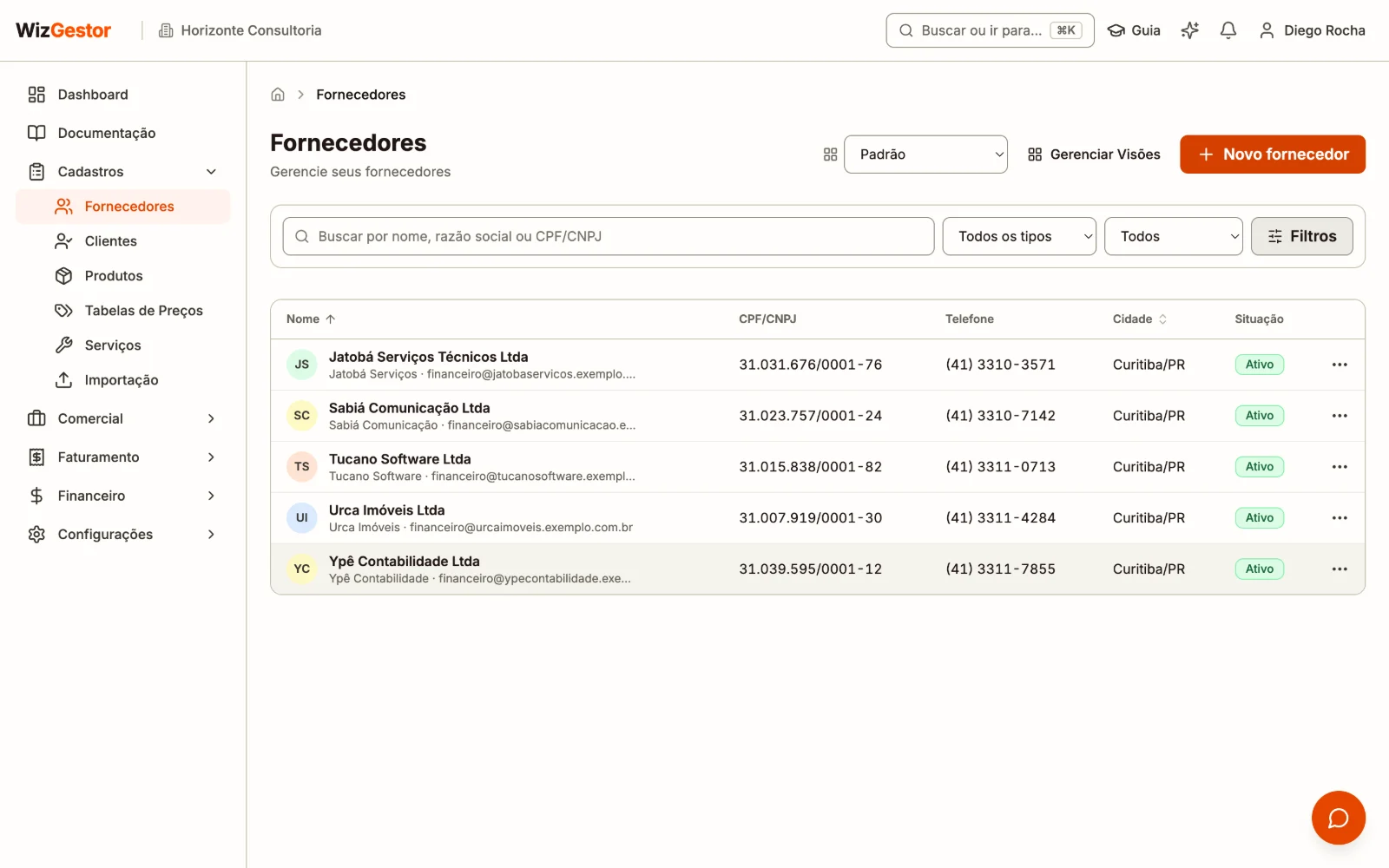
Onde encontrar
No menu lateral: Cadastros → Fornecedores.
Cadastro de Fornecedor
Para registrar um novo fornecedor:
- Acesse Cadastros → Fornecedores
- Clique no botão Novo fornecedor no canto superior direito (ou use a busca rápida, Ctrl+K, e escolha Novo fornecedor)
- Selecione o tipo de pessoa (PF ou PJ) e preencha os campos do formulário
- Preencha o endereço (opcional): CEP, Logradouro, Número, Bairro, Cidade, Estado
- Clique em Salvar para concluir
O cadastro vem em partes: Identificação, Contato, Pagamento (chave PIX e conta bancária para TED), Endereço, Dados fiscais e Anexos. Os campos com * são obrigatórios. Se algo estiver errado ao salvar (um CPF ou CNPJ que não confere, a conta bancária pela metade), o aviso aparece embaixo do campo e o cursor vai direto para ele. Cancelar e Salvar ficam no rodapé do painel.
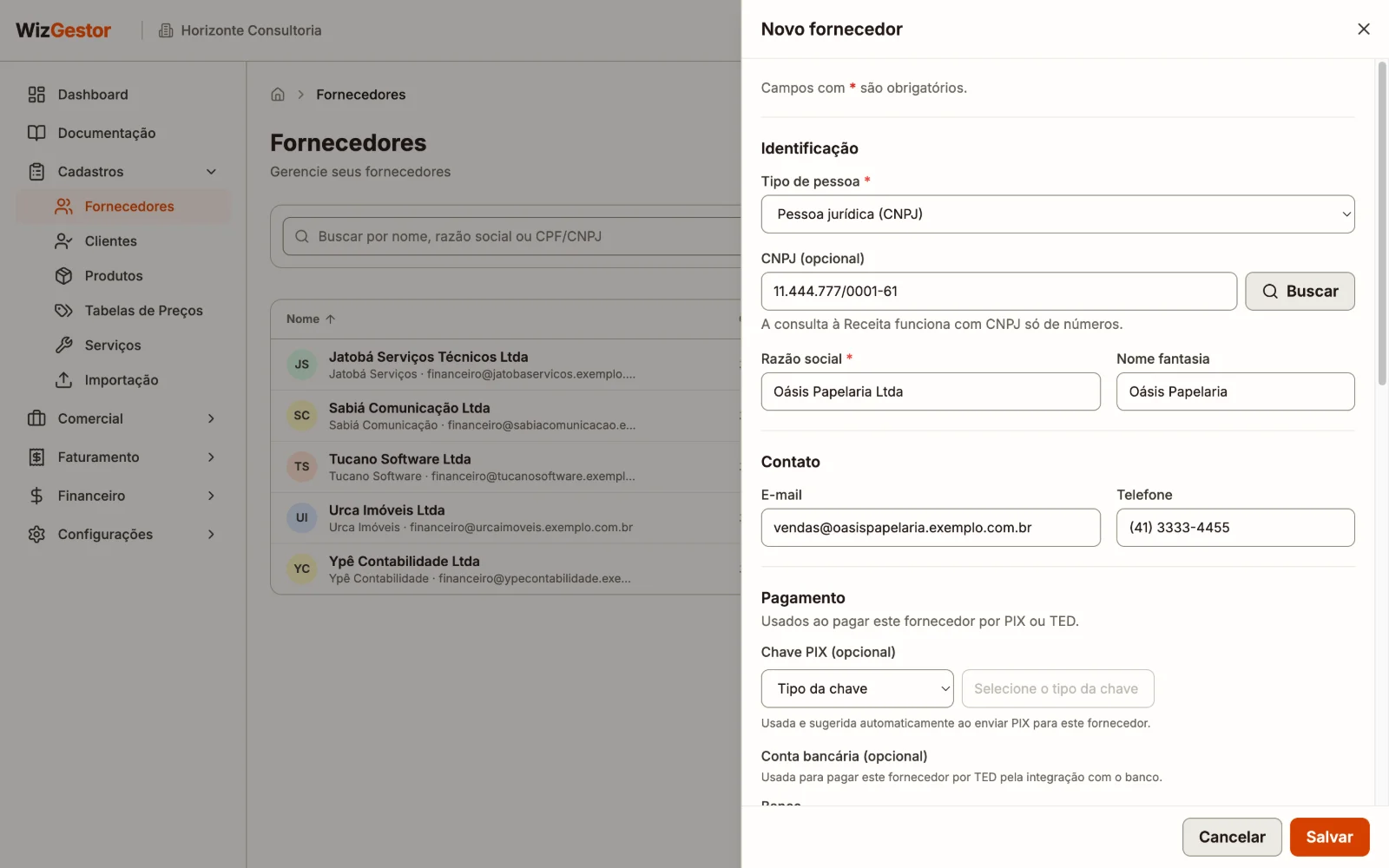
Campos para Pessoa Física (PF)
| Campo | Obrigatório | Descrição |
|---|---|---|
| Nome completo | ✅ | Nome completo do fornecedor |
| CPF | ❌ | CPF do fornecedor (validado automaticamente) |
| ❌ | E-mail para contato | |
| Telefone | ❌ | Telefone com DDD |
Campos para Pessoa Jurídica (PJ)
| Campo | Obrigatório | Descrição |
|---|---|---|
| Razão social | ✅ | Razão social da empresa |
| Nome fantasia | ❌ | Nome fantasia (exibido na listagem) |
| CNPJ | ❌ | CNPJ da empresa (validado automaticamente) |
| ❌ | E-mail corporativo | |
| Telefone | ❌ | Telefone com DDD |
Chave PIX (opcional)
Tanto PF quanto PJ podem ter uma chave PIX cadastrada, usada para enviar pagamentos via PIX a esse fornecedor pelo módulo de Extrato Bancário.
- Selecione o tipo da chave (CPF, CNPJ, E-mail, Telefone ou Chave aleatória) e informe o valor
- A chave também é capturada automaticamente na primeira vez que você envia um PIX para este fornecedor pela tela de Extrato
- Nas próximas operações, a chave é sugerida automaticamente no modal de PIX
Conta bancária (opcional)
Banco, agência, conta (com o dígito) e tipo de conta: corrente, poupança ou de pagamento. Serve para pagar o fornecedor por TED pela integração com o banco.
- Preencha os quatro campos ou deixe todos em branco
- A agência vai sem o dígito; a conta, com o dígito (ex.: 12345-6)
- Para apagar a conta salva, limpe os quatro campos e salve
Dica: ao informar o CNPJ ou o CEP, clique em Buscar, ao lado do campo, para preencher razão social e endereço sozinhos.
Dados fiscais (opcional)
Usados quando o fornecedor é o destinatário de uma NF-e, por exemplo na devolução de compra:
| Campo | Descrição |
|---|---|
| Inscrição estadual | Só números, ou ISENTO |
| Contribuinte do ICMS | Em Automático, empresa com inscrição estadual fica como contribuinte; sem inscrição ou pessoa física, como não contribuinte |
Ao buscar o CEP, o sistema também guarda o código do município, que vai na nota.
Anexos (opcional)
No formulário de cadastro/edição, arraste arquivos para a área de upload ou clique para selecionar:
- Formatos aceitos: PDF, imagens, documentos (DOCX/XLSX) ou ZIP
- Limite: 10 arquivos por fornecedor, 10 MB cada
- Anexos já enviados aparecem em Anexos existentes e podem ser baixados ou excluídos a qualquer momento, sem precisar editar o restante do cadastro
Listagem e Busca
A tela principal exibe os fornecedores numa tabela com as colunas abaixo. No celular, cada fornecedor vira um cartão com o nome, o CPF/CNPJ, a cidade e a situação.
- Tipo: PF ou PJ (em telas largas)
- Nome: nome completo ou razão social, com as iniciais coloridas ao lado e, embaixo, o nome fantasia e o e-mail
- CPF/CNPJ: documento do fornecedor
- Telefone e CEP (em telas largas)
- Cidade: cidade e UF
- Situação: Ativo ou Inativo
Clique em Nome ou Cidade no topo da coluna para ordenar a lista (clique de novo para inverter).
Filtros disponíveis
- Use o campo de busca para pesquisar por nome, razão social ou documento
- Filtre por Tipo: pessoa física ou pessoa jurídica
- Filtre por Situação: ativos ou inativos
- Clique em Filtros para acessar opções avançadas: Cidade e UF
- Limpar filtros tira todos de uma vez
Dica: Combine múltiplos filtros para localizar fornecedores rapidamente. Por exemplo: fornecedores ativos do tipo PJ em uma cidade específica.
Dica: Precisa de colunas diferentes das que aparecem por padrão (ex.: chave PIX, CEP)? Use o seletor de Visões no topo da tela. Veja Visões Personalizadas.
Abrir e editar
- Na listagem, clique no fornecedor (em qualquer parte da linha ou do cartão)
- O cadastro abre ao lado da lista, já pronto para alterar. No celular, ele ocupa a tela inteira
- Altere os campos necessários e clique em Salvar
Cada fornecedor tem um endereço próprio: dá para abrir em outra aba (Ctrl+clique no nome), mandar o link para alguém da equipe ou recarregar a página sem perder o cadastro aberto. O Voltar do navegador ou do celular fecha o cadastro e volta para a lista no mesmo lugar.
Dica: Se você mudou algo e tentar fechar sem salvar, o sistema pergunta antes de descartar.
Desativação
Ao desativar um fornecedor, ele não é removido permanentemente do sistema: apenas deixa de aparecer nas listas de seleção (por exemplo, ao criar uma conta a pagar). Os dados e o histórico de lançamentos vinculados são preservados.
- Na listagem, clique em ⋯ (mais ações) na linha do fornecedor
- Clique em Desativar
A situação muda para Inativo na hora. O aviso que aparece embaixo tem o botão Desfazer, caso tenha sido sem querer.
Importante: Fornecedores vinculados a contas a pagar não são removidos do sistema. Ao desativar, os lançamentos históricos continuam associados ao fornecedor.
Reativação
Para voltar a utilizar um fornecedor que foi desativado:
- Na listagem, filtre por Situação: Inativos para localizar o fornecedor
- Clique em ⋯ (mais ações) na linha do fornecedor
- Clique em Reativar
A situação volta para Ativo e ele reaparece nas listas de seleção.
Integração com Outros Módulos
- Contas a Pagar — ao criar uma conta, selecione o fornecedor da lista de fornecedores ativos
- Wiza — cadastre e consulte fornecedores pelo chat ("cadastra o fornecedor Tucano Software, CNPJ…")