NF-e (nota fiscal de produto)
A NF-e é a nota fiscal de venda de produtos (mercadorias), autorizada pela Secretaria da Fazenda do seu estado (SEFAZ). É diferente da NFS-e, que é a nota de serviço.
A emissão começa pelas empresas do Simples Nacional e MEI.
Para quais empresas
A NF-e e o cupom fiscal (NFC-e) do WizGestor são feitos para empresas do Simples Nacional e MEI, em qualquer estado. Confira abaixo se a sua empresa está entre as atendidas. Na dúvida, mostre esta lista para quem cuida da sua contabilidade.
Atende:
| Tipo de empresa ou venda | Como fica |
|---|---|
| Comércio (revenda de mercadorias) | Venda no estado e para outros estados, para consumidor e para empresas |
| Indústria que vende o que fabrica | Venda da produção própria, sem cobrar substituição tributária do cliente |
| Produto com substituição tributária já paga na compra (bebidas, autopeças, material de construção e outros) | CSOSN 500. Na venda para quem vai revender, a nota leva a ST paga na compra, que vem da nota do fornecedor |
| Produto monofásico de PIS e COFINS (autopeças, pneus, cosméticos, remédios e outros) | O código 04 no cadastro do produto |
| Venda pela internet ou por telefone | Na loja virtual própria ou em plataforma de terceiros (marketplace), com o CNPJ da plataforma |
| Venda no balcão e em bares e restaurantes | Cupom fiscal (NFC-e), pelo WizGestor ou pelo WizPDV |
| Outras notas | Devolução de compra e de venda, remessa para conserto ou demonstração, bonificação, compra de pessoa física e outras entradas e saídas |
| SEFAZ fora do ar | A NF-e sai pela contingência e o cupom sai em contingência sozinho |
Ainda não atende:
| Tipo de empresa ou venda | Por quê |
|---|---|
| Empresa do Lucro Presumido ou Lucro Real | O WizGestor emite só para o Simples Nacional e o MEI |
| Empresa do Simples que passou do limite do Simples no estado e paga o ICMS por fora | Precisa do cálculo do ICMS normal |
| Indústria ou atacado que cobra a substituição tributária do cliente (CSOSN 201, 202 e 203) | Precisa do cálculo da ST de cada estado |
| Exportação e venda para a Zona Franca de Manaus | Precisam de dados de comércio exterior e de benefício que a nota ainda não tem |
| Importação direta (nota de entrada da mercadoria importada) | Precisa dos dados da declaração de importação |
| Farmácia e drogaria | Precisam dos dados de medicamento e de lote na nota |
| Posto de combustível e revenda de gás | Precisam dos dados de combustível na nota |
| Revenda de veículos novos e de armas | Precisam de dados próprios na nota |
| Nota complementar de preço ou de imposto | Ainda não sai pelo WizGestor |
| IBS e CBS destacados na nota (para quem optar pelo regime regular desses tributos a partir de 2027) | Em preparação, esperando a regra oficial da SEFAZ |
A nota sai pela SEFAZ do estado da sua empresa. Alguns estados pedem o cadastro do sistema emissor (o responsável técnico): se a SEFAZ do seu estado recusar a nota por isso, fale com o suporte.
Importante: a empresa começa em homologação, o ambiente de testes da SEFAZ, sem valor fiscal. Para emitir de verdade, veja Emitir de verdade (produção) abaixo.
A nota de serviço tem regras próprias: veja NFS-e.
Antes de emitir
A nota usa dados de vários cadastros. Confira:
- Empresa (Empresas): CNPJ, endereço completo, inscrição estadual e regime tributário (seção Dados fiscais)
- Certificado digital (Faturamento → Configurações NF, aba Certificado, com a empresa escolhida no alto): cada empresa usa o seu; a filial sem certificado próprio usa o da matriz (mesmos 8 primeiros números do CNPJ)
- Naturezas de operação (Naturezas de Operação): já vêm prontas; confira o CSOSN com quem cuida da sua contabilidade
- Produtos (Produtos): NCM e, se tiver, código de barras e pesos
- Clientes (Clientes): endereço completo, inscrição estadual e se é contribuinte do ICMS
Dica: em conta nova, a configuração inicial pergunta que notas a empresa emite. Marcando Nota de produto (NF-e), ela pede ali mesmo o certificado, a inscrição estadual, o regime e a numeração, e mostra o que ainda falta para emitir.
Configurar a emissão
Em Faturamento → Configurações NF, na aba NF-e (produto):
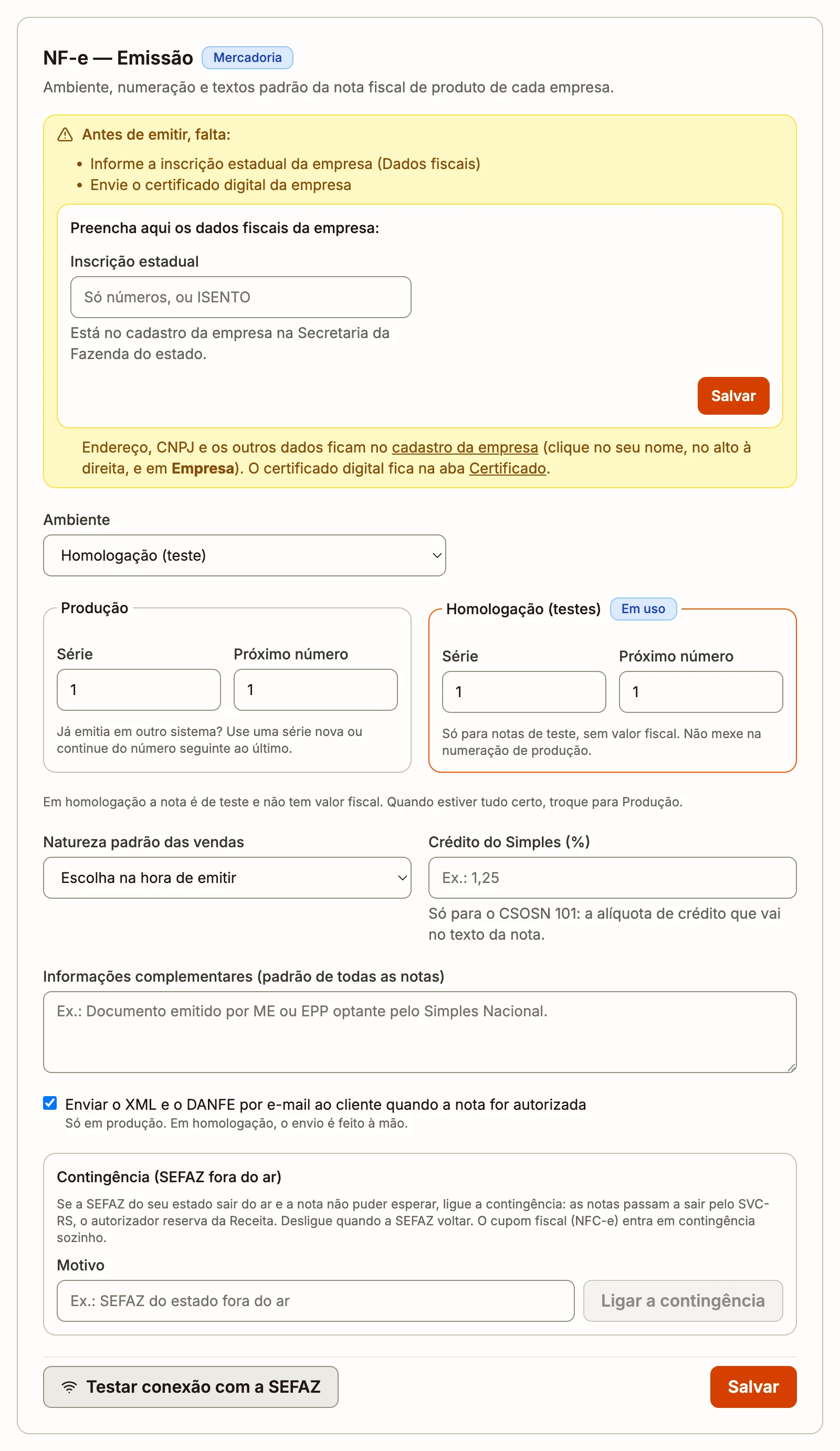
| Campo | O que é |
|---|---|
| Empresa | Aparece quando você tem mais de uma: cada empresa tem a sua configuração |
| Ambiente | Homologação é para teste: a nota não tem valor fiscal. Produção é a nota de verdade |
| Produção e Homologação (testes) | Cada ambiente tem a sua Série (o mais comum é 1) e o seu Próximo número. O bloco do ambiente escolhido aparece com Em uso. Se você já emitia em outro sistema, use em Produção uma série nova ou o número seguinte ao último emitido |
| Natureza padrão das vendas | A natureza que já vem escolhida na nota |
| Crédito do Simples (%) | Só para quem usa o CSOSN 101: a alíquota de crédito que vai no texto da nota |
| Informações complementares | Texto que vai em todas as notas da empresa |
| Enviar por e-mail | Manda o XML e o DANFE ao cliente quando a nota for autorizada (só em produção) |
No alto da aba aparece o que ainda falta para emitir, por exemplo a inscrição estadual da empresa ou o certificado digital. Se faltar a inscrição estadual ou o regime tributário, os campos aparecem ali mesmo no aviso: preencha e clique em Salvar, sem sair da tela. Para o endereço e os outros dados, o link do aviso abre o cadastro da empresa (tela Empresa, no seu nome, no alto à direita); o certificado fica na aba Certificado.
Importante: homologação e produção têm série e numeração separadas: as notas de teste nunca gastam um número de produção. Comece em homologação para testar.
Testar a conexão com a SEFAZ
Clique em Testar conexão com a SEFAZ. O sistema usa o certificado digital para consultar a SEFAZ do estado da empresa, sem emitir nada:
- Serviço em operação: está tudo certo para falar com a SEFAZ
- A SEFAZ não respondeu: o serviço do estado pode estar fora do ar; tente de novo em alguns minutos
- Certificado de outro CNPJ ou certificado vencido: escolha a empresa no alto da tela e envie o certificado dela na aba Certificado
Emitir uma NF-e
Em Faturamento → Notas Fiscais de Produto, clique em Nova NF-e. Para a nota de um pedido ou de uma OS, use o botão Emitir NF-e dentro dele (veja abaixo): a nota já vem preenchida.
- Escolha a natureza de operação (por exemplo, Venda de mercadoria) e o cliente. O endereço e os dados fiscais vêm do cadastro do cliente
- Busque e inclua os produtos. O CFOP e o CSOSN vêm calculados pela natureza e pelo cadastro do produto; ajuste item a item só se precisar (o CFOP do item tem busca na tabela oficial). Embaixo de cada um, a nota mostra de onde ele veio: da natureza de operação, do cadastro do produto ou ajustado nesta nota. Na nota avulsa para cliente, o preço vem da tabela de preços dele (a nota feita a partir do pedido mantém os preços do pedido)
- Informe desconto, frete e transporte, se houver
- Informe a forma de pagamento e, se for a prazo, gere as parcelas (duplicatas)
- Confira o cartão Antes de emitir: ele lista o que ainda falta, como o NCM de um produto ou a inscrição estadual do cliente
- Clique em Emitir, no rodapé da tela, e confirme
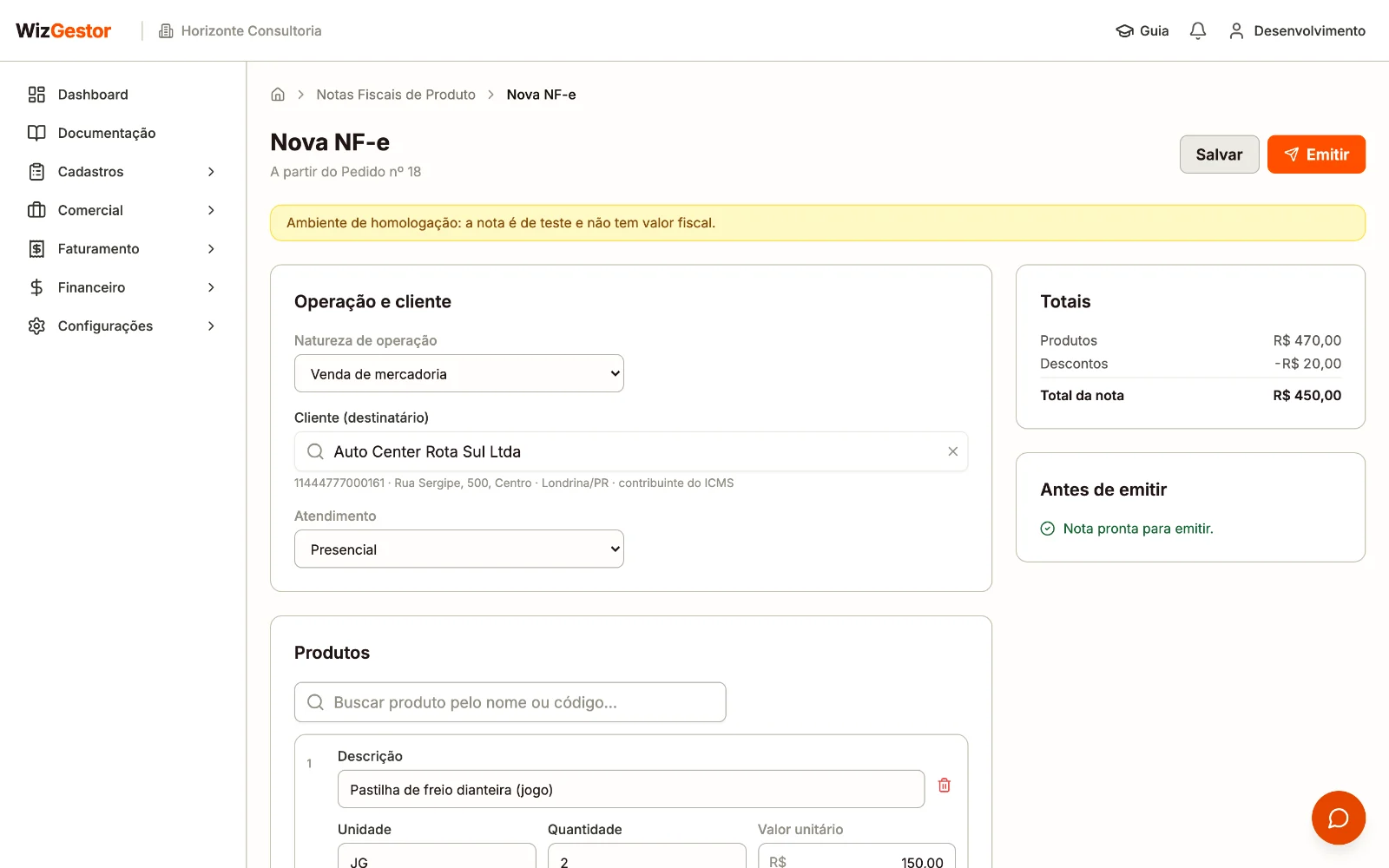
A nota recebe o número na hora de emitir, é assinada com o certificado digital e vai para a SEFAZ. A resposta vem em poucos segundos.
Dica: Salvar rascunho guarda a nota sem enviar. Dá para terminar depois pela lista de notas. Cancelar volta para a lista sem salvar o que mudou.
Na nota já enviada à SEFAZ, o rodapé tem só Voltar para a lista: ela não pode mais ser alterada.
Venda em plataforma de terceiros (marketplace): no Atendimento, escolha Pela internet (ou outro não presencial) e marque Venda feita em plataforma de terceiros. Informe o CNPJ da plataforma, que fica na área do vendedor dela, e como você é identificado nela (nome de vendedor ou código da loja). A SEFAZ exige esses dados na venda feita em plataforma de outra empresa. Na venda pela sua própria loja virtual, deixe desmarcado.
Cadastrar ou corrigir sem sair da nota:
- Cliente, fornecedor ou transportadora: a lista aparece ao clicar no campo; para cadastrar um novo, digite o nome e use Cadastrar o cliente “…” (ou o fornecedor) no fim da lista. Com alguém já escolhido, Editar dados do destinatário (ou da transportadora) abre o cadastro para corrigir o endereço ou a inscrição estadual.
- Produto: a lista de produtos aparece ao clicar na busca; Cadastrar o produto “…”, no fim da lista, abre o cadastro já com o nome digitado, e o produto entra na nota ao salvar. O lápis de cada item abre o cadastro do produto.
- Falta o NCM: o item mostra o aviso e o atalho Completar dados fiscais, que abre o produto direto nos campos fiscais.
Ao salvar qualquer cadastro, a nota é conferida de novo com os dados atualizados.
Valor aproximado dos tributos (Lei da Transparência)
A Lei 12.741/2012 pede que a nota de venda mostre quanto, aproximadamente, o comprador paga de tributos. O WizGestor faz isso sozinho, pela tabela do IBPT (Instituto Brasileiro de Planejamento e Tributação), conforme o NCM de cada produto e o estado da sua empresa:
- cada item leva o seu valor e a nota leva o total;
- as informações complementares ganham uma linha como Trib aprox R$ 14,37 Federal, R$ 19,50 Estadual e R$ 0,00 Municipal. Fonte: IBPT/empresometro.com.br C44399 26.2.B;
- o percentual federal muda conforme a origem do produto (nacional ou importado).
A linha aparece no campo de informações complementares da nota antes de emitir. Ela não entra na devolução, no ajuste nem na nota de entrada.
Dica: a tabela é buscada quando você salva o produto com o NCM e é renovada toda madrugada. Se o NCM é novo e a nota sai na mesma hora, ela pode sair sem a linha; isso nunca impede a emissão.
Nota a partir do pedido ou da OS
No pedido de venda ou na ordem de serviço, a seção Notas fiscais de produto (NF-e) tem o botão Emitir NF-e. A nota abre preenchida:
- só com os produtos (os serviços vão na NFS-e)
- com a parte do desconto do pedido que cabe aos produtos e o frete
- com a forma de pagamento e, quando o pedido é só de produtos, as parcelas das contas a receber do pedido
Confira e clique em Emitir. A nota aparece na seção do pedido e na lista de notas.
Outras notas: remessa, devolução e entrada
A natureza de operação escolhida define o tipo da nota. As naturezas prontas cobrem os casos mais comuns:
| Natureza | Destinatário | Pagamento | Estoque |
|---|---|---|---|
| Bonificação, doação ou brinde e Outras saídas | Cliente | Sem pagamento | Dá baixa |
| Remessa para conserto e Remessa para demonstração | Cliente | Sem pagamento | Não mexe |
| Devolução de compra | Fornecedor | Sem pagamento | Dá baixa |
| Devolução de venda (entrada), Compra de pessoa física (entrada) e Outras entradas | Cliente ou fornecedor | Sem pagamento | Dá entrada |
- Em Operação e destinatário, escolha Cliente ou Fornecedor. Para o fornecedor, preencha antes a inscrição estadual em Dados fiscais do cadastro dele
- Sem forma de pagamento, a nota vai como "sem pagamento". Se você informar uma forma, a soma precisa fechar com o total
- A devolução pede a Nota de origem: a chave de 44 números da nota de compra (ou da nota de venda, na devolução de venda), que está no DANFE e no XML. Para referenciar uma nota em qualquer outra natureza, clique em Referenciar outra nota
- Para devolver uma compra que está em Notas Fiscais de Compra, use Devolver mercadoria na própria nota: tudo vem preenchido, inclusive os impostos da compra proporcionais à quantidade devolvida
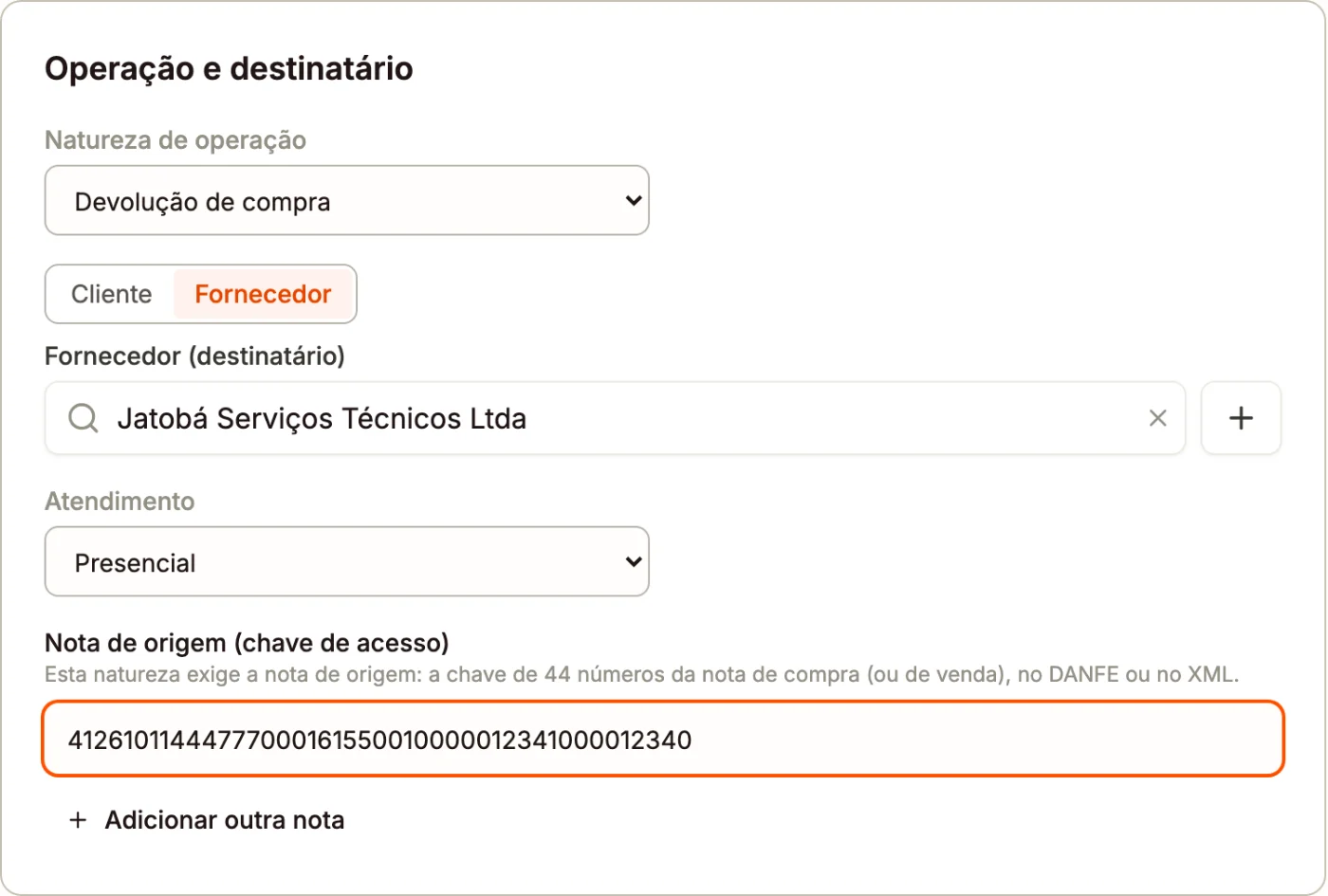
Importante: confira o CFOP e o CSOSN da devolução com quem cuida da sua contabilidade: a devolução de compra costuma repetir os impostos destacados na nota do fornecedor.
Encontrar uma nota
A lista mostra as notas mais recentes primeiro. Busque pelo cliente, pela natureza ou pelo número, escolha a situação e, em Filtros, o período de emissão (Emitida de e Emitida até). O rascunho conta pela data em que foi criado.
Clique na nota na lista (em qualquer parte da linha ou do cartão) para abrir: o rascunho e a nota recusada abrem para editar; as outras, para ver. No ⋯ (mais ações) da linha ficam Baixar DANFE e Baixar XML, na nota com protocolo, e Excluir, no rascunho e na recusada (o sistema pede confirmação).
Situação da nota
| Situação | O que quer dizer |
|---|---|
| Rascunho | Salva, ainda não enviada |
| Enviando | Enviada, esperando a resposta da SEFAZ |
| Autorizada | A SEFAZ autorizou: a nota vale (em produção) e o DANFE pode ser impresso |
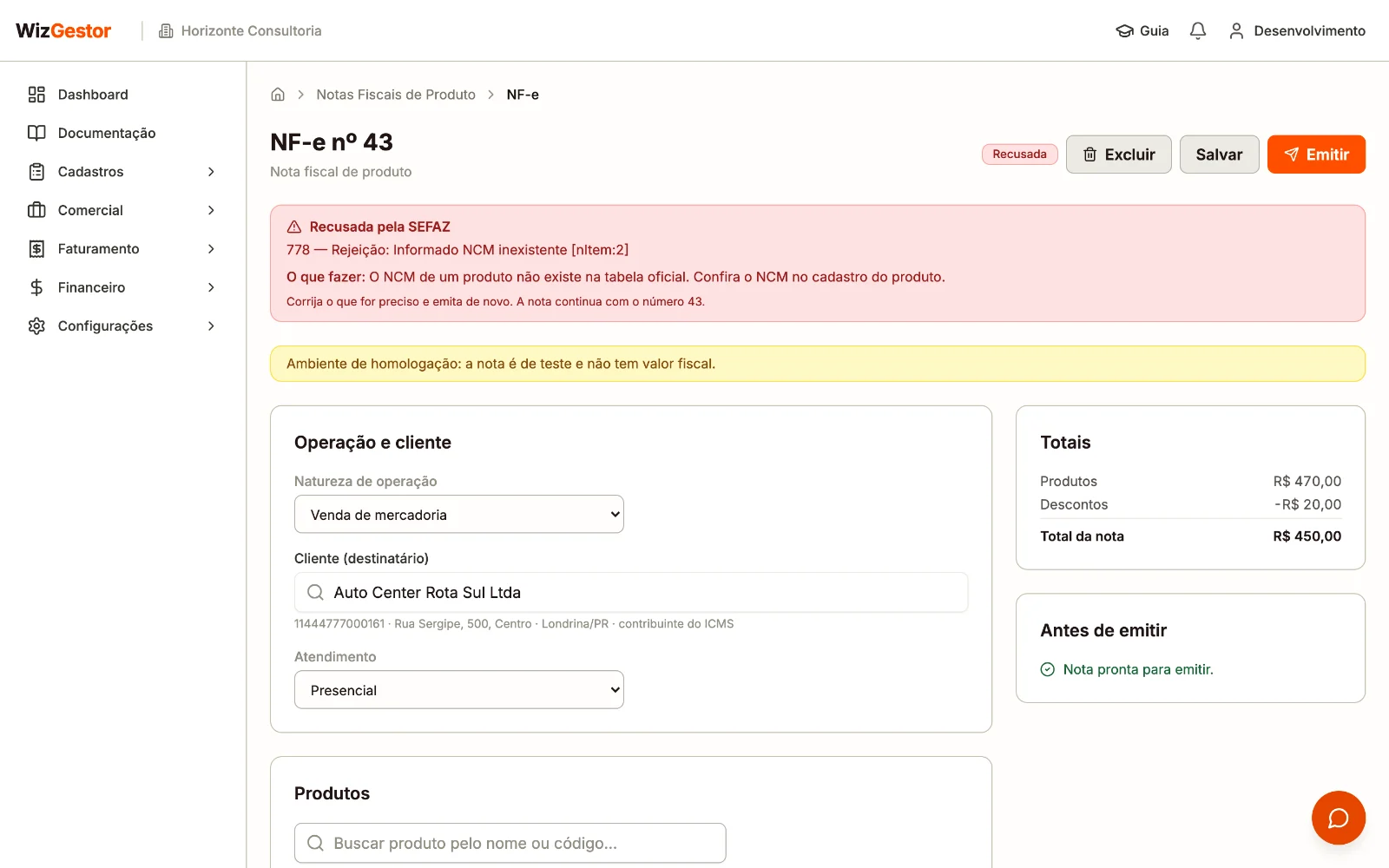
| Recusada | A SEFAZ recusou por algum erro. Corrija e emita de novo: a nota continua com o mesmo número |
| Denegada | A SEFAZ negou o uso por pendência fiscal da empresa ou do cliente. O número fica usado |
| Cancelada | Cancelada na SEFAZ (veja abaixo). A nota não vale mais |
Na nota autorizada aparecem o protocolo e a chave de acesso. No topo da nota ficam os botões Baixar DANFE (o PDF que acompanha a mercadoria) e XML (o arquivo da nota, para o cliente e a contabilidade), e o menu ⋮ (Mais ações), com Enviar por e-mail, Carta de correção e Cancelar nota.
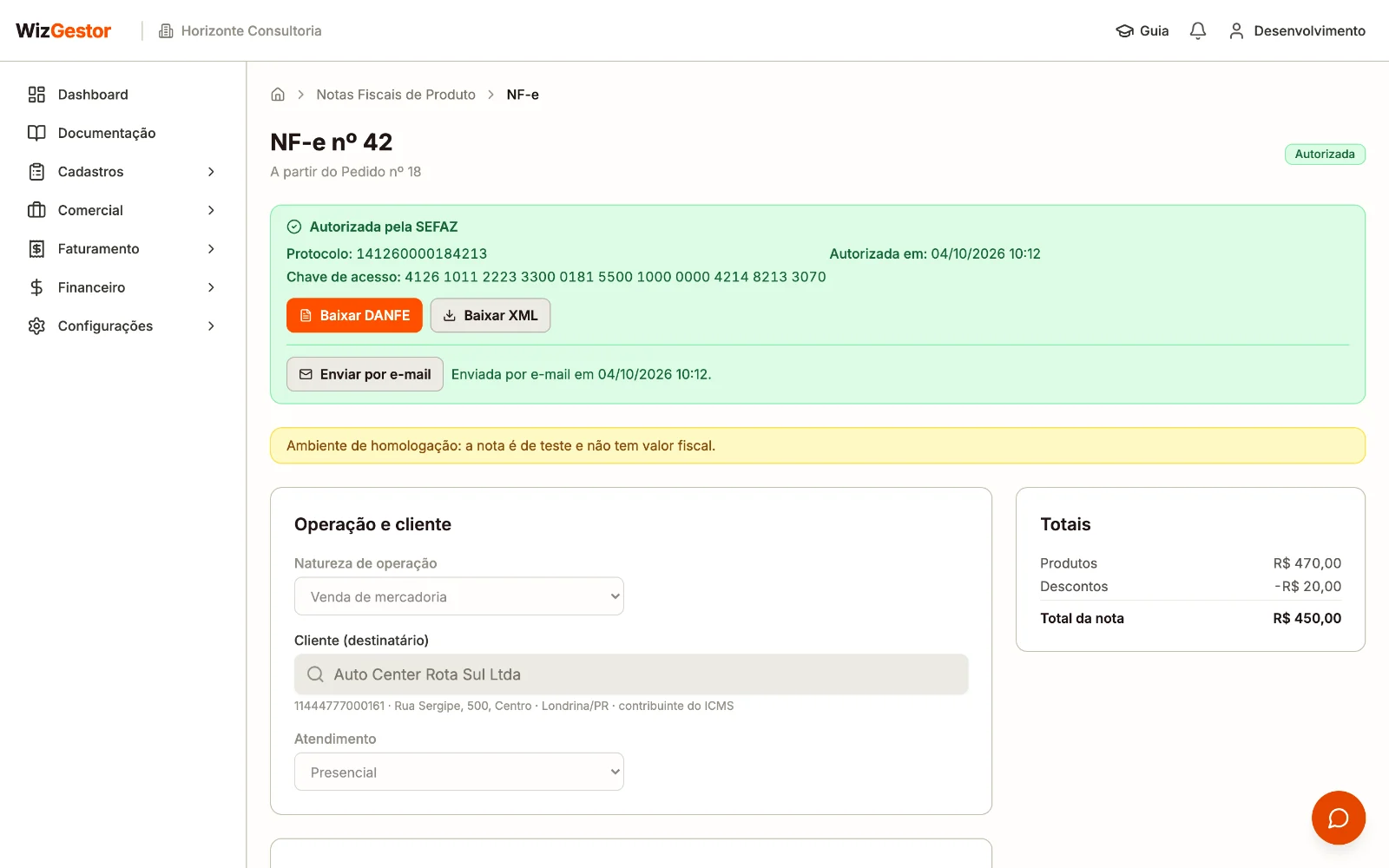
Na nota recusada aparecem a mensagem da SEFAZ e, nas recusas mais comuns, o que fazer em palavras simples.
Quando a SEFAZ não responde
Se a SEFAZ demorar, a nota fica Enviando. O sistema consulta a SEFAZ de novo a cada poucos minutos, e você pode clicar em Consultar na SEFAZ na nota.
- Se a SEFAZ autorizou, a nota fica Autorizada
- Se a nota não chegou à SEFAZ, ela fica Recusada com o aviso, e você emite de novo com o mesmo número
Importante: enquanto a nota está Enviando, não dá para alterar nem emitir de novo. Isso evita nota duplicada.
Contingência (SEFAZ fora do ar): se a SEFAZ do seu estado sair do ar e a nota não puder esperar, ligue a contingência em Faturamento → Configurações NF, na aba NF-e (produto), com o motivo (por exemplo, "SEFAZ do estado fora do ar"). As próximas notas saem pelo SVC, o autorizador reserva da Receita (SVC-AN ou SVC-RS, conforme o estado), e já ficam autorizadas. Quando a SEFAZ voltar, clique em Desligar a contingência.
Homologação (teste)
Em homologação, a nota vai para o ambiente de teste da SEFAZ: ela é autorizada do mesmo jeito, mas não tem valor fiscal. O nome do cliente sai no XML como "NF-E EMITIDA EM AMBIENTE DE HOMOLOGACAO - SEM VALOR FISCAL", como a SEFAZ exige, e a lista mostra Teste ao lado da situação.
Em homologação, a nota também não mexe no estoque, não cria contas a receber e não é enviada por e-mail sozinha.
Emitir de verdade (produção)
Quando as notas de teste saírem autorizadas:
- Em Faturamento → Configurações NF, na aba NF-e (produto), troque o Ambiente para Produção
- Marque a confirmação de que as notas passam a ter valor fiscal e salve
- Confira a Série e o Próximo número do bloco Produção. Se a empresa já emitia NF-e em outro sistema, use uma série nova ou continue do número seguinte ao último emitido
A partir daí, cada nota emitida tem valor fiscal e vai para a SEFAZ de verdade. Só a nota de produção mexe no estoque e nas contas a receber, conforme as opções da nota (veja abaixo). Se errar, veja Cancelar a nota e Carta de correção.
Estoque e contas a receber
Na nota avulsa (feita sem pedido), o cartão Estoque e financeiro mostra o que acontece quando ela for autorizada em produção:
- Estoque: se a natureza de operação mexe no estoque, a nota de saída dá baixa e a de entrada dá entrada nos produtos com controle de estoque
- Contas a receber: com Gerar contas a receber marcado, a nota cria uma conta por duplicata ou, sem duplicatas, uma à vista com vencimento na data da emissão. Escolha a categoria e, se quiser, a conta bancária: com conta integrada, o boleto ou o PIX sai automaticamente
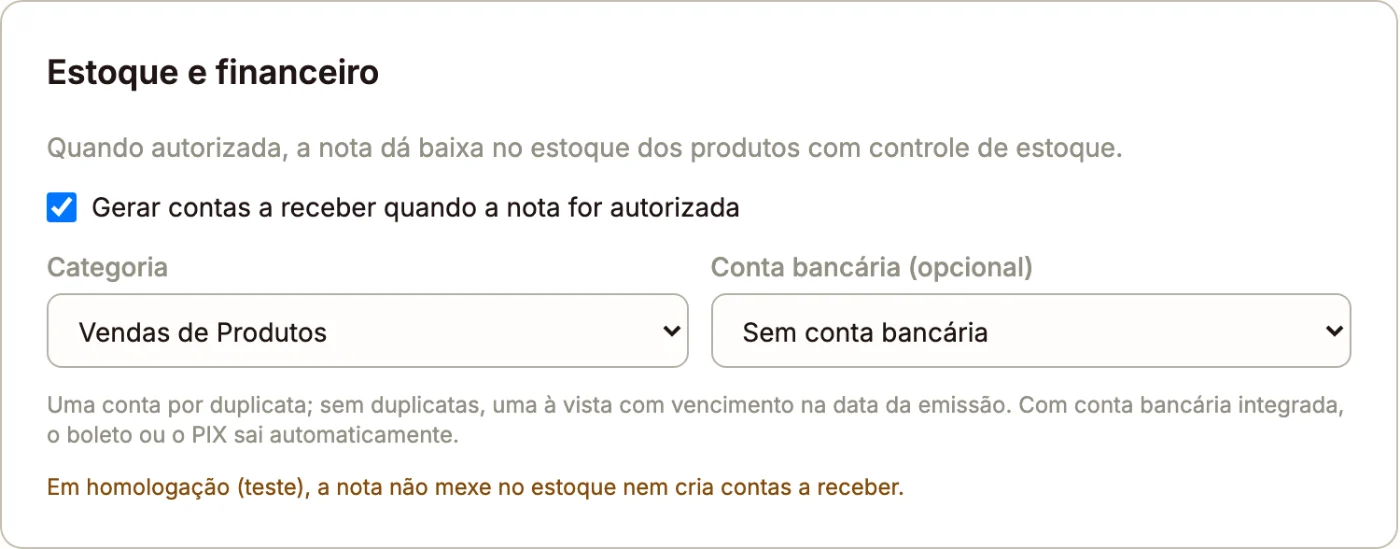
A nota feita a partir do pedido ou da OS não mexe em nada disso: o pedido já baixa o estoque ao ser concluído e tem a cobrança dele.
A nota emitida em homologação (teste) também não mexe em nada disso, mesmo com a opção marcada: só a nota de produção baixa o estoque e cria as contas a receber.
Importante: se o estoque ou as contas não forem lançados (por exemplo, sem categoria), a nota continua autorizada. O aviso aparece na nota com o botão Tentar de novo, que não lança nada em dobro.
Enviar por e-mail
Na nota autorizada, abra o menu ⋮ no topo, clique em Enviar por e-mail, confira o endereço e clique em Enviar. Vão anexados o DANFE (PDF) e o XML da nota.
Em produção, com Enviar por e-mail ligado nas configurações de emissão, a nota vai sozinha para o e-mail do cliente quando é autorizada. A nota mostra quando o e-mail foi enviado ou, se não saiu, o motivo.
Cancelar a nota
Dá para cancelar a nota autorizada por até 24 horas depois da autorização. Na nota, abra o menu ⋮ no topo e clique em Cancelar nota, escreva a justificativa (pelo menos 15 caracteres) e clique em Confirmar cancelamento.
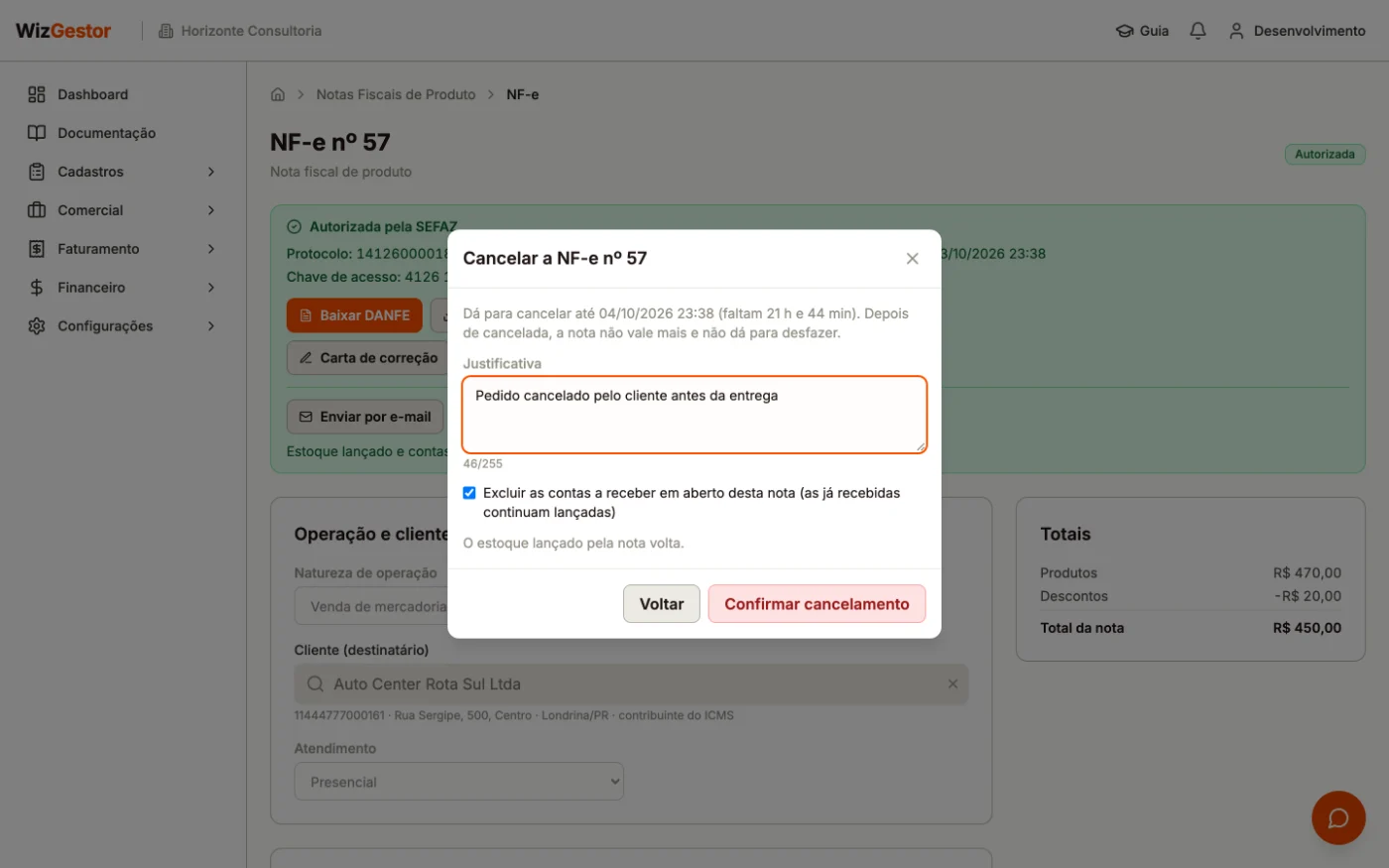
- O estoque lançado pela nota volta
- Com Excluir as contas a receber em aberto marcado, as contas da nota que ainda não foram recebidas são excluídas. As já recebidas continuam lançadas, e a nota avisa
- A nota cancelada guarda o protocolo e o XML do cancelamento, que você baixa em XML do cancelamento
Importante: passadas as 24 horas, a SEFAZ não aceita mais o cancelamento. Para corrigir um dado, use a carta de correção; para desfazer a venda, emita uma nota de devolução.
Carta de correção
A carta de correção (CC-e) corrige um dado da nota autorizada, como o endereço, o transporte ou a descrição de um produto. Na nota, abra o menu ⋮ no topo e clique em Carta de correção, escreva a correção (pelo menos 15 caracteres) e clique em Enviar carta de correção.
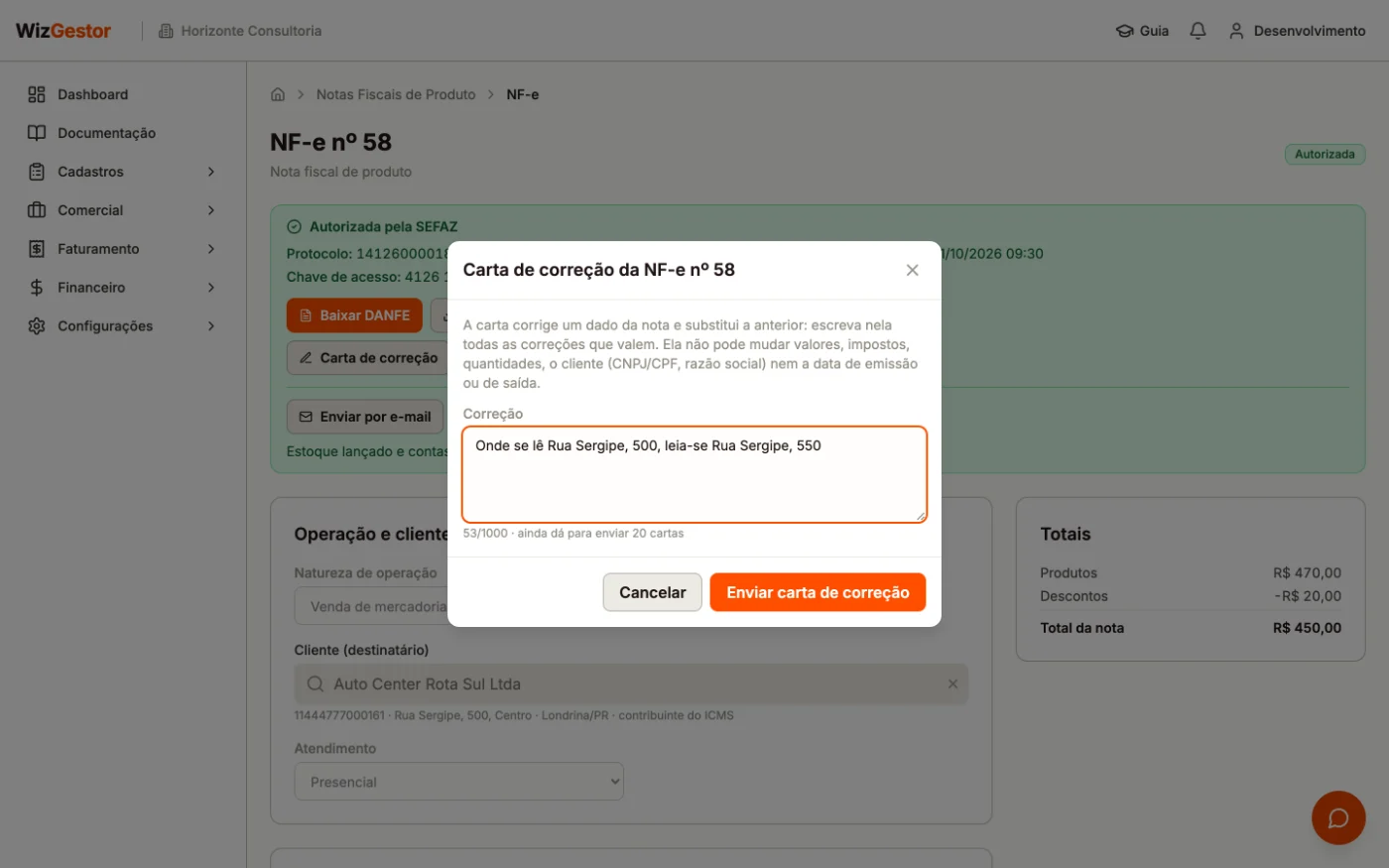
- Cada carta substitui a anterior: escreva nela todas as correções que valem
- São até 20 cartas por nota
- A carta não pode mudar valores, impostos, quantidades, o cliente (CNPJ ou CPF, razão social) nem as datas da nota
- As cartas aparecem em Eventos da nota, com o PDF (para imprimir junto do DANFE) e o XML
Inutilizar números
Quando um número da série não vai ter nota (pulado na troca de sistema, ou de uma nota recusada que foi excluída), avise a SEFAZ inutilizando o número. Na lista de notas, clique em Inutilizar números:
- A janela mostra os números sem nota da série: clique em um para preencher a faixa, ou digite do número e até o número
- Escreva a justificativa (pelo menos 15 caracteres)
- Clique em Inutilizar
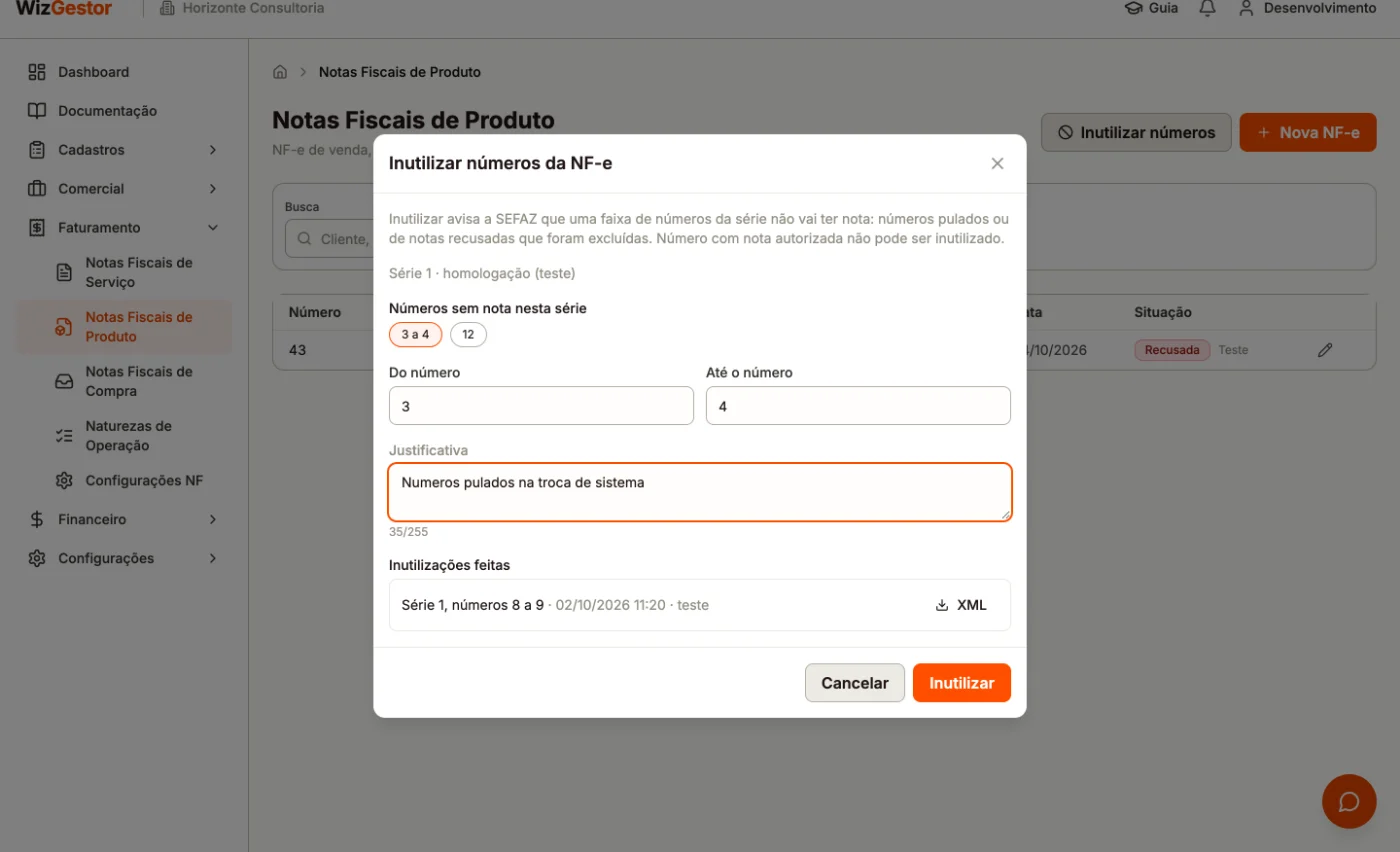
- Número com nota no WizGestor não pode ser inutilizado. Para liberar o número de uma nota recusada, exclua a nota antes
- São até 1000 números por vez
- A numeração das próximas notas pula os números inutilizados
- As inutilizações feitas ficam na mesma janela, com o XML
Pela Wiza
A Wiza consulta as notas e prepara o rascunho:
- Consultar: "quais NF-e foram recusadas?", "mostra a nota 1234". Ela lista até 10 notas, das mais recentes para as mais antigas
- Rascunho a partir do pedido: "faz a NF-e do pedido 15" ou "prepara a nota da OS 32". A Wiza mostra o resumo (destinatário, produtos, natureza e total) e só cria o rascunho depois que você confirmar. Se o pedido já tem um rascunho aberto, ela mostra esse em vez de criar outro
Importante: a Wiza não emite, não cancela, não faz carta de correção e não inutiliza números. Abra a nota, confira e clique em Emitir na tela.
Veja também
- Naturezas de Operação
- Pedidos de Venda e Ordens de Serviço — a nota a partir do pedido
- Notas Fiscais de Compra — as notas que você recebe dos fornecedores
- NFS-e — a nota de serviço
- NFC-e (cupom fiscal) — o cupom da venda ao consumidor