Notas Fiscais de Compra
Aqui ficam as notas fiscais que sua empresa recebeu de fornecedores: notas de serviço em que você é o tomador e notas de mercadoria (compra de produtos). É o outro lado da tela de NFS-e: lá você emite, aqui você recebe e liga cada nota às contas a pagar.
Importante: Notas Fiscais de Compra fazem parte do plano Empresarial.
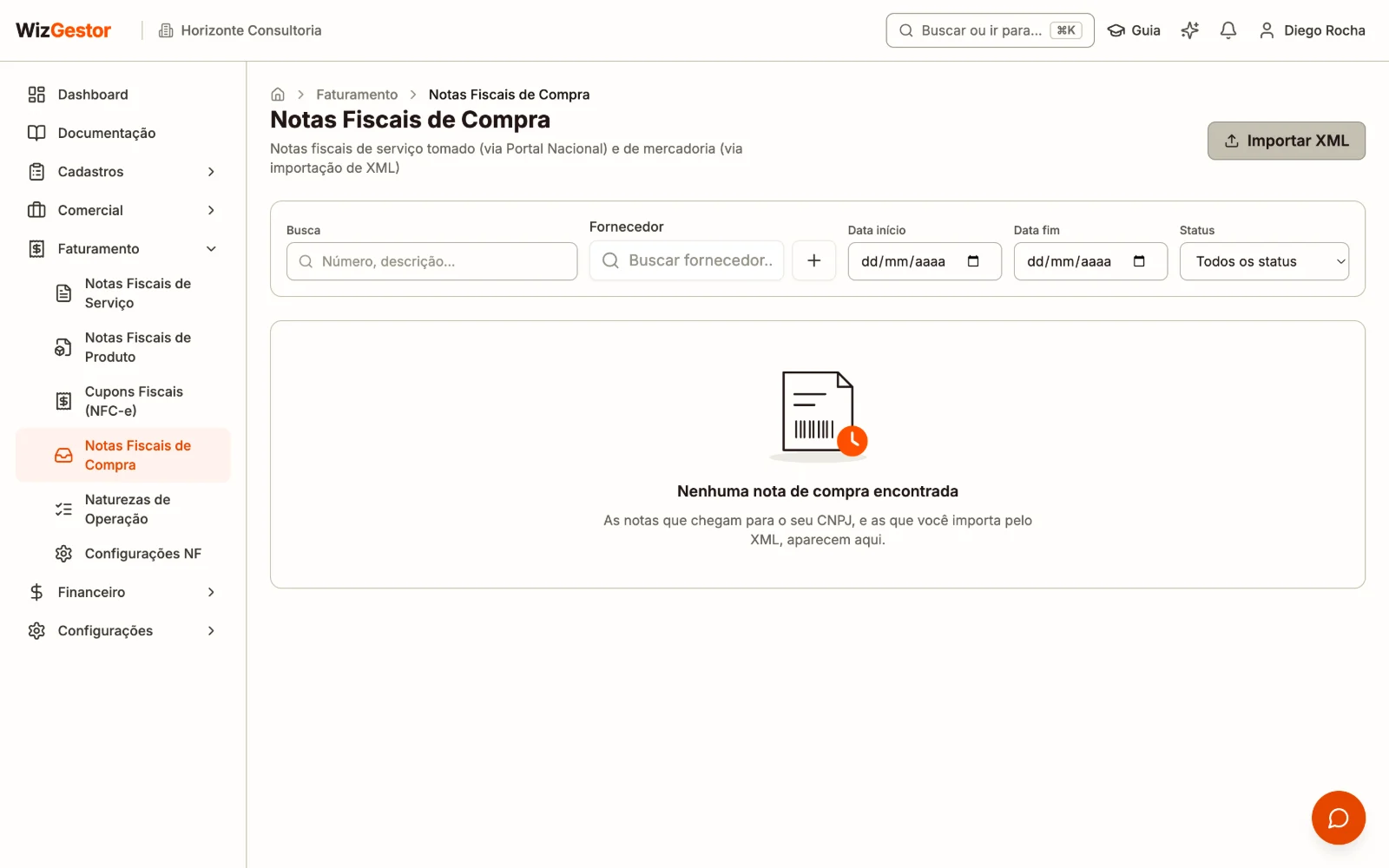
Onde encontrar
No menu lateral: Faturamento → Notas Fiscais de Compra.
1. Como chegam as notas de serviço
As notas de serviço vêm do Portal Nacional da NFS-e (o mesmo sistema do governo usado para emitir as suas). Não é preciso nenhuma configuração adicional: a mesma chave de ativação "Sincronizar notas emitidas diretamente no Portal Nacional", em Configurações NF (aba NFS-e (serviço)), também traz automaticamente as notas em que sua empresa é tomadora.
- Ao ativar pela primeira vez, o histórico dos últimos 90 dias é importado em lotes (é o limite que o governo guarda)
- Depois disso, o sistema verifica periodicamente se há notas novas e as importa sozinho
- O fornecedor da nota é identificado automaticamente pelo documento (CNPJ/CPF); se ainda não existir um cadastro de fornecedor com esse documento, um novo é criado na hora
Importante: essa chave de ativação (em Configurações NF) cobre só notas de serviço tomado. Notas fiscais de mercadoria (compra de produtos) vêm de outro sistema do governo, a SEFAZ. Elas têm a própria busca automática, configurada na mesma tela, na aba Notas de compra (seção 2), além da importação manual de XML (seção 3).
2. Busca automática de notas de mercadoria (SEFAZ)
Além da importação manual de XML, é possível deixar o WizGestor buscar sozinho as notas de mercadoria em que sua empresa aparece como destinatária, direto da SEFAZ — tanto NF-e (modelo 55, compra de fornecedor) quanto NFC-e (modelo 65, nota de venda no varejo, quando o CNPJ da sua empresa é informado na compra):
- Acesse Faturamento → Configurações NF, escolha a Empresa no alto e abra a aba Notas de compra
- Marque "Sincronizar automaticamente NF-e de mercadoria recebidas pela SEFAZ" — o estado usado na consulta vem do endereço dessa empresa (tela Empresa: clique no seu nome, no alto à direita); se ainda não houver estado cadastrado, a tela avisa e a opção fica bloqueada
- Salve — a primeira importação ocorre em até 1 hora, ou clique em Sincronizar agora para adiantar
A cada busca, o WizGestor continua de onde parou na última vez, registra a "Ciência da Operação" quando necessário (passo que o governo exige antes de liberar a nota completa) e importa a nota assim que ela estiver disponível, sem você fazer nada.
Uma busca para cada empresa
Com mais de uma empresa na conta, cada uma busca as notas do seu CNPJ, com a sua própria configuração (ambiente, ligada ou desligada) e o seu próprio histórico:
- A busca usa o certificado digital da empresa (aba Certificado, com a empresa escolhida no alto). A filial sem certificado próprio usa o da matriz, desde que os 8 primeiros números do CNPJ sejam os mesmos.
- Empresa de outro CNPJ precisa do certificado dela. Sem ele, a tela não deixa ligar a busca.
- Cada nota fica na empresa destinatária: a empresa da conta com o CNPJ que aparece como destinatário na nota.
- Duas empresas da conta com o mesmo CNPJ usam a mesma busca.
- A empresa principal continua a busca de onde parou, como antes. As notas que já estavam no sistema ficaram na empresa destinatária (ou na principal, quando o destinatário não é nenhuma empresa da conta).
Atenção: sem um certificado válido, a busca automática não funciona. O governo também bloqueia temporariamente quem consulta demais. Evite ligar e desligar a busca várias vezes em pouco tempo.
Com a busca ligada, a tela mostra o Histórico de sincronização com as últimas tentativas (sucesso, sem novidade, bloqueio ou erro) e a mensagem que a SEFAZ devolveu (coluna "Detalhe"). O botão Ver detalhe mostra a resposta completa da SEFAZ, útil para o suporte entender um bloqueio.
3. Importar NF-e ou NFC-e de mercadoria por XML
Alternativa manual à busca automática (seção 2), útil para notas mais antigas, ou enquanto a busca não está configurada. Funciona tanto para NF-e (modelo 55) quanto NFC-e (modelo 65):
- Na tela de Notas Fiscais de Compra, clique em Importar XML
- Cole o XML completo da nota (o mesmo arquivo que o fornecedor envia junto com a mercadoria) ou envie o arquivo .xml
- Clique em Importar
O fornecedor (emitente) é identificado automaticamente pelo CNPJ, como nas notas de serviço. A nota aparece na listagem com todos os itens (produtos) do XML — descrição, NCM, quantidade e valores.
Atenção: uma nota com a mesma chave de acesso não pode ser importada duas vezes. Por enquanto, a nota de mercadoria não gera PDF (DANFE): só o XML fica disponível para download.
4. Vincular itens a produtos do cadastro
Cada item de uma NF-e de mercadoria traz o código do fornecedor (não do seu cadastro) — por isso, na primeira vez, você mesmo liga o item a um produto do seu cadastro de Produtos:
- Abra o detalhe da nota de mercadoria
- Na tabela de itens, clique em Vincular ao lado do item desejado
- Busque o produto por nome ou código e selecione — ou, se o produto ainda não existe no cadastro, clique em Criar novo produto na mesma janela: o formulário já vem com nome, preço, NCM e unidade do item, e o produto é criado e ligado ao item sem sair da tela
O item passa a mostrar o nome do produto vinculado, com um botão para desvincular a qualquer momento.
Ao vincular (ou criar) um produto a partir de um item, o WizGestor também aproveita todos os dados fiscais do item — CFOP, situação tributária (CST/CSOSN), origem da mercadoria, CEST e as situações tributárias padrão de IPI, PIS e COFINS — para completar os mesmos campos no cadastro do produto, mas só quando esses campos ainda estiverem vazios: se o produto já tiver algum desses campos preenchidos (por exemplo, por já ter sido comprado antes de outro fornecedor com CFOP diferente), o valor existente nunca é sobrescrito. O vínculo automático das próximas notas (veja a dica abaixo) não mexe nesses campos fiscais; só o vínculo feito à mão aqui. Os mesmos campos também podem ser conferidos e ajustados a qualquer momento na tela de detalhe do produto (ver artigo de Produtos).
ST paga na compra: quando o item veio com ICMS ST (calculado pelo fornecedor ou já retido antes), o vínculo também guarda no produto a base, a alíquota e o ICMS ST por unidade. Aqui vale a compra mais recente: cada nova nota vinculada, à mão ou sozinha, atualiza esses valores. Eles vão na sua NF-e de venda do produto com CSOSN 500 (veja Produtos).
Dica: depois que você vincula um item ao produto certo pela primeira vez, o WizGestor lembra essa correspondência (fornecedor + código do item) — nas próximas notas do mesmo fornecedor com o mesmo código de item, o vínculo é feito automaticamente, sem ação manual.
Confirmar entrada de estoque
Depois de vincular um item a um produto, aparece o botão Confirmar Entrada na coluna Estoque — clique para lançar a quantidade e o custo do item como uma entrada nas movimentações de estoque desse produto (ver artigo de Produtos, seção "Movimentações de Estoque"), aumentando o saldo em estoque. A coluna passa a mostrar "Estoque atualizado" depois de confirmado — a ação só pode ser feita uma vez por item, mesmo que a nota seja reimportada.
5. Listagem, filtros e detalhe
A tela principal mostra todas as notas recebidas, com uma coluna Tipo (Serviço ou Mercadoria) para identificar de relance qual é qual. Você pode filtrar por:
- Busca textual (número da nota, descrição do serviço)
- Fornecedor
- Status (Autorizada, Cancelada, Substituída)
- Período (data de emissão)
- Empresa (só aparece com mais de uma empresa na conta) — cada nota mostra também a empresa destinatária
Clique em uma nota da listagem (em qualquer parte da linha ou do cartão) para abrir o detalhe, organizado por tópicos: dados da nota, emitente, itens, impostos e pagamento.
6. Detalhe de uma nota de mercadoria
O detalhe de uma nota de mercadoria mostra todos os dados relevantes do XML, organizados por tópicos — a mesma organização usada no DANFE (o resumo impresso da NF-e), adaptada para a tela:
- Dados da Nota — além de emissão, número, série, chave e valores, também mostra tipo de operação (entrada/saída), finalidade (normal, complementar, ajuste ou devolução), presença do comprador, data de saída/entrada da mercadoria e o protocolo de autorização da SEFAZ com a data/hora exata.
- Emitente — razão social, nome fantasia, documento, inscrição estadual e municipal, regime tributário (Simples Nacional ou Regime Normal), telefone e endereço completo — exatamente como declarado nessa nota específica (não o cadastro atual do fornecedor, que pode ter sido editado depois).
- Destinatário — nome, documento, inscrição estadual, endereço e email de quem a nota foi endereçada; útil para conferir que a nota realmente é sua (por exemplo, detectar uma NFC-e importada na conta errada).
- Itens — tabela com produto, NCM, CEST, CFOP, quantidade e valores. Clique em um item para expandir e ver o detalhamento completo daquele item:
- Dados do Item — código de benefício fiscal (quando houver), código/unidade/quantidade tributável (quando diferem do comercial), desconto do item, valor líquido do item e observações do fornecedor sobre aquele item específico
- ICMS (e ICMS-ST, quando houver substituição tributária), IPI, PIS e COFINS — situação tributária, base de cálculo, alíquota e valor de cada um
- Reforma Tributária (IBS/CBS/IS) — só aparece quando o fornecedor já emite pelo novo modelo (obrigatório a partir de 01/07/2026 para empresas do regime normal)
- Totais de Impostos — todos os totais agregados da nota: produtos, frete, seguro, desconto, bases de cálculo e valores de ICMS/ICMS-ST/FCP/FCP-ST/IPI/PIS/COFINS, imposto de importação e o valor aproximado dos tributos (Lei da Transparência).
- Transportador e Volumes — modalidade do frete, dados completos da transportadora (quando terceirizada) e os volumes transportados (quantidade, espécie, marca, numeração, peso líquido e bruto). Só aparece quando a nota traz esse grupo.
- Informações Adicionais — texto livre do fornecedor (informações complementares) e do fisco, quando presentes — frequentemente trazem instruções de entrega, número de pedido ou avisos legais relevantes.
Dica: notas importadas há mais tempo podem não mostrar todos esses dados. O XML original continua disponível para baixar, e o suporte consegue completar o detalhe sem você precisar importar de novo.
7. Pagamento: duplicatas e contas a pagar
O bloco "Pagamento", no detalhe da nota, reúne em um só lugar a forma de pagamento indicada no XML e as contas a pagar ligadas à nota.
Ele mostra uma linha por duplicata declarada na nota (número, vencimento e valor exatos do XML) — quando a nota não declara duplicatas (comum em pagamento à vista), aparece uma parcela única com o valor líquido da nota e a data de emissão como vencimento. Para cada duplicata sem conta a pagar ainda, você pode:
- Gerar Conta — cria uma conta a pagar avulsa já com o valor e vencimento exatos da duplicata; só falta escolher a categoria
- Vincular Existente — busca e anexa uma conta a pagar avulsa que você já tinha lançado (desde que ainda não esteja vinculada a nenhuma outra nota). Para pagar várias notas numa conta só, veja Várias notas pagas de uma vez, abaixo
Quando nenhuma duplicata da nota ainda tem conta, aparece também o atalho Gerar N Contas a Pagar, no topo do bloco, para criar todas de uma vez em um único parcelamento — os valores e vencimentos usados são exatamente os das duplicatas, mesmo quando não são igualmente espaçados.
Uma duplicata já com conta mostra o status e a descrição da conta vinculada, com ações para Editar (abre o formulário completo da conta) ou Desvincular (libera a duplicata para gerar/vincular outra conta). Uma conta vinculada à nota mas sem uma duplicata específica correspondente (por exemplo, anexada pelo rodapé do bloco) aparece à parte, na lista "sem uma duplicata específica correspondente".
No rodapé do bloco:
- Anexar conta avulsa — vincula uma conta a pagar existente à nota sem ligar a uma duplicata específica
- Nova conta (valor customizado) — cria uma conta a pagar vinculada à nota com valor e vencimento livres, útil para cobrir só uma parte do valor da nota
O cabeçalho do bloco mostra "Disponível: X de Y" — a soma de todas as contas vinculadas à nota (ligadas a uma duplicata ou não) nunca pode ultrapassar o valor líquido dela.
Dica: depois de vinculada, uma conta a pagar mostra um resumo da nota (fornecedor, número, valor líquido) diretamente no seu próprio formulário — não é preciso voltar à tela da nota para conferir.
Várias notas pagas de uma vez (ex.: posto de combustível)
Alguns fornecedores emitem uma nota a cada compra e cobram uma vez só — o posto de combustível emite uma nota por abastecimento e manda um boleto no fim do mês. Nesse caso, lance uma conta a pagar com todas as notas do mês:
- Em Contas a Pagar, clique em Nova Conta e escolha o Fornecedor (o posto)
- No campo Notas fiscais de compra, busque e inclua as notas do mês — a busca mostra só as notas do fornecedor que ainda não têm conta a pagar
- O Valor da conta é preenchido com a soma das notas. Se o boleto vier com outro valor (desconto, por exemplo), ajuste o valor; ele não pode passar da soma das notas
- Clique em Salvar
Dá para criar a conta no começo do mês e ir incluindo as notas conforme chegam: é só editar a conta e incluir as novas notas.
Uma nota é paga de um jeito só: em uma ou mais contas só dela (as duplicatas) ou junto com outras notas numa conta. Por isso:
- Uma nota que já tem conta a pagar não aparece na busca para entrar numa conta com outras notas
- No detalhe da nota paga junto com outras, o bloco Pagamento avisa em qual conta ela está e não oferece gerar outra conta. O ícone de desvincular tira só aquela nota da conta — as outras continuam
- Nos relatórios Contas Pagas e Contas a Pagar - Agrupado por Data, a coluna NF mostra os números de todas as notas da conta
8. Devolver mercadoria ao fornecedor
Na nota de mercadoria, clique em Devolver mercadoria. A NF-e de devolução abre preenchida:
- Destinatário: o fornecedor, com a inscrição estadual e o endereço da nota de compra
- Natureza: Devolução de compra, com a chave desta nota em Nota de origem
- Itens: os da compra, com a quantidade que ainda falta devolver. Para devolver só uma parte, diminua a quantidade
- Impostos: o ICMS, o ICMS ST e o IPI destacados na compra voltam proporcionais à quantidade devolvida, com o CSOSN 900 da natureza; o ST e o IPI entram no total da nota. O item que veio com ST leva o CFOP 5411 (6411 para outro estado)
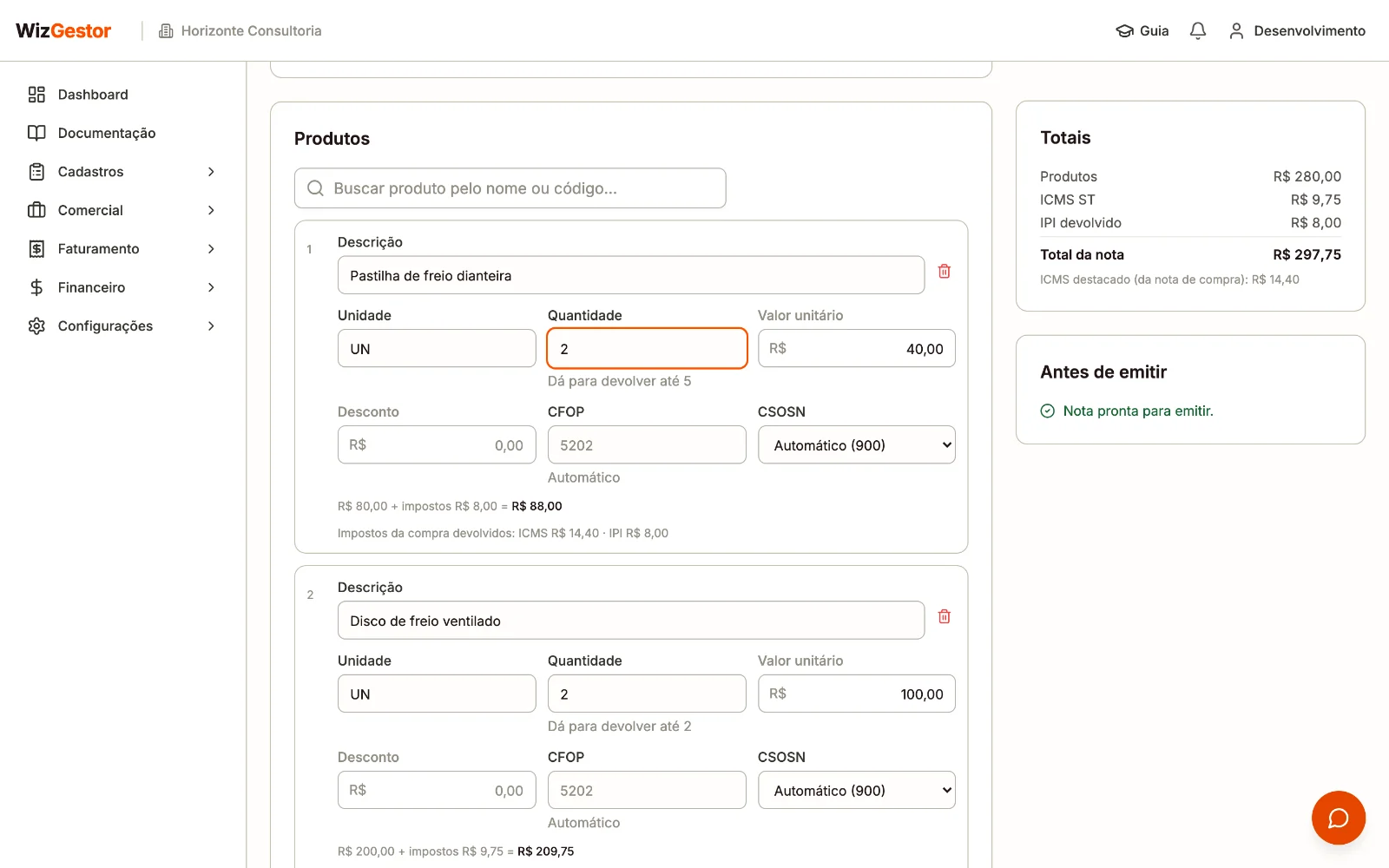
Confira e clique em Emitir. As devoluções aparecem no detalhe da nota de compra, em Devoluções (NF-e), e a próxima devolução só oferece o que ainda falta.
Importante: confira a devolução com quem cuida da sua contabilidade antes de emitir em produção.
9. Status das notas
| Status | Descrição |
|---|---|
| Autorizada | Nota válida, disponível para vínculo |
| Cancelada | Nota cancelada pelo fornecedor após a emissão |
| Substituída | Nota substituída por uma nova, emitida pelo fornecedor |
Atenção: o WizGestor apenas reflete o status informado pelo governo — cancelamento e substituição são feitos pelo fornecedor no sistema dele, não por aqui.
10. Ligação com outras telas
- Fornecedores — o emissor da nota é reconhecido pelo cadastro de fornecedores; mantenha CNPJ/CPF atualizados para evitar cadastros duplicados
- Produtos — itens de NF-e de mercadoria podem ser vinculados manualmente a produtos do cadastro (ver seção 4)
- Contas a Pagar — toda conta ligada à nota aparece com o número da nota nos relatórios "Contas Pagas" e "Contas a Pagar - Agrupado por Data"
- Auditoria — toda importação de nota gera registro de auditoria