Portal do Cliente
O Portal do Cliente é a página onde o seu cliente vê o orçamento e responde, sem precisar de login: aceita, recusa ou faz uma contraproposta. Ele abre pelo link que o WizGestor manda por e-mail quando você envia o orçamento.
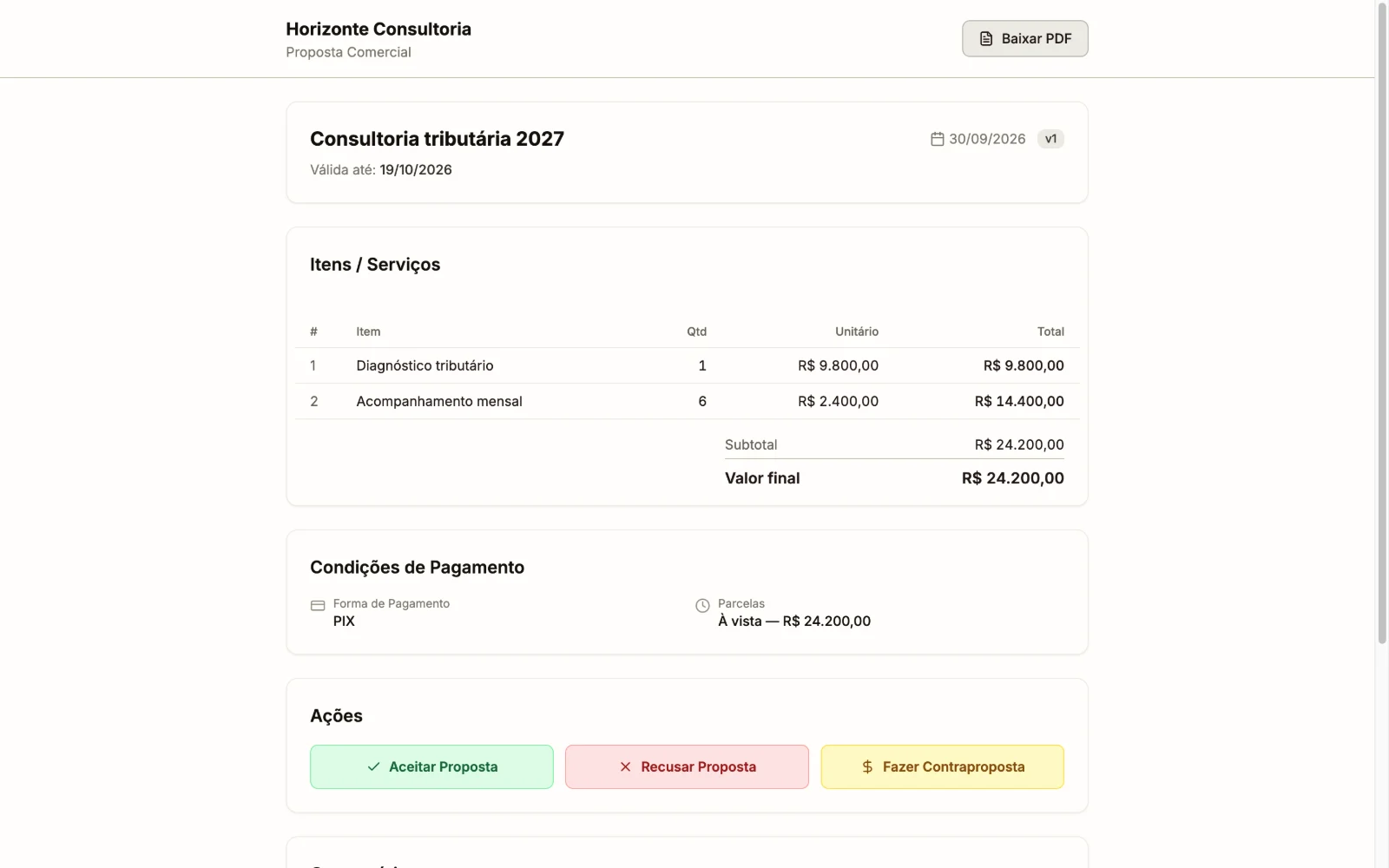
Como o cliente recebe o link
- Em Comercial → Orçamentos, clique em Enviar no orçamento
- O cliente recebe um e-mail com o link da proposta
- Se quiser, clique em Copiar link e mande também por WhatsApp
O cliente abre no navegador, no computador ou no celular, sem instalar nada nem criar conta.
O que o cliente vê
- Nome da sua empresa e o título da proposta
- Descrição, itens e serviços com quantidade, valor unitário e subtotal
- Desconto e valor final
- Condições de pagamento: forma, número de parcelas, intervalo e as parcelas com datas e valores
- Validade da proposta, se você definiu uma
- Anexos para baixar
- Comentários trocados sobre a proposta
O que o cliente pode fazer
| Ação | O que acontece no WizGestor |
|---|---|
| Aceitar Proposta (e depois Confirmar Aceite) | O orçamento fica Aprovado e segue o próximo passo escolhido nele: cria o pedido, a OS ou o projeto e, se marcado, gera a cobrança. Veja Orçamentos |
| Recusar Proposta (com justificativa opcional) | O orçamento fica Recusado |
| Fazer Contraproposta | O orçamento fica Em Negociação; você ajusta e envia de novo |
| Baixar PDF | O cliente guarda uma cópia da proposta |
Os botões de resposta não aparecem quando o orçamento já foi Aprovado, Recusado, Convertido ou Expirado. Nesses casos, o cliente ainda consegue ver a proposta e baixar o PDF.
Pedidos e ordens de serviço
Pedidos de Venda e Ordens de Serviço também têm link para o cliente aprovar, sem precisar de orçamento: na tela do pedido ou da OS, use Aprovação do cliente → Enviar para aprovação. No link, o cliente vê os itens e os valores (e, na OS, o equipamento, o defeito, o diagnóstico e a garantia), baixa o PDF e aprova, recusa ou comenta. Veja Pedidos de Venda e Ordens de Serviço.
Quando o cliente responde
Aceite, recusa, contraproposta e comentário do cliente aparecem como aviso no sino do topo, para todas as pessoas da empresa. Clique no aviso para abrir o orçamento. Veja Notificações.
Acompanhar se o cliente abriu
Na lista de orçamentos, a coluna Visualizações mostra quantas vezes o link foi aberto. Se o cliente já viu várias vezes e não respondeu, é um bom momento para entrar em contato.
Segurança
- O link tem um código difícil de adivinhar e não aparece em buscadores como o Google
- O cliente vê só a proposta e o nome da sua empresa, nada mais do seu sistema
- Quem tem o link consegue ver a proposta, por isso mande só para o cliente
- Para tirar um orçamento do ar, exclua-o (só em Rascunho) ou deixe que ele expire pela validade
O caminho completo
| Passo | Você, no WizGestor | O cliente, no portal |
|---|---|---|
| 1 | Cria o orçamento (Rascunho) | — |
| 2 | Clica em Enviar (status Enviado) | Recebe o e-mail com o link |
| 3 | Acompanha as Visualizações | Abre o link e lê a proposta |
| 4 | — | Aceita, recusa ou faz contraproposta |
| 5 | Com o aceite, o próximo passo acontece sozinho: pedido, OS, projeto ou cobrança | Continua vendo a proposta aprovada |
Portal ou PDF?
- Portal: página sempre atualizada, com os botões para o cliente responder
- PDF: documento para arquivar ou imprimir, sem botões
Dica: mande o link para o cliente responder e guarde o PDF no seu arquivo.