Frente de caixa
A frente de caixa é o caixa do balcão no navegador: no computador ou no tablet da loja, sem instalar nada. Você passa o produto no leitor, recebe em uma ou mais formas de pagamento e o cupom fiscal sai na hora. O estoque, o financeiro e os cadastros são os mesmos do WizGestor e do WizPDV.
Importante: a frente de caixa vem no adicional de PDV, o mesmo do WizPDV (contratado em Assinatura, ou no teste grátis).
Antes de começar
Em PDV → Configurações do PDV:
- Caixas: cadastre cada computador ou tablet do balcão (ex.: Caixa 1), com a empresa e a categoria das vendas (de receita). Todos os caixas e os celulares com o app usam a série do cupom da empresa (em Configurações NF): o WizGestor dá o número de cada cupom, um de cada vez, e nunca repete. Para vender sem internet, cada caixa guarda alguns números reservados com antecedência; os que não forem usados são inutilizados na SEFAZ sozinhos
- Equipe: toque em Convidar para a equipe e informe o nome, o e-mail e o PIN de quem abre o caixa (de 4 a 6 números, sem todos iguais nem em sequência). A pessoa entra como Equipe do PDV: usa a frente de caixa e o app WizPDV com o mesmo e-mail, não vê o resto do sistema e não conta no limite de usuários do plano. Os administradores e usuários do sistema também aparecem aqui, para definir o PIN deles. Marque quem é gerente; para os outros, o limite de desconto diz até quantos % a pessoa dá sem o gerente. Quem já operava o caixa sem login ganha acesso pelo ⋯ da lista, em Dar acesso ao app
- Formas de pagamento: as mesmas do app WizPDV, na mesma lista. Clique na forma e escolha a conta onde o dinheiro entra e em quantos dias ele cai (0 é na hora). Ligue o Pix na tela na forma Pix (conta Asaas ou Inter ligada ao WizGestor) e o Crediário na forma que fica a receber do cliente
O cupom também precisa do que a NFC-e pede: certificado, CSC e o NCM dos produtos.
Abrir o caixa
- Abra PDV → Frente de caixa. Na primeira vez, escolha qual é este caixa: o computador fica ligado a ele
- Toque no seu nome e digite o PIN
- Informe o fundo de troco (o dinheiro que já está na gaveta) e clique em Abrir o caixa
Vender
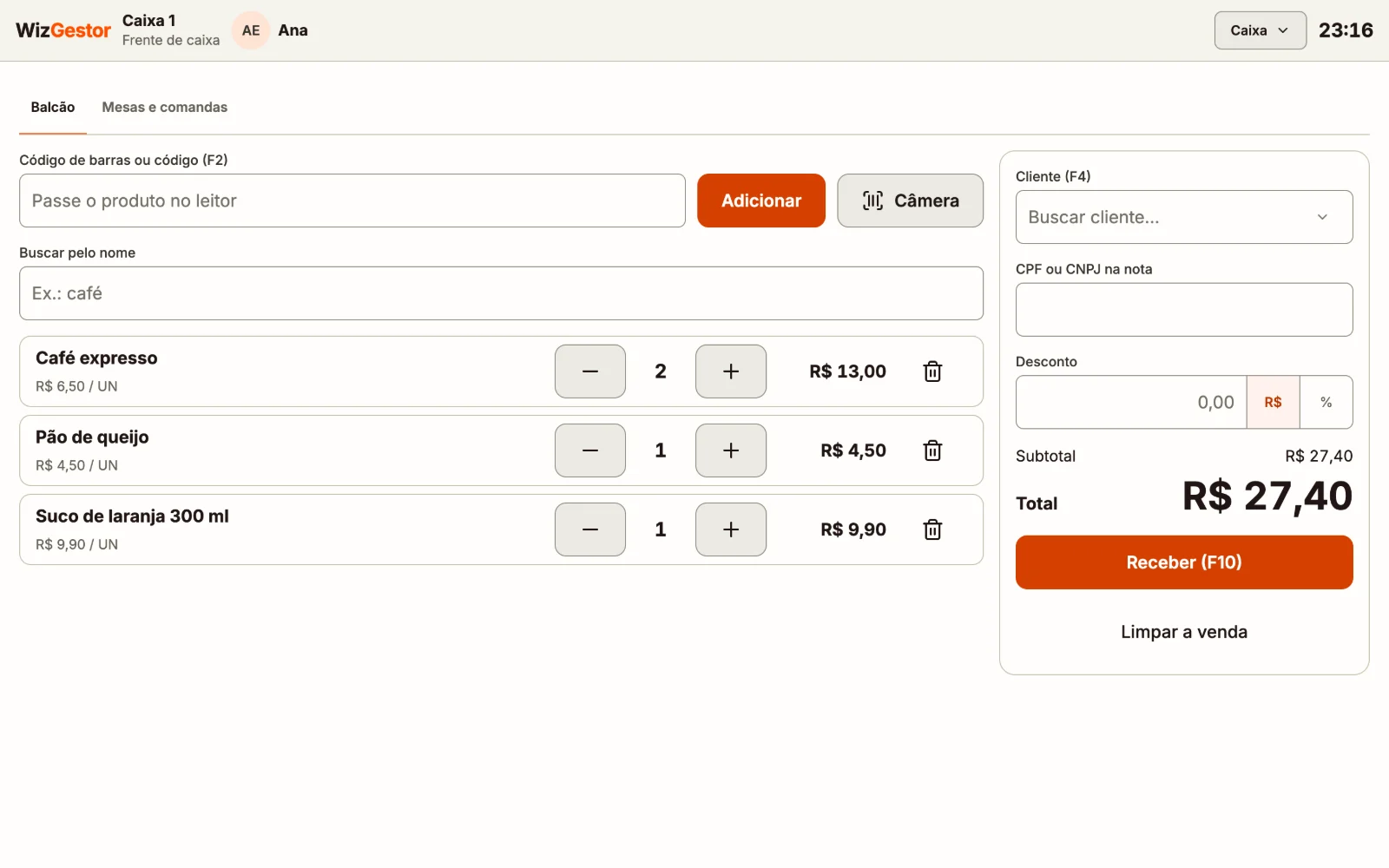
- No campo Produto, passe o produto no leitor, digite o código e Enter ou comece a digitar o nome e escolha na lista. Sem leitor, use Câmera. Produto que ainda não existe se cadastra ali mesmo, em Cadastrar o produto no fim da lista, e já vai para a venda
- Passar o mesmo produto de novo soma na mesma linha. Use + e − para mudar a quantidade
- Cliente e CPF ou CNPJ na nota são opcionais. Com o cliente, vale a tabela de preços dele
- Desconto em R$ ou %. Acima do seu limite, o gerente escolhe o nome e digita o PIN dele ali mesmo
- Clique em Receber (F10), toque na forma e confira o valor (já vem o que falta). Dá para juntar mais de uma forma. Só o dinheiro dá troco
- Confirmar recebimento fecha a venda: o estoque baixa e o cupom sai. Clique em Imprimir cupom para imprimir o DANFE, ou ligue Imprimir o cupom sozinho na mesma janela: nas próximas vendas o cupom vai direto para a impressora deste computador
Atalhos: F2 vai para o leitor, F4 para o cliente e F10 abre o Receber.
Etiqueta da balança
O código que começa com 2 é a etiqueta da balança: o caixa acha o produto pelo código e usa o preço ou o peso da etiqueta. Em Caixas, diga quantos números tem o código do produto na etiqueta e se ela traz o preço ou o peso, como está configurado na balança.
Pix na tela
Com o Pix na tela ligado, a forma Pix mostra o QR para o cliente pagar. A tela confirma sozinha quando o Pix cai. O banco pede o CPF ou CNPJ de quem paga: o do cliente da venda ou o informado na hora. Desistiu? Desistir do Pix cancela a cobrança.
Maquininha integrada
Com a maquininha Point do Mercado Pago ligada ao caixa, o cartão e o Pix vão direto para ela: ao tocar em Cartão de crédito, Cartão de débito ou Pix, clique em Cobrar na maquininha. O valor aparece sozinho na maquininha, o cliente passa o cartão e o caixa mostra Aprovado na maquininha. A venda só fecha com o pagamento aprovado.
- Desistir da maquininha cancela a cobrança (se o cliente já pagou, ela entra como paga)
- Pagou numa maquininha à parte? Use Recebi em outra maquininha
- Cancelar a venda estorna o pagamento na maquininha. Se o estorno não der certo, o aviso aparece em Últimas vendas e o estorno é feito no app do Mercado Pago
- Sem internet, a maquininha integrada não recebe cobranças: use Recebi em outra maquininha
- No WizPDV (a partir da próxima versão), ao receber em cartão ou Pix, a cobrança vai para a maquininha do aparelho, escolhida na primeira vez (pelo administrador ou um gerente, ela fica ligada ao aparelho e aparece aqui na aba dos caixas; dá para trocar por aqui também), e o recebimento só grava com o pagamento aprovado
Para ligar, em PDV → Configurações do PDV → Maquininha, cole o Access Token de produção da sua aplicação no Mercado Pago (Suas integrações → Credenciais de produção) e escolha a maquininha de cada caixa. A maquininha passa para o modo PDV sozinha.
Importante: antes, ligue a Point à sua conta pelo app do Mercado Pago, criando a loja e um caixa para cada maquininha.
Crediário e crédito do cliente
- Crediário: a venda fica a receber do cliente em Contas a Receber, com o prazo da forma (ou 30 dias). O cliente é obrigatório
- Crédito do cliente: o crédito de uma troca paga uma próxima compra. Aparece no Receber quando o cliente tem crédito escolhido na venda
Sangria e suprimento
No menu Caixa do topo:
- Suprimento põe dinheiro na gaveta (troco)
- Sangria tira dinheiro da gaveta (para o cofre ou o banco). O gerente libera com o PIN
Últimas vendas: cupom, cancelamento e troca
Em Caixa → Últimas vendas:
- Imprimir cupom de novo, ou Tentar o cupom de novo quando ele não saiu
- Cancelar venda: com o caixa da venda ainda aberto. O estoque volta, o crediário sai e o cupom é cancelado (até 30 minutos depois). Pix já pago se devolve pelo app do banco. O gerente libera
- Trocar: o que o cliente devolve volta ao estoque e vira crédito do cliente (com a parte do desconto da venda). O gerente libera
Fechar o caixa
- Em Caixa → Fechar o caixa, conte o que tem de cada forma (o dinheiro na gaveta, os comprovantes do cartão) e informe. Pix na tela, crediário e crédito do cliente entram sozinhos
- O fechamento é cego: você conta sem ver o esperado. Toque em Conferir e aparece a diferença de cada forma (Bateu, Sobrou ou Faltou) e o dinheiro do caixa: o fundo de troco, as vendas em dinheiro (já sem o troco), os suprimentos e as sangrias, com cada uma (valor, hora, motivo e quem liberou)
- Errou a contagem? Toque em Corrigir a contagem, conte de novo e confira outra vez. A primeira contagem fica guardada e aparece no fechamento
- Quem abriu o caixa ou um gerente confirma com o PIN e toca em Fechar o caixa
Prefere ver o esperado durante a contagem? Desligue Fechamento cego no caixa, em PDV → Configurações do PDV → Caixas: o esperado e a diferença aparecem ao lado de cada forma enquanto você conta.
O dinheiro do caixa, com as sangrias e os suprimentos, aparece também na janela do fechamento e no relatório do caixa fechado, em Vendas do PDV → Caixas fechados (e no PDF).
No fechamento, o total de cada forma vai para Contas a receber, uma conta por forma ("Vendas do Caixa 1 — Dinheiro — 24/10/2026") na categoria das vendas do caixa: recebida na hora nas contas comuns, ou a receber no prazo da forma (cartão) e nas contas integradas, que o extrato confirma. As recebidas na hora não aparecem na lista das em aberto: mude a situação para ver todas, ou toque em Ver no financeiro na janela do fechamento.
Atenção: forma sem conta nas configurações não vai para o financeiro. O fechamento avisa quais ficaram de fora.
Mesas e comandas
Com o WizPDV ligado na conta, o caixa ganha a aba Mesas e comandas, com as mesmas mesas do app: o garçom lança no celular e o caixa vê na hora, ou tudo é feito pelo caixa.
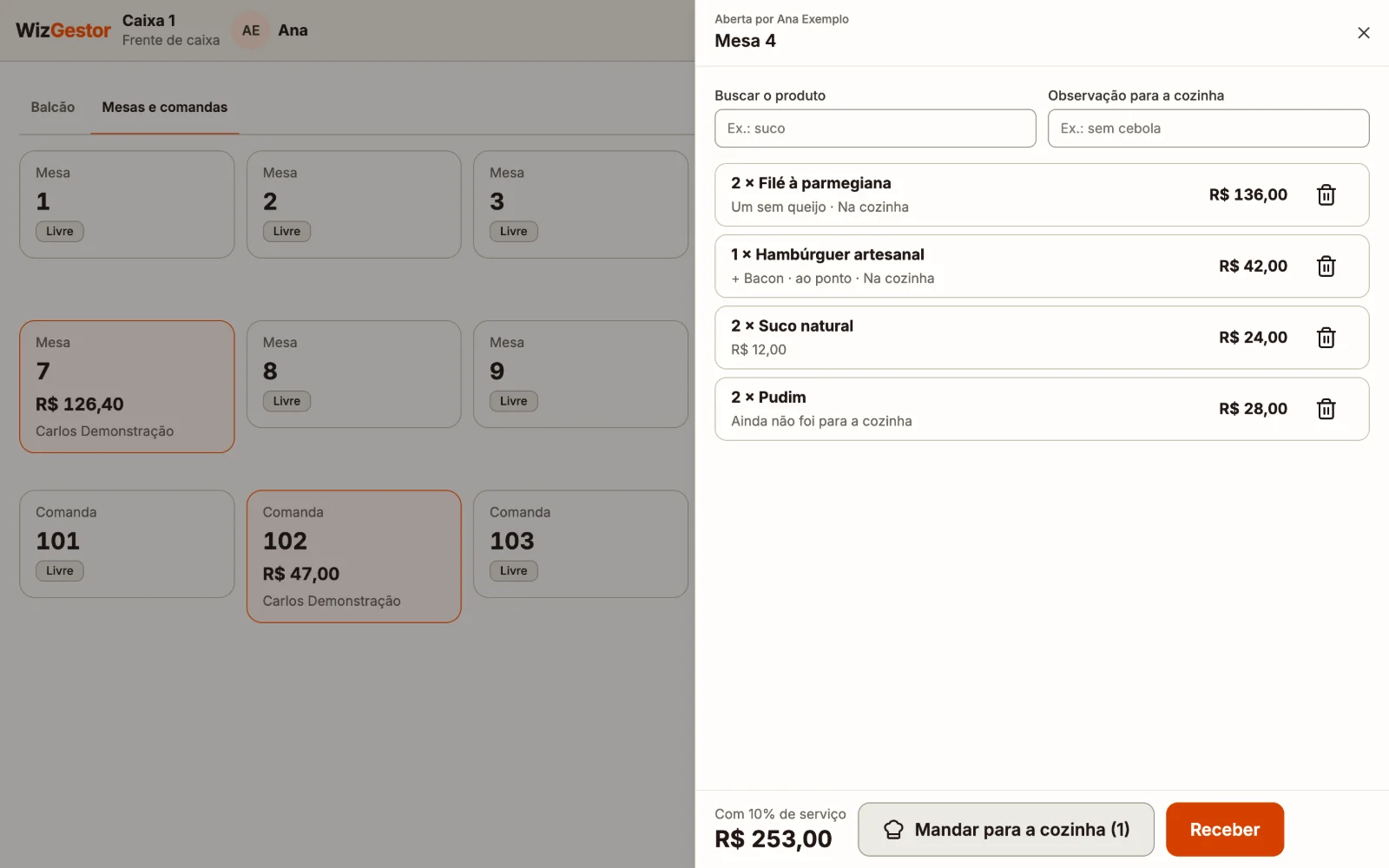
- Toque na mesa livre para abrir a conta (ela fica no nome de quem está no caixa)
- Na mesa aberta, busque o produto para lançar. Use Observação para a cozinha para pedidos como "sem cebola"
- Mandar para a cozinha envia os itens novos para a tela da cozinha
- Trocar de mesa passa a conta inteira para outra mesa livre (comanda vai para outra comanda): a antiga fica livre
- Para tirar um item, o gerente libera com o PIN; o saldo do produto volta
- Receber mostra o total com a taxa de serviço e aceita mais de uma forma. Pagamento parcial vale: a mesa continua aberta com o que falta. O Pix na tela, o crediário e o crédito do cliente ficam só para o balcão
Mesa recebida no caixa entra no fechamento desse caixa, como as vendas do balcão. O estoque e o cupom seguem o caminho de sempre do app.
A partir da próxima versão do WizPDV, cada celular com o app também é um caixa: abre, faz sangria e suprimento e fecha às cegas como aqui, e o fechamento vai para Contas a receber. Veja WizPDV: caixa e recebimento.
Adicionais
No cadastro do produto, na etapa WizPDV, cadastre os adicionais (bacon, ovo, ponto da carne) com o valor de cada um. Ao lançar o produto no caixa (e no app, a partir da próxima versão do WizPDV), o garçom marca os adicionais: o valor soma no item e o nome vai para a cozinha. Valor zero serve para escolhas sem custo.
Tela da cozinha
Em PDV → Tela da cozinha, a cozinha vê os itens mandados pelo app ou pelo caixa (os produtos com impressora definida, como cozinha ou bar), do pedido mais antigo para o mais novo, com a mesa, o garçom, as observações e há quanto tempo. Toque em Pronto (ou Tudo pronto) quando sair: o item some da tela e aparece como "Pronto" na conta. Abra num tablet ou numa TV na cozinha; a tela se atualiza sozinha. A seta no canto de cima volta para o sistema, como na frente de caixa.
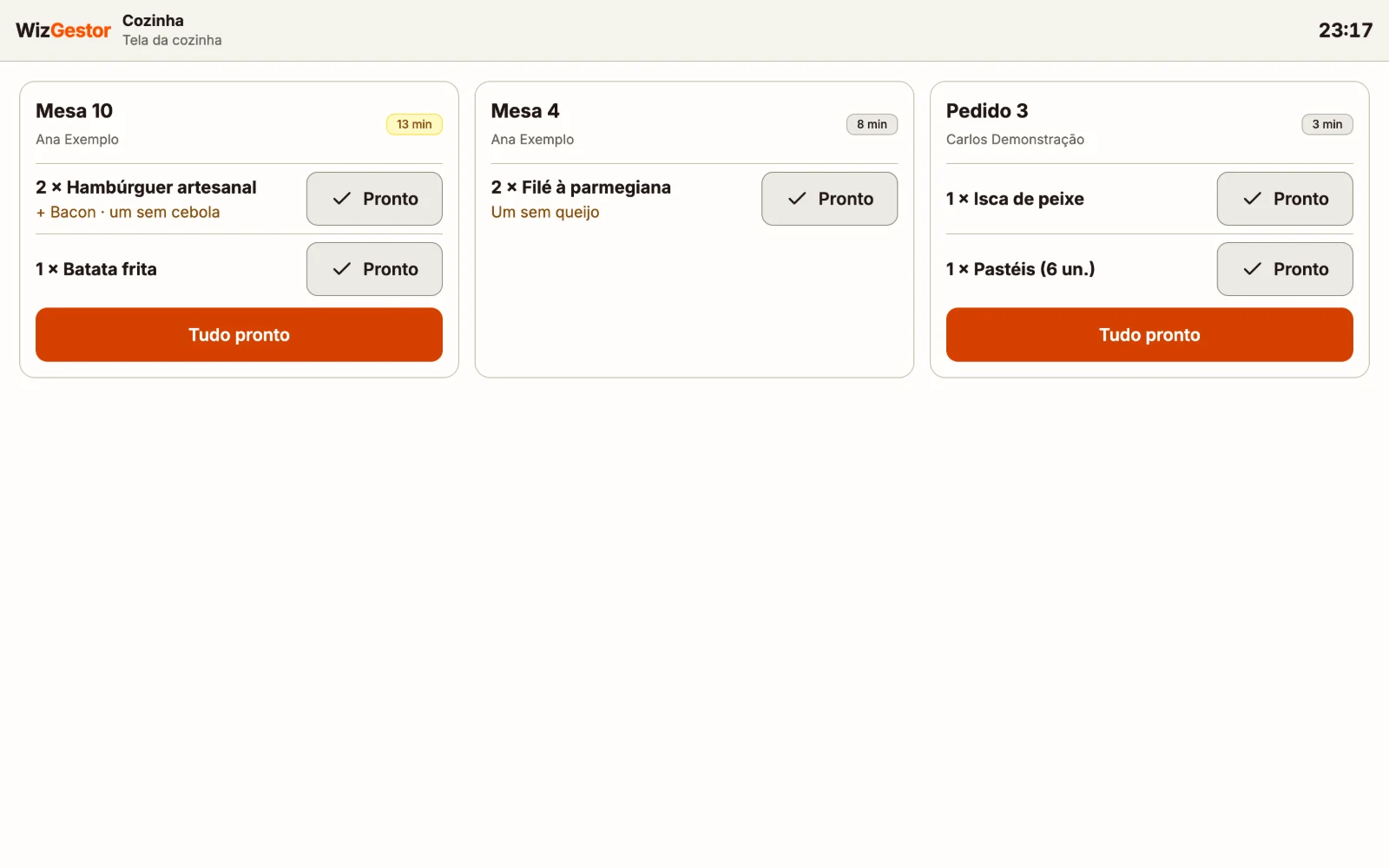
Dica: a impressora da cozinha continua funcionando junto: a tela da cozinha não substitui a impressão.
Sem internet
O caixa continua vendendo quando a internet cai. No topo aparece Sem internet e, quando houver, quantas vendas estão para enviar.
- O caixa guarda no computador os produtos com os preços (atualizados a cada 15 minutos) e acha pelo leitor, pela etiqueta da balança ou pelo nome
- A venda fica guardada e sobe sozinha quando a internet voltar: o estoque baixa e o financeiro recebe nessa hora
- Sem internet não dá para usar o Pix na tela, o crédito do cliente nem o PIN do gerente: o desconto fica no seu limite
- O caixa só fecha depois que as vendas guardadas subirem
Cupom em contingência
Nas empresas do Simples Nacional e MEI, o cupom sai na hora mesmo sem internet, em contingência: o caixa imprime o cupom com "EMITIDA EM CONTINGÊNCIA" e o QR Code, e ele vai para a SEFAZ sozinho quando a internet voltar.
- Cada caixa reserva uma pequena faixa de números do cupom quando está com internet. Os que não forem usados no mês são inutilizados na SEFAZ automaticamente
- Produto com CSOSN 101 ou 900, ou com ST retida, não sai em contingência: nessa venda o cupom fica para quando a internet voltar
- Na empresa do Lucro Presumido ou Real, sem internet a venda fica guardada e o cupom sai quando a conexão voltar
Atenção: o cupom em contingência precisa ser transmitido até o primeiro dia útil seguinte. Não deixe o caixa desligado da internet por dias.
Dica: um roteador com chip 4G ou 5G de reserva evita a maioria das quedas.
Quanto custa
A frente de caixa vem no adicional de PDV, o mesmo do app WizPDV: ele inclui o app, em quantos celulares você quiser, e um caixa da frente de caixa. Cada caixa a mais soma um valor por mês na mensalidade. O valor aparece em PDV → Configurações do PDV, na aba dos caixas, e em Assinatura.
- O caixa automático das vendas do app não conta
- Caixa desativado ou excluído sai da conta a partir da próxima cobrança
Vendas do PDV
Em PDV → Vendas do PDV, as vendas da frente de caixa e do WizPDV aparecem juntas no período escolhido:
- Total, ticket médio, descontos, taxa de serviço e canceladas
- Formas de pagamento (o dinheiro já sem o troco), canal, caixa e operador (no app, o garçom)
- Produtos em curva ABC: os A somam 80% do que entrou, os B os 15% seguintes e os C o resto
- A lista das vendas, com a mesa ou o pedido do app
- Caixas fechados no período, do navegador e dos celulares com o app: clique no caixa para ver o relatório do fechamento (a contagem com a diferença de cada forma, as sangrias e suprimentos, as vendas e os produtos somados) e toque em Baixar PDF
Filtre pelo canal para ver só a frente de caixa ou só o app.
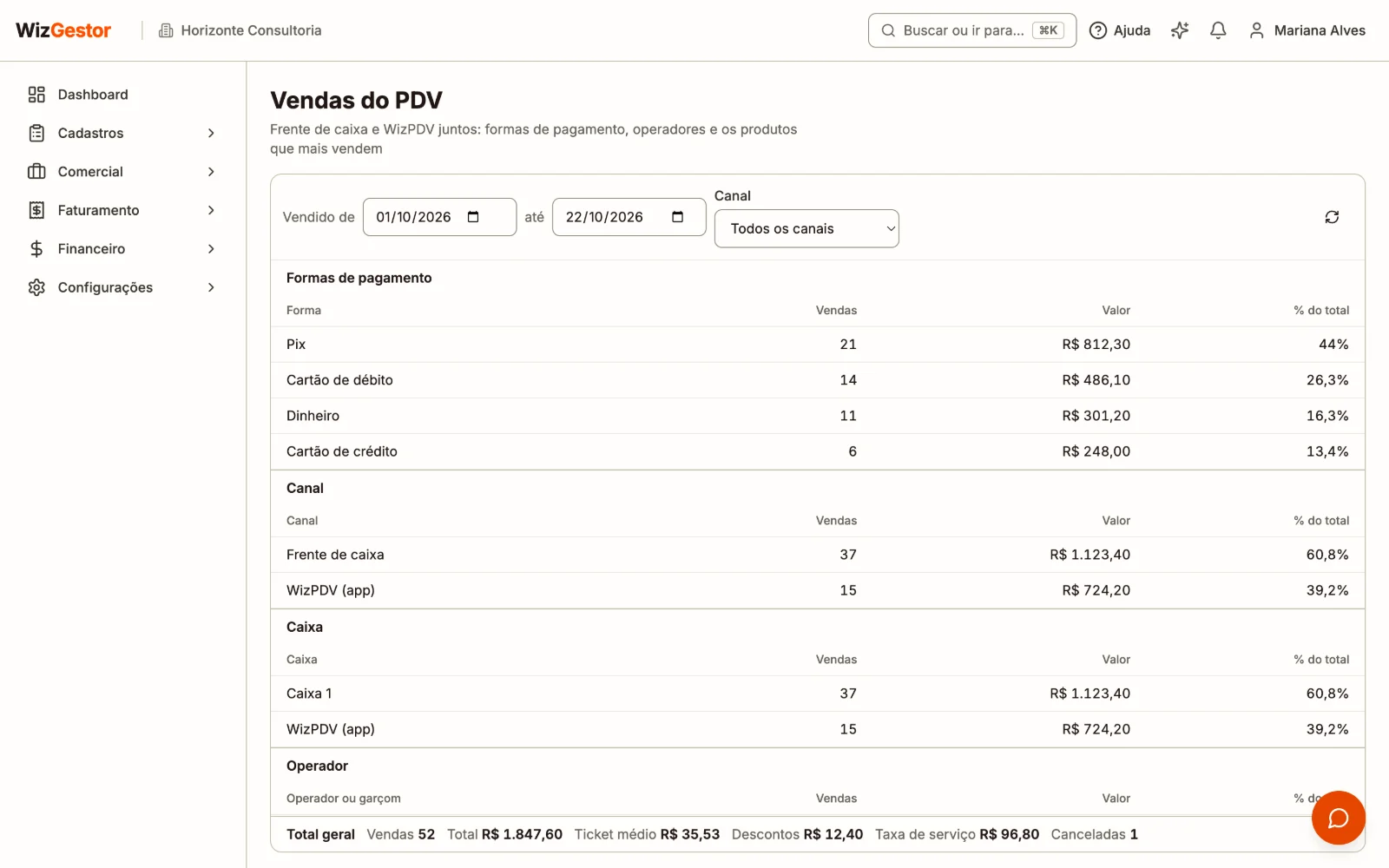
Dica: as vendas do app entram aqui sozinhas quando a mesa é recebida. O estoque do app continua como sempre; o financeiro do app não muda.