Projetos
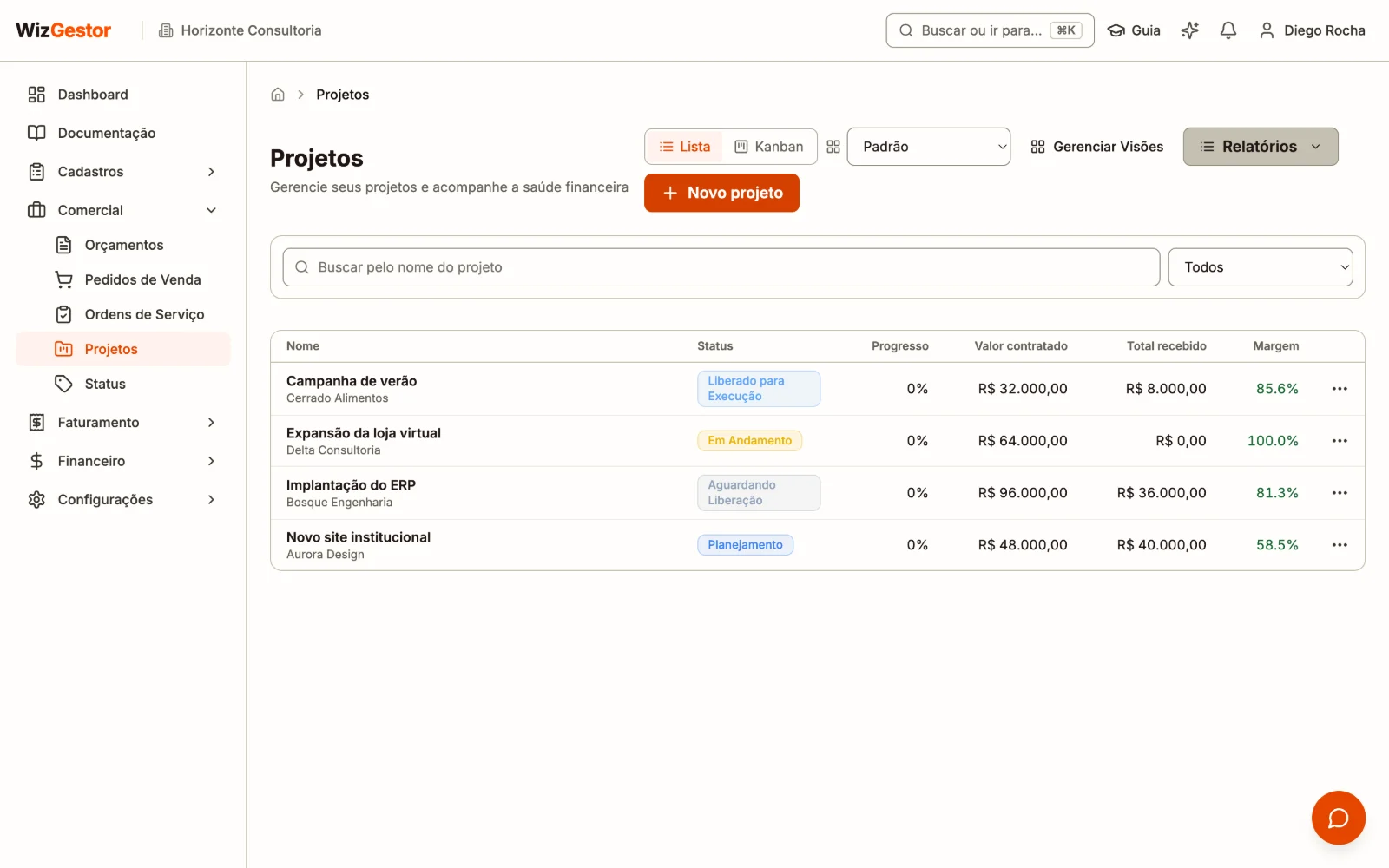
O módulo de Projetos organiza grandes entregas vinculadas a um cliente — desde uma reforma até um projeto de software — com controle financeiro completo (contratado vs realizado, margem, breakdown por categoria) e acompanhamento operacional (fases e tarefas).
Importante: Projetos fazem parte dos planos Profissional e Empresarial.
Onde encontrar
No menu lateral: Comercial → Projetos.
1. Criar um projeto
- Acesse Comercial → Projetos
- Clique em Novo projeto no canto superior direito
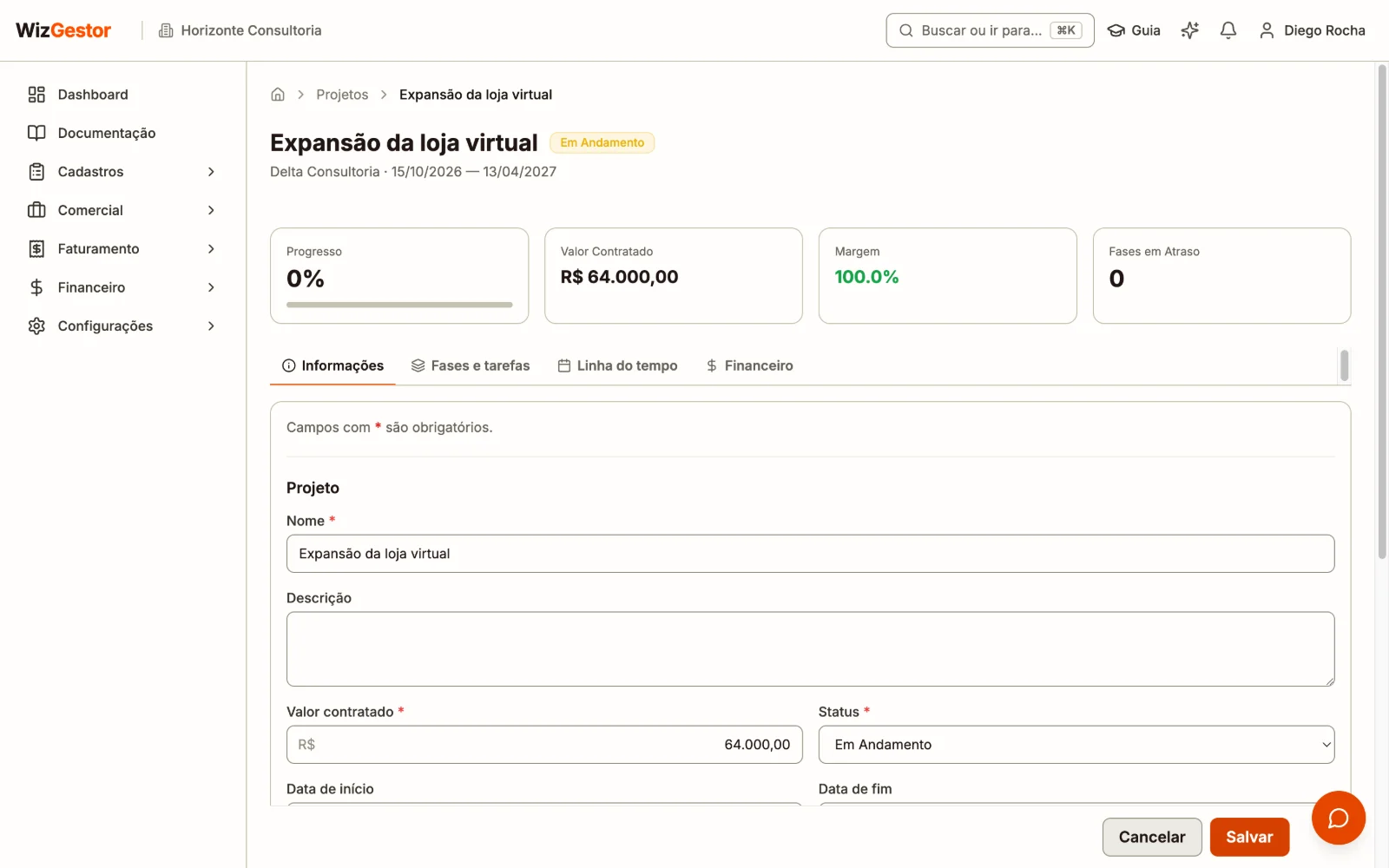
- Preencha o formulário e clique em Salvar
Dica: o projeto também pode nascer de um orçamento: escolha Projeto como próximo passo no orçamento e ele é criado quando o cliente aprovar, com o valor contratado e o cliente preenchidos.
Campos do projeto
| Campo | Obrigatório | Descrição |
|---|---|---|
| Nome | ✅ | Nome único dentro da sua empresa (até 200 caracteres) |
| Descrição | ❌ | Detalhes e contexto do projeto |
| Valor contratado | ✅ | Valor total do contrato (≥ 0). Base para cálculo de margem |
| Data de início | ❌ | Início previsto |
| Data de fim | ❌ | Conclusão prevista |
| Status | ✅ | Lista customizável por conta — mesma lista usada nas fases, veja a seção 3 |
| Cliente | ❌ | Vinculado à base de Clientes |
| Serviços | ❌ | Um ou mais serviços do cadastro de Serviços — o que o projeto entrega (ex.: instalação e manutenção). Escolha um por vez na busca; para tirar, clique no x ao lado do nome. Quando o projeto nasce de um orçamento aprovado, os serviços dos itens do orçamento já vêm escolhidos |
| Empresa | ❌ | Empresa (matriz ou coligada) responsável pelo projeto. Quando sua conta só tem uma empresa cadastrada, este campo fica oculto e a empresa principal é usada automaticamente. Se omitido, também assume a empresa principal |
Dica: se o cliente ou o serviço ainda não existirem, clique em + Novo Cliente/+ no próprio formulário para cadastrar sem sair da tela.
Anexos (opcional)
No mesmo formulário, arraste arquivos para a área de upload ou clique para selecionar:
- Formatos aceitos: PDF, imagens, documentos (DOCX/XLSX) ou ZIP
- Limite: 10 arquivos por projeto, 10 MB cada
- Anexos já enviados aparecem em Anexos existentes e podem ser baixados ou excluídos a qualquer momento, sem precisar editar o restante do cadastro
2. Detalhes do projeto
Ao clicar em um projeto na lista (em qualquer parte da linha ou do cartão), abre a página do projeto, com várias abas. As principais:
a) Resumo Financeiro
Indicadores consolidados:
- Valor contratado — valor total do contrato
- Total Recebido — soma das contas a receber Recebidas ligadas ao projeto
- Total Pago — soma das contas a pagar Pagas ligadas ao projeto
- Saldo — diferença Recebido − Pago
- Margem (%) —
Saldo / Contratado × 100(somente quando contratado > 0) - Pendentes a Receber — soma das contas a receber Pendentes ou Vencidas
- Pendentes a Pagar — o mesmo para as contas a pagar
Importante: quando o valor contratado é zero, a margem aparece como "—" para evitar divisão por zero.
b) Detalhamento por Categoria
Lista cada categoria envolvida no projeto, mostrando para cada uma:
- Tipo (Receita ou Despesa)
- Total contratado/orçado
- Total já recebido ou pago
- Quantidade de contas
A soma das categorias de receita bate com as contas a receber do projeto; a das categorias de despesa, com as contas a pagar.
c) Progresso Geral (% de Conclusão Ponderada)
O progresso do projeto é calculado por média ponderada das fases, usando o valor de cada fase como peso. Fórmula:
progresso = Σ(fase.valor × fase.conclusao) / Σ(fase.valor)
Assim, uma fase de R$ 100k a 50% pesa o dobro de uma fase de R$ 50k a 50%.
Fases marcadas como opcionais ou com status Cancelado não entram no cálculo.
d) Abas extras (para algumas empresas)
Empresas que usam controle contratual detalhado podem ter três abas extras na página do projeto, todas opcionais (dados complementares, sem afetar o restante do projeto):
Fechamento do contrato — data do fechamento, data de finalização do processo, documento de fechamento e fase do processo contratual (as duas últimas são listas customizáveis, com o mesmo padrão de adicionar/editar/desativar/reativar pelo ícone de engrenagem), nome do responsável do cliente, observações e um marcador de "documento salvo na pasta".
Orçamento - Custos — sete campos de valor: Receita do valor de venda, Mão de obra técnica fixa operacional, Outros custos, Custo financeiro, Imposto, Margem de contribuição e Valor do sinal.
Seguro/Retenção/Reajuste — Data prevista para o término contratual, Tem retenção de valor (Sim/Não), Reajustar (Sim/Não), Observações 1, Prazo (lista que você pode ajustar pelo ícone de engrenagem; vem com Encerrado, Válido e Vencido), Observações 2 e Observações 3.
Todos os campos dessas três abas também aparecem como colunas disponíveis na Visão de Projetos (veja o artigo "Visões Personalizadas"), nos grupos "Fechamento do Contrato", "Orçamento - Custos" e "Seguro/Retenção/Reajuste".
3. Fases
Fases dividem o projeto em entregáveis. Você consegue acompanhar progresso, vincular contas e disparar pagamento etapa por etapa.
- Na página do projeto, abra a aba Fases
- Clique em Nova fase
- Preencha o formulário e salve
O formulário da fase vem em partes: Fase (nome, valor, datas, status e responsável) e Andamento (percentual de conclusão, observações e fase opcional). Se algo estiver errado, o aviso aparece embaixo do campo. Cancelar e Salvar ficam no rodapé do painel.
Campos da fase
| Campo | Obrigatório | Descrição |
|---|---|---|
| Nome | ✅ | Nome da fase |
| Valor da fase | ✅ | Valor financeiro associado (peso no cálculo de progresso) |
| Data de início / Data de fim | ❌ | Período previsto |
| Status | ✅ | Lista customizável por conta — veja abaixo |
| Responsável | ❌ | Nome do responsável (texto livre) |
| Percentual de conclusão | ❌ | 0 a 100 — manualmente atualizável |
| Fase opcional | ❌ | Não entra no cálculo de progresso |
| Observações | ❌ | Notas internas |
Informações para faturamento (para algumas empresas)
Empresas que usam controle de faturamento por fase podem ter, no formulário de fase, uma seção extra Informações para faturamento, com estes campos (todos opcionais):
| Campo | Descrição |
|---|---|
| Data de atualização do faturamento | Data |
| Status do faturamento | Lista customizável (mesmo padrão de adicionar/editar/desativar/reativar da lista de Status de Fase — clique no ícone de engrenagem ao lado do campo para gerenciar as opções) |
| Condição de faturamento | Texto livre |
| Observações para faturamento | Texto livre |
| Considerações do projeto | Texto livre |
| Controle | Texto livre |
| Data do acompanhamento | Data |
| Ação | Texto livre |
| Data da ação | Data |
Esses campos também aparecem como colunas disponíveis na Visão de Projetos (veja o artigo "Visões Personalizadas"), grupo "Informações para Faturamento", quando esses campos está habilitada — junto com o grupo "Fase", que faz a planilha mostrar uma linha por fase em vez de uma linha por projeto.
Status das fases — customizável por conta
Status de Projeto e de Fase compartilham a mesma lista, configurável em Comercial → Status, na aba Projetos. Cada conta nova já recebe uma lista padrão pronta para uso (Planejamento, Aguardando Liberação, Liberado para Execução, Em Andamento, Em Execução, Liberado para Faturamento, Concluído, Faturado, Cancelado), mas você pode criar, renomear, colorir, reordenar ou desativar status livremente — não há um fluxo fixo obrigatório.
Ao criar um status, você escolhe uma classificação: Ativo, Concluído ou Cancelado. Essa classificação (não o nome do status) é o que orienta o comportamento do sistema:
- Fases com status classificado como Cancelado saem do cálculo de progresso ponderado do projeto
- Fases com status Concluído contam para o percentual de conclusão
- Fases com status Ativo e prazo (Data de fim) vencido aparecem como atrasadas ("Fases em Atraso")
Assim, dá para ter quantos status quiser (ex.: separar "Em Execução" de "Aguardando Material"), desde que cada um esteja marcado com a classificação certa.
Reorganização
Arraste as fases na lista para mudar a ordem (drag-and-drop). A ordem é persistida no banco via displayOrder.
Ver fases de todos os projetos juntas
Não existe uma tela separada para isso — use a Visão Personalizada de Projetos (veja o artigo "Visões Personalizadas"): ao criar ou editar uma visão em Gerenciar Visões e marcar qualquer coluna do grupo Fase, a planilha passa a mostrar uma linha por fase, de todos os projetos, repetindo os dados do projeto/cliente dono de cada uma. O botão de ação de cada linha leva direto para a aba Fases do projeto dono daquela fase.
Contas a receber da fase
Em cada fase, o ⋯ (mais ações) traz Editar fase, Contas a receber e Excluir fase (que pede confirmação). Contas a receber abre uma janela com todas as contas a receber vinculadas àquela fase — tanto as criadas por esse painel quanto qualquer conta a receber que você vincule manualmente pela tela de Contas a Receber (campo "Projeto/Fase" do formulário). A lista mostra descrição, parcela (quando aplicável), valor, vencimento e status de cada conta, sempre atualizada, e é o ponto único para gerenciar as cobranças da fase:
- Nova cobrança — abre o formulário já preenchido com a descrição, vencimento e o saldo disponível da fase (valor da fase menos o que já está vinculado). Você escolhe se a cobrança é à vista (uma única conta) ou parcelada (divide o valor em N parcelas mensais, todas vinculadas à mesma fase). A opção Recorrente não fica disponível aqui — cobrança de fase tem um valor fechado (o valor da fase), o que não combina com um provisionamento recorrente/indefinido; para recorrência, use a tela de Contas a Receber sem vincular a uma fase.
- Editar — clique na conta (em qualquer parte da linha) para abrir o formulário de edição, com as mesmas regras de qualquer outra conta a receber (contas já recebidas só permitem trocar categoria). O ⋯ da linha também tem Editar.
- Excluir — no ⋯ da linha, só em contas Pendente/Vencido, seguindo a mesma regra de exclusão do restante do sistema; o sistema pede confirmação.
Tanto ao criar quanto ao editar uma conta por dentro desse painel, os campos Projeto/Fase e Cliente ficam travados (somente leitura) — o cliente já vem do projeto e não faz sentido trocar de fase nesse fluxo. Para vincular a outro projeto/fase ou trocar o cliente de uma conta, edite-a pela tela de Contas a Receber.
Importante: o sistema não permite que a soma das contas a receber vinculadas a uma fase ultrapasse o Valor da fase — tanto ao criar uma conta avulsa quanto ao gerar um parcelamento. Se o valor exceder o saldo disponível, a operação é bloqueada com uma mensagem indicando quanto ainda está disponível.
O resumo financeiro da fase ("Total Recebido", "A Receber Pendente") é recalculado automaticamente depois de qualquer criação, edição ou exclusão.
Dica: você também pode vincular Contas a Pagar e Contas a Receber já existentes a uma fase específica (campo "Projeto/Fase" no formulário de cada conta). Assim a aba financeira do projeto mostra o resultado por fase também.
4. Tarefas
Cada fase pode ter tarefas operacionais para granularidade fina:
- Título
- Status (To-Do, Em Andamento, Concluído)
- Responsável
- Data de vencimento
- Vinculada a uma fase específica
Clique no título da tarefa para editar; marque o quadrado à esquerda para concluir. Para excluir, use o ⋯ (mais ações) da tarefa e confirme.
As tarefas servem para divisão interna de trabalho — não afetam o progresso financeiro do projeto.
A aba Linha do tempo mostra as fases como barras (início/fim) e os prazos das tarefas como marcadores ao longo do tempo.
5. Filtros e busca
Na listagem principal:
- Busca textual — por nome
- Status — Todos, ou qualquer status da lista customizável da conta
Dica: Precisa de colunas diferentes das que aparecem por padrão (ex.: Margem, Progresso)? Use o seletor de Visões no topo da tela — veja o artigo "Visões Personalizadas" na Documentação.
Ver em Kanban
No alto da lista, troque Lista por Kanban para ver os projetos em colunas, uma por status, na ordem da tela Comercial → Status (aba Projetos). A tela lembra a sua escolha.
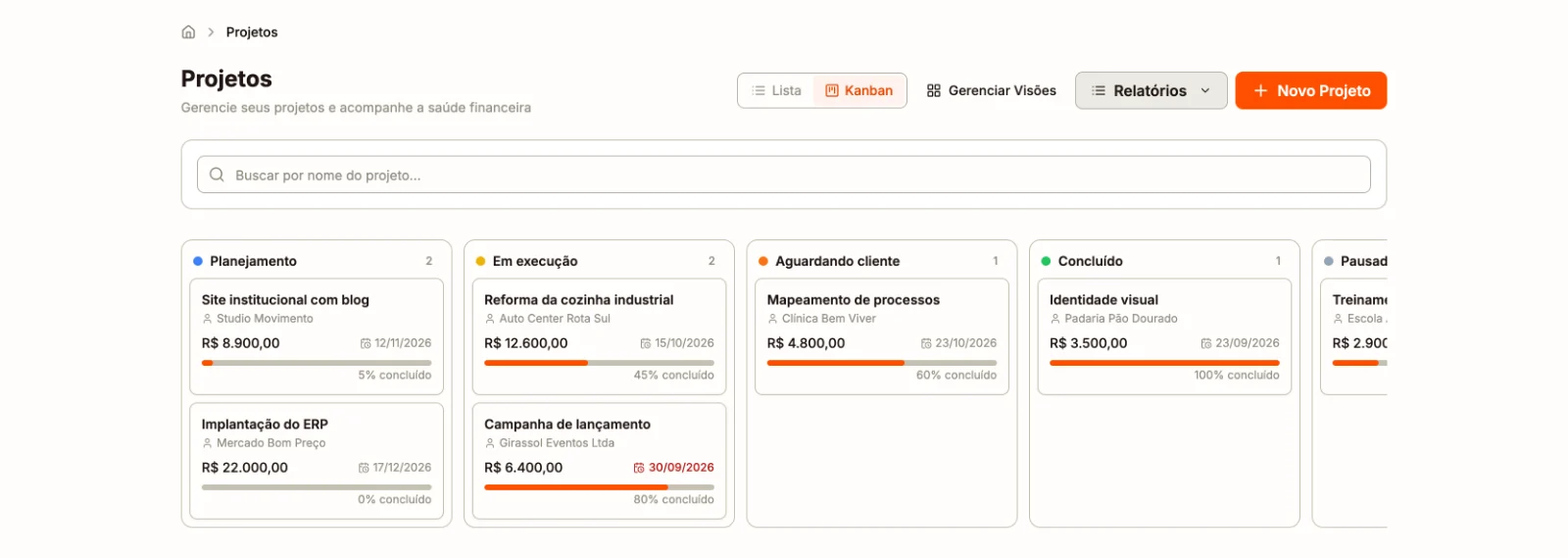
- Mudar o status: arraste o cartão para outra coluna
- O cartão mostra o cliente, o valor contratado, o prazo (em vermelho quando venceu) e quanto do projeto já foi concluído
- Status desativado só aparece se ainda tiver projeto nele, e não recebe cartões
- Quando a coluna tem muitos projetos, use Carregar mais no pé dela
- A busca vale para o quadro todo. As Visões salvas continuam na Lista
- Clique no cartão para abrir o projeto
6. Relatório de Andamento dos Projetos
Acesse pelo botão Relatórios na listagem de Projetos (ao lado de "Novo projeto") — ele abre uma lista de relatórios disponíveis, hoje só o Relatório de Andamento. A tela lista todos os projetos com o status de cada fase e os valores pendentes/já recebidos, sem precisar abrir projeto por projeto.
- Filtro por status — mostra só projetos de um status específico (o mesmo status compartilhado entre Projeto e Fase, veja a seção 3)
- Cada projeto aparece com resumo (valor contratado, total recebido, total pago, saldo, % de conclusão) e a lista das suas fases (status, valor da fase, recebido, a receber pendente, % de conclusão e prazo — fases atrasadas ficam destacadas)
- Exportar PDF — gera um PDF com um bloco por projeto (resumo + tabela de fases), respeitando o filtro de status aplicado na tela
- Exportar Excel — gera uma planilha Excel com duas abas: Projetos (uma linha por projeto) e Fases (uma linha por fase, com o nome do projeto repetido), também respeitando o filtro de status
7. Excluir um projeto
Na lista, clique em ⋯ (mais ações) na linha do projeto e em Excluir, e confirme. Excluir um projeto tira o projeto da listagem, mas as contas a pagar e a receber ligadas a ele continuam intactas.
Atenção: a exclusão não pode ser desfeita pela tela. Para encerrar um projeto e manter o histórico visível, prefira mudar o status para Cancelado.
8. Ligação com outras telas
- Contas a Pagar / Receber — cada conta pode ser vinculada a um projeto e fase. Isso popula o Resumo Financeiro automaticamente
- Categorias — o detalhamento por categoria usa as mesmas categorias dos lançamentos financeiros
- NFS-e — quando uma fase é "Liberada para Faturamento", você pode emitir nota correspondente
- Orçamentos — orçamentos Aprovados podem ser convertidos em projeto, herdando título, valor e cliente