Orçamentos
O módulo de Orçamentos organiza a venda do começo ao fim: você cria a proposta, envia ao cliente por link público (ele aprova/rejeita sem login), e quando aprovado, converte em Contas a Receber ou Projeto com 1 clique.
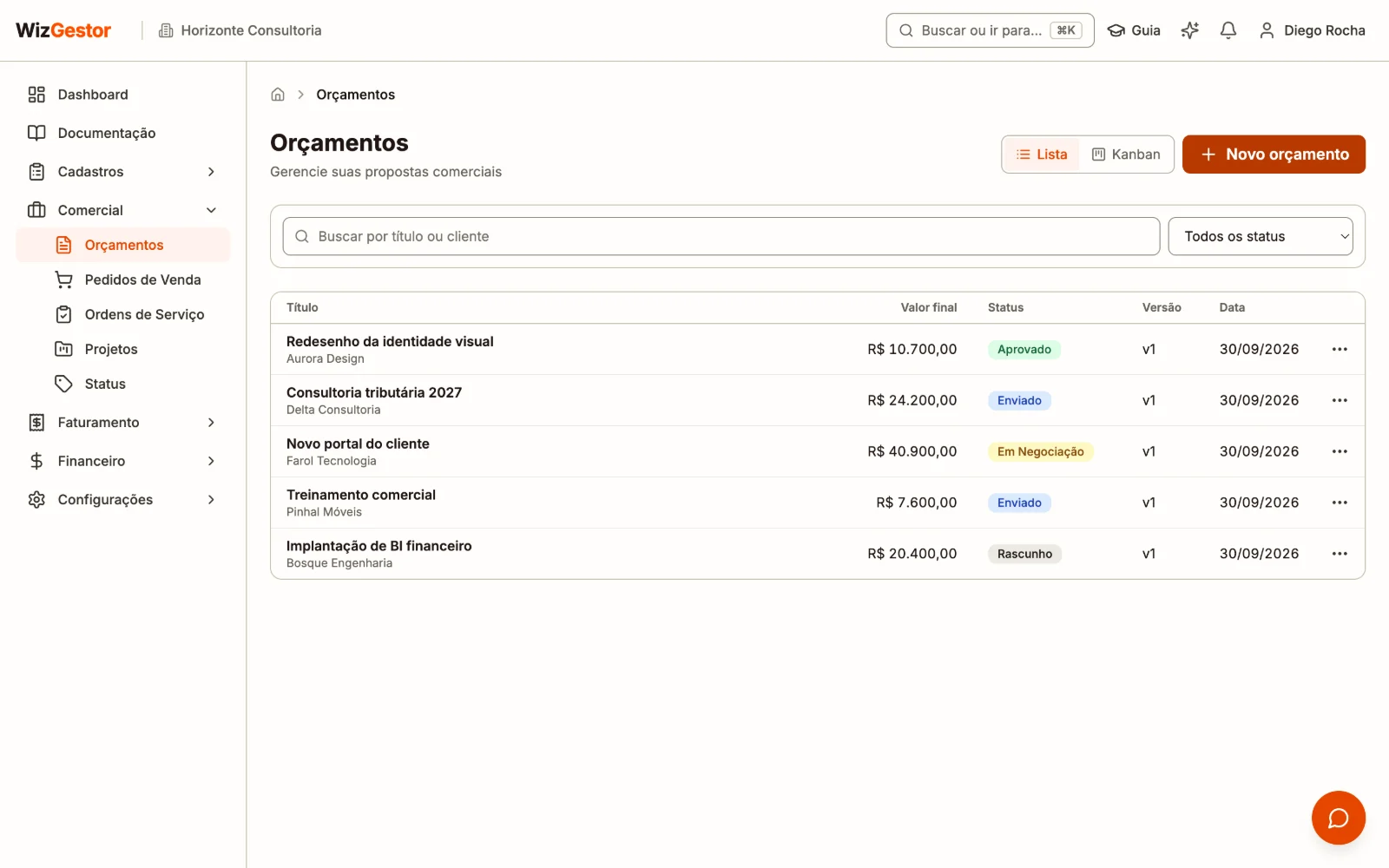
Importante: Orçamentos fazem parte dos planos Profissional e Empresarial.
Onde encontrar
No menu lateral: Comercial → Orçamentos.
1. Criar um orçamento
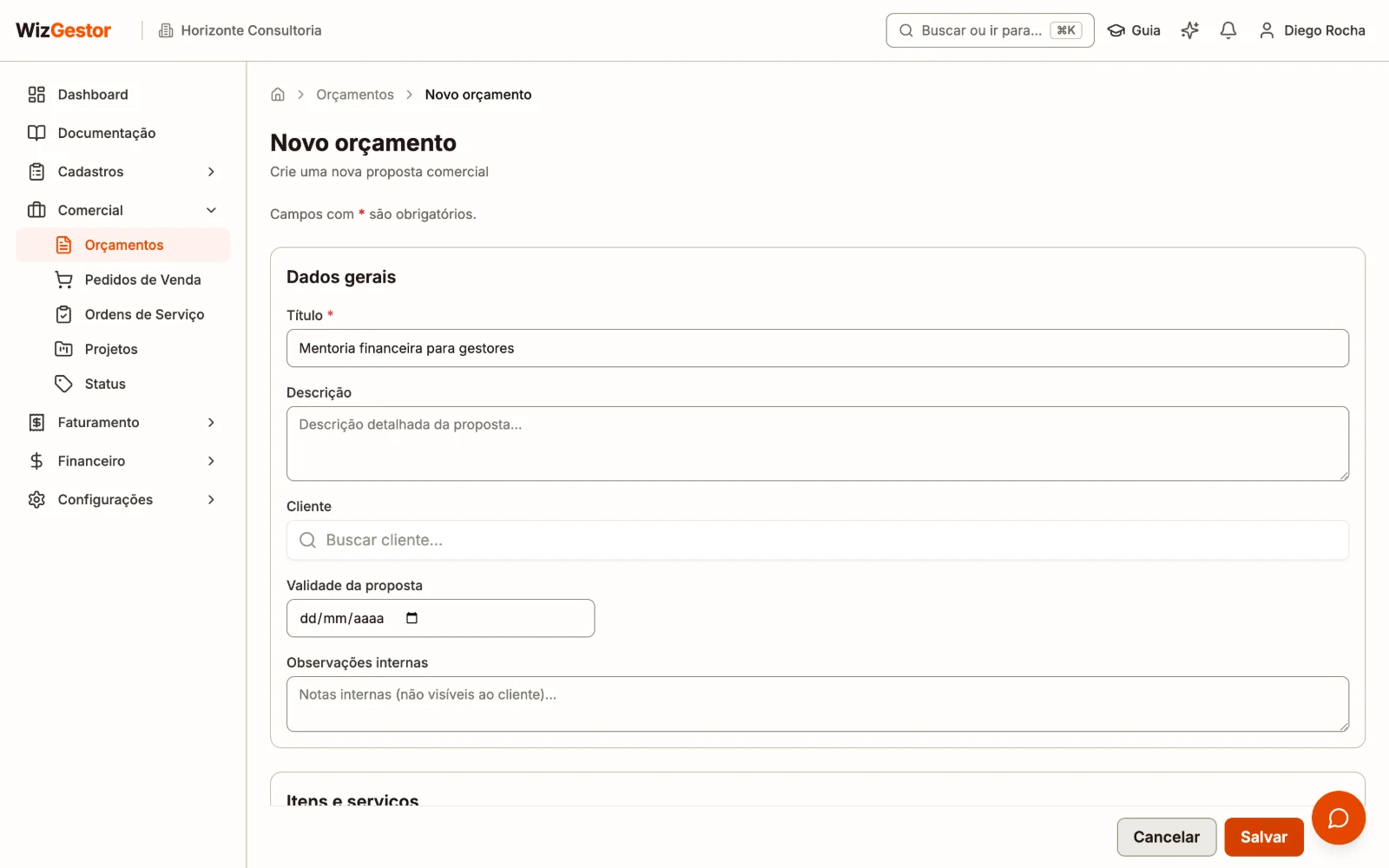
- Acesse Comercial → Orçamentos
- Clique em Novo orçamento
Os produtos do orçamento vêm pelo preço da tabela de preços do cliente, e o quadro em cima dos itens mostra qual tabela vale (dá para escolher outra só para este orçamento). Aprovado pelo cliente, o orçamento vira pedido com os preços aprovados.
Dados gerais
Os campos com * são obrigatórios. Se faltar algo ao salvar, o aviso aparece embaixo do campo e o cursor vai direto para ele. Cancelar e Salvar ficam no rodapé, sempre à vista, com o aviso de Alterações não salvas quando algo mudou.
| Campo | Obrigatório | Descrição |
|---|---|---|
| Título | ✅ | Nome da proposta (até 300 caracteres) |
| Cliente | ✅ | Selecione da base de Clientes ou cadastre na hora |
| Descrição | ❌ | Texto introdutório que aparece no link público |
| Validade da proposta | ❌ | Data limite para aceitação. Após essa data, o orçamento expira automaticamente |
| Observações internas | ❌ | Notas só visíveis a você (não aparecem no link público) |
Itens e serviços
A proposta é composta de itens de produto ou de serviço:
- Use Adicionar produto ou Adicionar serviço e busque no cadastro de Produtos ou de Serviços: descrição, unidade e preço vêm preenchidos
- Se não achar no cadastro, é só escrever a descrição: o item fica como texto livre
- Para cada item: quantidade, valor unitário e, se quiser, desconto do item
- O total de cada item já sai com o desconto dele
Dica: ligar o item ao cadastro ajuda depois: no pedido de venda, o produto baixa o estoque; na NFS-e, o serviço traz o código de tributação.
Desconto e total
- Além do desconto de cada item, informe um desconto do orçamento (em R$, não percentual), se quiser
- O Valor final = soma dos itens (já com os descontos deles) − desconto do orçamento
Condições de pagamento
| Campo | Obrigatório | Descrição |
|---|---|---|
| Forma de pagamento | ✅ | PIX, Boleto, Cartão de Crédito, Transferência |
| Número de parcelas | ✅ | 1 (à vista) até 48 |
| Intervalo entre parcelas | ❌ | Mensal (padrão), Quinzenal ou Semanal |
| Primeiro vencimento | ❌ | Data da primeira parcela |
A prévia das parcelas é calculada automaticamente conforme você ajusta valores.
Quando o cliente aprovar
Escolha o Próximo passo, o que acontece sozinho quando o cliente aprovar:
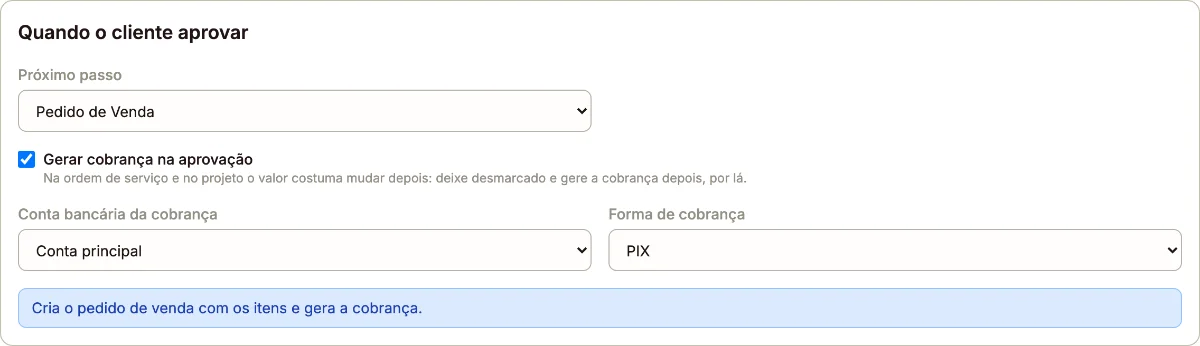
| Próximo passo | O que acontece na aprovação | "Gerar cobrança na aprovação" vem |
|---|---|---|
| Só a cobrança | Lança a cobrança em Contas a Receber, como sempre foi | Marcado |
| Pedido de Venda | Cria o pedido de venda com os itens, o desconto e as condições de pagamento | Marcado |
| Ordem de Serviço | Abre a ordem de serviço com os itens | Desmarcado |
| Projeto | Cria o projeto com o valor do orçamento (só com o módulo Projetos no plano) | Desmarcado |
- Gerar cobrança na aprovação: marque para a cobrança sair junto com a aprovação. Na OS e no projeto ela vem desmarcada porque o valor costuma mudar depois (diagnóstico, fases): gere a cobrança por lá quando souber o valor
- No Pedido de Venda e na Ordem de Serviço, a cobrança sai pelo próprio pedido. Escolha a conta bancária e a forma de cobrança: com uma conta com cobrança integrada, o boleto ou o PIX é emitido para o cliente na hora
- Se a sua conta tem mais de uma empresa, escolha a Empresa: o pedido e a cobrança saem por ela
Anexos (opcional)
- Arraste arquivos para a área de upload
- Formatos: PDF, imagens, documentos, ZIP
- Limite: 10 arquivos, 10 MB cada
- Clique em Salvar — o orçamento entra com status Rascunho.
2. Ciclo de vida e status
| Status | Significado | Ações disponíveis |
|---|---|---|
| Rascunho | Em elaboração interna | Editar, Enviar, Excluir, Baixar PDF |
| Enviado | Link enviado ao cliente | Editar, Reenviar, Copiar link, Baixar PDF |
| Em Negociação | Cliente sinalizou ajustes | Editar, Reenviar, Copiar link, Baixar PDF |
| Aprovado | Cliente aceitou | Converter, Copiar link, Baixar PDF |
| Recusado | Cliente recusou | Copiar link, Baixar PDF |
| Convertido | Já virou cobrança, pedido de venda, ordem de serviço ou projeto | Copiar link, Baixar PDF |
| Expirado | Passou da validade | Copiar link, Baixar PDF |
3. Enviar ao cliente
- Na lista, clique em ⋯ (mais ações) na linha do orçamento e em Enviar, ou abra o orçamento e clique em Enviar
- O WizGestor manda um e-mail ao cliente com o link da proposta, e o status passa para Enviado
- Se quiser mandar também por WhatsApp, clique em Copiar link e cole na conversa
Para enviar, o orçamento precisa ter pelo menos um item e o cliente precisa ter e-mail cadastrado. Mudou algo depois de enviar? Edite e clique em Enviar de novo: o cliente recebe um novo e-mail.
Pelo link, o cliente vê a proposta sem precisar de login:
- título, descrição, itens e valores
- desconto, total, forma de pagamento e parcelas
- anexos para baixar
- botões Aprovar e Recusar
Dica: a coluna Visualizações mostra quantas vezes o cliente abriu o link.
Veja Portal do Cliente para a experiência do cliente.
4. Aprovação
O orçamento é aprovado de dois jeitos:
- Pelo cliente, no link do orçamento (veja Portal do Cliente)
- Na empresa, quando o cliente aprovou por telefone, WhatsApp ou pessoalmente: abra o orçamento e clique em Marcar como aprovado. A janela mostra o que vai acontecer; clique em Confirmar aprovação. Fica registrado quem marcou
Quando o cliente responde pelo link (aceite, recusa, contraproposta ou comentário), aparece um aviso no sino do topo. Veja Notificações.
Na aprovação, o próximo passo acontece sozinho:
- Pedido de Venda, Ordem de Serviço ou Projeto: é criado na hora e o orçamento fica Convertido. No topo do orçamento aparece o botão para abrir o que foi criado (Abrir pedido de venda, Abrir ordem de serviço ou Abrir projeto). No pedido e na OS, o campo de observações internas avisa de qual orçamento eles vieram
- Só a cobrança: o orçamento fica Aprovado e as contas a receber são lançadas, uma por parcela, na categoria Orçamentos
- Com Gerar cobrança na aprovação desmarcado, nada é cobrado: gere a cobrança depois, no pedido, na OS ou no projeto
Importante: cada orçamento cria um destino só. Depois de aprovado, ele não pode ser aprovado de novo nem editado.
Converter um orçamento já aprovado
Orçamentos aprovados com Só a cobrança (inclusive os mais antigos) ainda podem virar pedido, OS ou projeto:
- Abra o orçamento aprovado
- Clique em Converter
- Escolha Pedido, Ordem de Serviço ou Projeto e confirme
A conversão abre o que foi criado. Ela não gera cobrança de novo: a do orçamento já saiu na aprovação, e o pedido traz esse aviso nas observações internas.
Dica: as contas lançadas com Só a cobrança ficam sem conta bancária. Para emitir boleto ou PIX, abra cada conta e escolha a conta bancária e a forma de cobrança. Veja Contas a Receber.
5. Edição
| Status | Pode editar? |
|---|---|
| Rascunho, Enviado, Em Negociação | ✅ Sim |
| Aprovado, Recusado, Convertido, Expirado | ❌ Não |
Para editar, clique no orçamento na lista (em qualquer parte da linha ou do cartão) e em Editar, ou use ⋯ → Editar na lista. Para mudar um orçamento já aprovado, crie um orçamento novo.
6. Baixar PDF
Em qualquer status, clique em PDF no orçamento (ou, na lista, em ⋯ → Baixar PDF) para baixar a proposta formatada. Útil para enviar por e-mail tradicional ou imprimir.
O PDF inclui:
- Cabeçalho com logo da sua empresa (se cadastrado)
- Dados do cliente
- Lista de itens com valores
- Total, desconto, parcelas
- Anexos referenciados
- Validade
7. Filtros e busca
A listagem permite filtrar por:
- Busca textual — título ou nome do cliente
- Status — todos os 7 estados acima
- Ordenação — padrão é por data de criação (mais recente primeiro)
Ver em Kanban
No alto da lista, troque Lista por Kanban para ver os orçamentos em colunas, uma por status. A tela lembra a sua escolha.
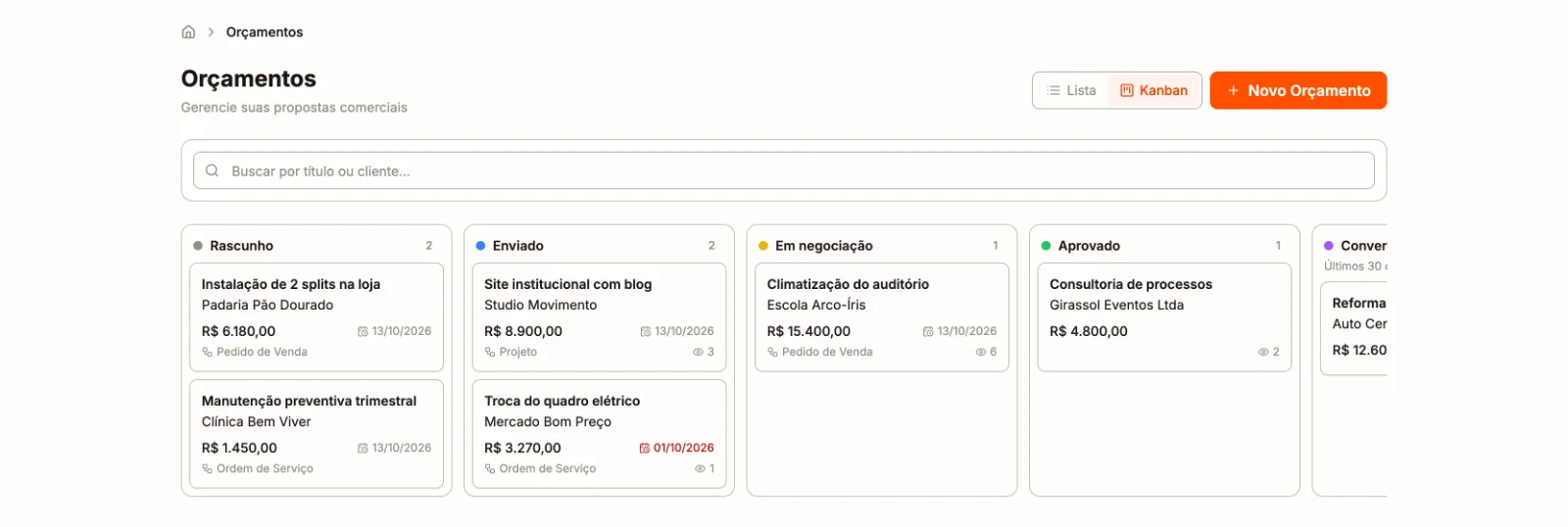
- O cartão mostra o título, o cliente, o valor, a validade (em vermelho quando venceu), o próximo passo e quantas vezes o cliente abriu o link
- Arraste do Rascunho para Enviado para mandar o link ao cliente por e-mail
- Arraste para Aprovado quando o cliente aprovou por telefone ou WhatsApp: é o mesmo Marcar como aprovado, e o próximo passo acontece na hora
- O sistema pede confirmação antes de enviar ou aprovar. Os outros status vêm do cliente (aceite, recusa, contraproposta) e da validade, por isso essas colunas não recebem cartões
- Convertido, Recusado e Expirado mostram só os últimos 30 dias. Os mais antigos continuam na Lista
- Clique no cartão para abrir o orçamento
8. Exclusão
Só orçamentos em Rascunho podem ser excluídos: na lista, clique em ⋯ → Excluir (ou, no orçamento, em ⋯ → Excluir) e confirme. Os outros status preservam histórico.
9. Integração com outros módulos
- Clientes — escolher ou cadastrar o cliente sem sair do orçamento
- Contas a Receber — o orçamento aprovado pode virar contas a receber
- Projetos — o orçamento aprovado pode virar um projeto
- Pedidos de Venda e Ordens de Serviço — o orçamento aprovado pode virar pedido ou OS, com os itens
- Portal do Cliente — interface pública onde o cliente aprova/recusa
- Wiza — peça no chat, por exemplo "crie um orçamento de manutenção para a Clínica Bem Viver, R$ 1.450 no PIX, que vira OS quando aprovado", "mude o próximo passo do orçamento Climatização da loja para pedido" ou "o cliente aprovou o orçamento Climatização da loja". A Wiza mostra um resumo do que vai acontecer e só grava depois que você confirmar. Mudar um campo pela Wiza mantém os itens, o desconto e as condições do orçamento