Contas a Receber
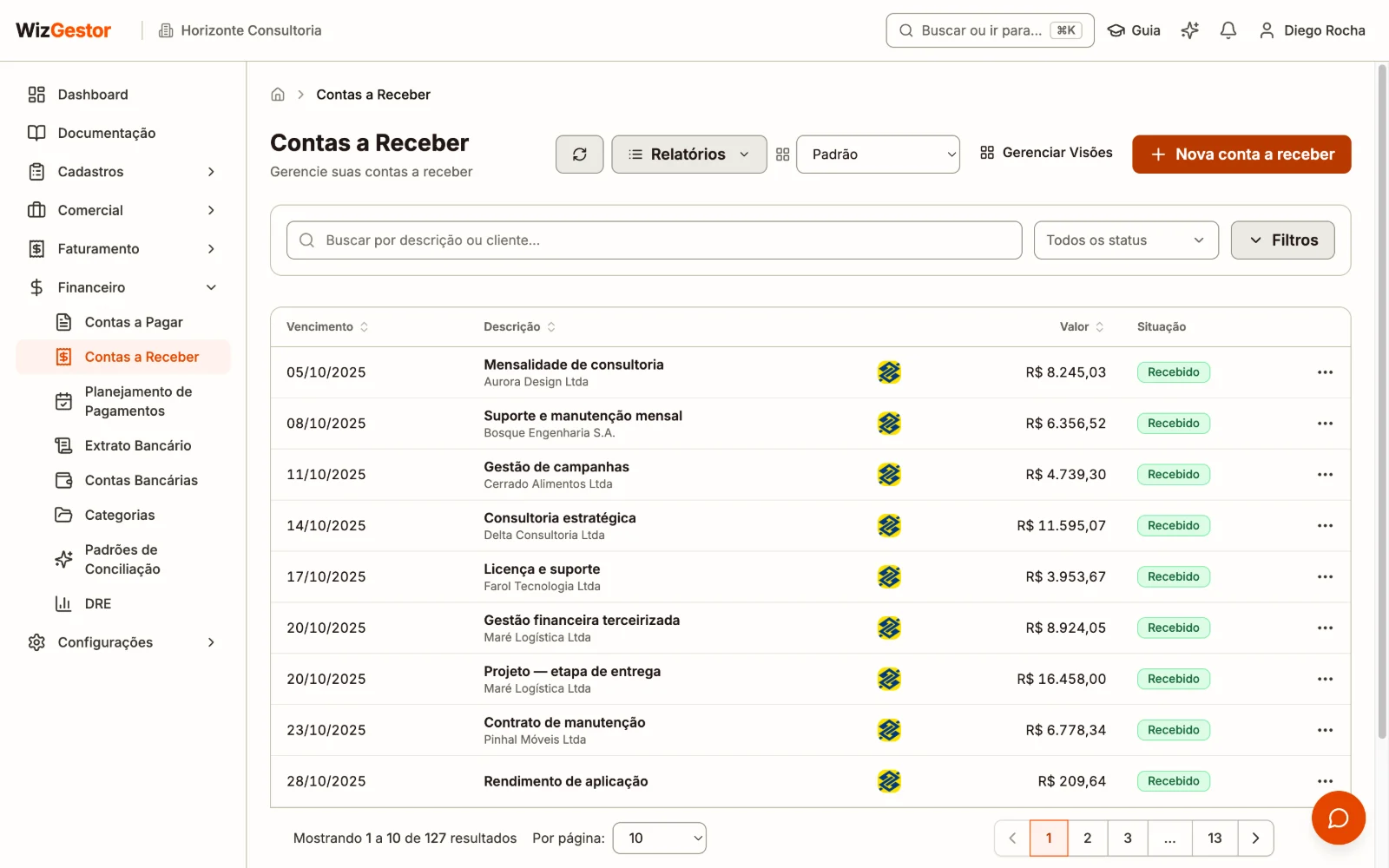
Em Contas a Receber você lança tudo o que a empresa tem para receber dos clientes, acompanha os vencimentos e registra os recebimentos. Com a conta Asaas, a cobrança (boleto, PIX ou cartão) é gerada e marcada como recebida sozinha.
Onde encontrar
No menu lateral: Financeiro → Contas a Receber.
Dica: na própria tela, clique em Guia (no alto) e escolha Lançar uma conta a receber, Receber uma conta (registrar o recebimento) ou Gerar cobrança (boleto ou PIX) pelo Asaas: o sistema mostra cada passo destacando os botões e campos. Veja Primeiros passos.
Lançamento de Conta
Para registrar uma nova conta a receber:
- Acesse Financeiro → Contas a Receber
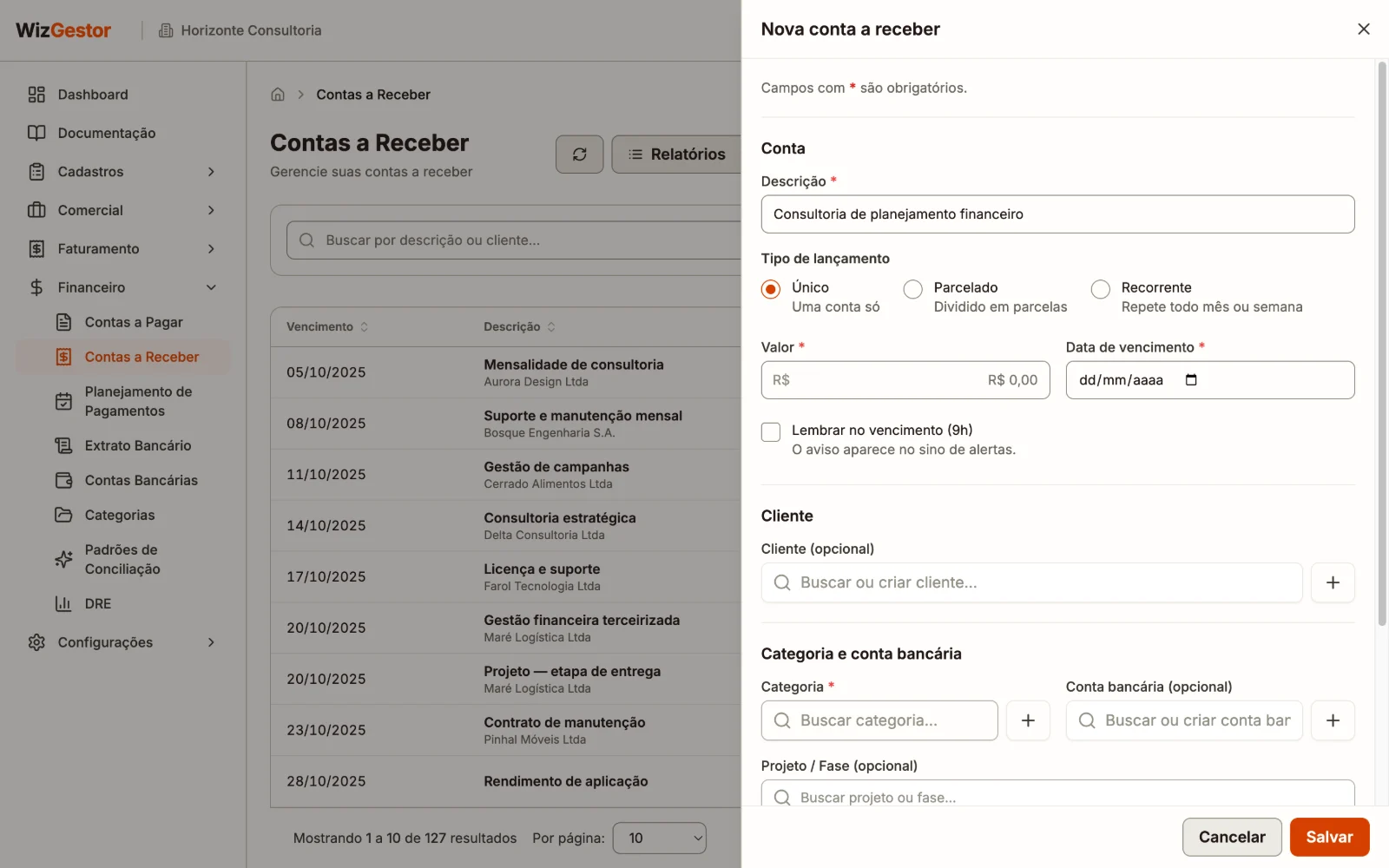
- Clique no botão Nova conta a receber no canto superior direito
- Preencha os campos do formulário (veja a tabela abaixo)
- Escolha o Tipo de lançamento (Único, Parcelado ou Recorrente)
- Clique em Salvar para registrar
Campos do Formulário
O formulário vem em partes: Conta (descrição, tipo, valor e vencimento), Cliente, Categoria e conta bancária e Anexos. Os campos com * são obrigatórios. Se faltar algo ao salvar, o aviso aparece embaixo do campo e o cursor vai direto para ele. Cancelar e Salvar ficam no rodapé do painel, sempre à vista.
| Campo | Obrigatório | Descrição |
|---|---|---|
| Descrição | ✅ | Identificação da receita (ex: "Consultoria Projeto ABC") |
| Valor | ✅ | Valor a receber. No parcelado, diga se é o de cada parcela ou o total, dividido nas parcelas |
| Tipo de lançamento | ✅ | Escolha entre Único, Parcelado ou Recorrente (veja a seção abaixo) |
| Data de vencimento | ✅ | Data de vencimento (aparece só no lançamento Único) |
| Categoria | ✅ | Categoria de receita (ex: Serviços, Vendas, Consultoria) |
| Cliente | ❌ | Selecione da lista de clientes cadastrados |
| Conta bancária | ❌ | Conta para crédito do recebimento |
| Empresa | ❌ | Só aparece se você tem 2 ou mais empresas cadastradas (artigo Empresas) — a principal já vem selecionada, também ao abrir uma conta que ainda está sem empresa |
| Projeto / Fase | ❌ | Vincule a conta a um projeto e fase específicos |
Dica: Ao digitar o nome do cliente, o sistema sugere clientes já cadastrados. Se o cliente não existir, você pode cadastrá-lo diretamente clicando em "Criar novo" no campo de busca.
Anexos (opcional)
No mesmo formulário, arraste arquivos para a área de upload ou clique para selecionar (disponível no lançamento Único):
- Formatos aceitos: PDF, imagens, documentos (DOCX/XLSX) ou ZIP
- Limite: 10 arquivos por conta, 10 MB cada
- Anexos já enviados aparecem em Anexos existentes e podem ser baixados ou excluídos a qualquer momento, sem precisar editar o restante do lançamento
Tipo de Lançamento
Ao criar uma nova conta, escolha o tipo de lançamento no seletor com três opções:
Único
Lançamento avulso com uma única data de vencimento. Use para receitas pontuais como uma venda específica ou um serviço prestado.
Parcelado
Divide o valor total em várias parcelas com vencimentos mensais. Ao selecionar esta opção, preencha:
- Diga se o valor informado é de cada parcela ou o total, dividido nas parcelas
- Informe o Número de parcelas (entre 2 e 120)
- Escolha o Vencimento da 1ª parcela
- Confira a pré-visualização das parcelas geradas
- Clique em Salvar para criar todas as parcelas de uma vez
O sistema gera automaticamente as parcelas com valores iguais e vencimentos mensais. Cada parcela aparece na listagem como um lançamento individual e pode ser recebida separadamente.
Dica: Na pré-visualização, você pode ajustar o valor de cada parcela individualmente antes de salvar.
Recorrente
Cria um provisionamento periódico para receitas que se repetem, como mensalidades ou assinaturas. Ao selecionar esta opção, preencha:
- Informe Quantas vezes lançar (entre 2 e 120): cada vez vira uma conta, com o próprio vencimento
- Escolha de quanto em quanto tempo Repetir: Mensal, Quinzenal ou Semanal
- Escolha o Vencimento da 1ª conta
- Confira a pré-visualização dos lançamentos gerados
- Clique em Salvar para criar todos os lançamentos provisionados
Importante: Lançamentos parcelados e recorrentes aparecem na listagem com um indicador de parcela (ex: "1/12"). Clique nesse indicador para ver o detalhamento completo do grupo de parcelas: clique numa parcela em aberto para editá-la; Excluir fica no ⋯ da parcela e pede confirmação; no rodapé, Editar pendentes muda todas as parcelas em aberto de uma vez.
Cobrar pelo Asaas (boleto, PIX ou cartão)
Se a conta bancária escolhida for a sua conta Asaas, a cobrança é gerada sozinha:
- Escolha o cliente (com CPF ou CNPJ cadastrado)
- Em Conta Bancária, escolha a conta Asaas
- Em Tipo de Cobrança, escolha Boleto, PIX ou Cartão
- Clique em Salvar
A conta a receber passa a mostrar os dados da cobrança: link para Ver boleto, PIX copia e cola e a situação da cobrança. Quando o cliente paga, a conta vira Recebido sozinha e o crédito entra no extrato, sem você fazer nada.
Dica: mudou o valor ou o vencimento? Edite a conta a receber que a cobrança no Asaas é atualizada. Cancelou ou excluiu? A cobrança é cancelada também. Detalhes em Integração com o Asaas.
Abrir e editar uma conta
Clique na conta, em qualquer parte da linha (no celular, no cartão). Ela abre ao lado da lista, já pronta para alterar. No celular, ocupa a tela inteira. Se a cobrança tiver dado erro no banco, a lista já mostra Erro na cobrança ao lado da situação; o detalhe aparece ao abrir a conta.
Cada conta tem um endereço próprio: dá para abrir em outra aba (Ctrl+clique na descrição), mandar o link para alguém da equipe ou recarregar a página sem perder a conta aberta. O Voltar do navegador ou do celular fecha a conta e volta para a lista no mesmo lugar.
Dica: Se você mudou algo e tentar fechar sem salvar, o sistema pergunta antes de descartar.
As outras ações da conta ficam no ⋯ (mais ações), no fim da linha: Anotações, Dar baixa e Excluir, conforme a situação.
Registrar recebimento
Quando um pagamento for recebido:
- Na listagem, clique em Receber na linha da conta (aparece nas contas Pendente e Vencido). Com a conta aberta, o botão Receber fica no topo do painel
- Confira ou ajuste os campos:
- Data do recebimento — preenchida automaticamente com o dia previsto no Planejamento de Pagamentos ou, sem ele, com a data de vencimento
- Valor recebido — preenchido com o valor da conta (pode ser ajustado)
- Forma de recebimento — escolha entre PIX, Dinheiro, Cartão de Crédito, Cartão de Débito, Transferência Bancária, Boleto ou Cheque
- Conta bancária — selecione a conta onde o valor será creditado. A lista aparece ao clicar no campo; digite para filtrar. Se a conta ainda não existe, digite o nome e use Cadastrar a conta “…”, no fim da lista: o cadastro abre por cima da janela e, ao salvar, a conta já fica escolhida
- Clique em Confirmar recebimento. Se faltar algo, o aviso aparece embaixo do campo
O status da conta muda para Recebido. Ao abrir uma conta recebida, o bloco Recebimento mostra o valor recebido, a data, a forma, a conta bancária, a origem (pedido ou OS) e o link Ver no extrato.
Desfazer um recebimento
O recebimento registrado por engano é desfeito no Extrato Bancário: abra a conta recebida, clique em Ver no extrato e desfaça o lançamento por lá. A conta volta para Pendente.
Importante: Se a conta foi criada ou vinculada por uma conciliação do Extrato Bancário, Excluir fica desabilitado aqui — desfaça a conciliação diretamente na tela de Extrato Bancário, que trata corretamente os dois casos (conta criada pela conciliação é excluída; conta vinculada a uma já existente só tem o vínculo desfeito).
Excluir
Contas Pendente e Vencido podem ser excluídas. No ⋯ da conta, escolha Excluir e confirme na pergunta que aparece: a conta sai do sistema e não volta.
Status das Contas
| Status | Descrição | Indicador |
|---|---|---|
| Pendente | Conta lançada, aguardando recebimento | 🟡 Amarelo |
| Recebido | Recebimento confirmado | 🟢 Verde |
| Agendado | Recebimento registrado com data futura | 🔵 Azul |
| Baixado | A conta não vai ser recebida (ex.: o cliente fechou a empresa). Veja Dar baixa abaixo | ⚪ Cinza |
Importante: Apenas contas com status Pendente podem ser editadas ou excluídas. Contas recebidas só permitem o cancelamento do recebimento.
Planejamento de Pagamentos na listagem
Quando a conta passa pelo Planejamento de Pagamentos:
- Abaixo do vencimento aparece Receber em dd/mm/aaaa, o dia previsto. O vencimento e a cobrança no Asaas continuam os mesmos.
- Ao lado do status aparece o selo Confirmada. Passe o mouse para ver quem confirmou e quando.
- No painel de edição da conta, o bloco Planejamento de Pagamentos mostra o dia previsto, a confirmação e o histórico.
Dar baixa (conta que não vai ser recebida)
Use a baixa quando a conta não vai ser recebida — por exemplo, o cliente encerrou as atividades ou vocês fizeram um acordo para não cobrar. A conta não some: ela continua na lista com o status Baixado, mas sai do que está em aberto.
- Na linha da conta (pendente ou vencida), clique no ⋯ e escolha Dar baixa
- Informe a data da baixa (hoje ou antes) e o motivo
- Clique em Confirmar baixa
Depois da baixa:
- Se a conta tem boleto ou Pix gerado pelo Asaas ou pelo Inter, a cobrança é cancelada no banco, para o cliente não pagar por engano
- A conta sai do Fluxo de Caixa previsto, do painel e do relatório Contas a Receber - Agrupado por Data
- Não dá para registrar recebimento nem conciliar a conta no extrato
- Só Categoria, Empresa e Projeto podem ser editados
- Passe o mouse sobre a etiqueta Baixado para ver a data e o motivo
- Para achar as contas baixadas, filtre a lista pelo status Baixado
Errou ou o cliente vai pagar, afinal? Clique no ⋯ da conta e escolha Desfazer baixa: ela volta para Pendente ou Vencido, conforme o vencimento. A cobrança cancelada na baixa não volta — se precisar, gere uma nova cobrança editando a conta.
Importante: se o cliente pagar o boleto antes de a cobrança ser cancelada, o Asaas avisa o pagamento e a conta passa para Recebido — a baixa deixa de valer.
Anotações de Follow-up
Cada conta a receber tem um mural de anotações tipo post-it, para registrar contatos e decisões sobre ela — por exemplo "liguei para o cliente e ele confirmou que vai pagar na sexta" ou "não cobrar ainda, aguardando a NF ser emitida".
- Na listagem, clique no ⋯ (mais ações) da conta e escolha Anotações — disponível independente do status
- Digite a anotação no campo de texto no topo do painel e clique em Salvar
- As anotações aparecem em ordem cronológica (mais recente primeiro), com data, hora e o nome de quem escreveu
- Para remover uma anotação, clique no ícone de lixeira ao lado dela e confirme
Dica: As anotações ficam vinculadas à conta e continuam disponíveis mesmo depois que ela é recebida — útil para consultar o histórico de contatos com o cliente mais tarde.
Importante: A exclusão de uma anotação é lógica — o registro não some do banco de dados, apenas deixa de aparecer na listagem.
Lembrete e alerta
Ao criar uma anotação, você pode marcar um Lembrete (data e hora). O alerta aparece até 48 horas antes do horário marcado (não só no instante exato) — dá tempo de se organizar:
- O sino de notificações no topo do sistema mostra um contador e um alerta pop-up com o conteúdo da anotação
- Pelo sino você acessa direto a anotação ("Ver anotação" — abre a conta já com o mural de anotações aberto) ou dispensa o lembrete ("Dispensar") sem precisar excluir a anotação
Dica: Marcando a caixa Adicionar também ao Google Agenda (com o Google Agenda conectado em Minha Conta), o WizGestor cria automaticamente um evento na sua agenda pessoal no horário do lembrete.
Importante: Sem o Google Agenda conectado, no lugar da caixa aparece o link conecte sua conta — o lembrete continua funcionando normalmente dentro do WizGestor (sino de alertas), só não cria o evento na agenda.
Lembrete automático de vencimento
Além das anotações manuais, você pode pedir para ser lembrado automaticamente do vencimento de uma conta específica, sem precisar escrever nada:
- Ao criar ou editar uma conta a receber do tipo Único, marque a caixa Lembrar no vencimento (9h) — o aviso aparece no sino de alertas
- Opcionalmente, marque também Adicionar também ao Google Agenda. Sem o Google Agenda conectado, aparece o link conecte sua conta, que leva a Minha Conta
- Clique em Salvar
O lembrete criado é pessoal — só você o vê no sino e, se sincronizado, só aparece na sua agenda do Google, mesmo que outras pessoas da empresa acessem a conta.
Dica: O lembrete usa sempre o horário das 9h no dia do vencimento. Se quiser um horário diferente ou um texto próprio, use a seção Anotações de Follow-up acima, que permite escolher qualquer data e hora.
Importante: Quando o recebimento é registrado, o lembrete é dispensado automaticamente (some do sino; no Google Agenda o evento é marcado com "✅" em vez de apagado). Se o recebimento for cancelado depois, o lembrete não volta sozinho — marque a caixa novamente ao editar a conta se ainda precisar dele.
Filtros e Busca
A listagem oferece filtros para localizar contas rapidamente:
- Use o campo de busca para pesquisar por descrição ou cliente
- Filtre por Status (Todos, Pendente ou Recebido)
- Clique em Filtros para acessar opções avançadas:
- Data Início e Data Fim — filtre por intervalo de datas de vencimento
- Categoria — filtre por categoria de receita
- Confirmação — mostre só as contas Confirmadas (ou as Não confirmadas) no Planejamento de Pagamentos
- Receber a partir de e Receber até — filtre pelo dia previsto no planejamento (ou, sem ele, pelo vencimento)
Dica: Combine múltiplos filtros para análises específicas. Por exemplo: contas pendentes de uma categoria específica em um período determinado.
Relatórios
O botão Relatórios no topo da listagem dá acesso a relatórios prontos para exportação, no mesmo padrão usado em Projetos.
Contas Recebidas - Agrupado por Data
Mostra todas as contas a receber recebidas dentro de um período, agrupadas por data de recebimento — cada dia vira um bloco com suas linhas e um subtotal ("Total por dia"), terminando em um "Total Geral".
- Acesse Contas a Receber → botão Relatórios → Contas Recebidas - Agrupado por Data
- Informe o período em Recebido de / Recebido até (obrigatório) e, opcionalmente, filtre por Empresa, Categoria, Conta Bancária, Projeto/Fase e Cliente
- Exporte em PDF ou Excel com os botões no topo da página
Cada linha mostra: número da NF vinculada (se houver), cliente, projeto vinculado (se houver), descrição do lançamento, valor a receber, valor recebido, banco, forma de recebimento, parcela, categoria e empresa.
Atenção: o período informado (Recebido de / Recebido até) filtra pela data em que o recebimento foi efetivamente confirmado — não pela data de vencimento prevista da conta. Uma conta com vencimento em março mas recebida em abril aparece no bloco de abril, não no de março.
Atenção: "Valor a Receber" neste relatório é o valor original da conta a receber (o que estava previsto antes do recebimento) — não é o valor bruto de uma eventual NFS-e vinculada. Diferenças entre Valor a Receber e Valor Recebido acontecem quando o valor efetivamente recebido difere do lançado (ex.: recebimento a maior, arredondamento, taxa).
Contas a Receber - Agrupado por Data
Variante "projetada" do relatório acima: mostra as contas a receber ainda não recebidas (pendentes ou vencidas) dentro de um período, agrupadas por data de vencimento — mesmo formato de blocos por dia com "Total por dia" e "Total Geral", mas sem a coluna de valor efetivamente recebido, já que nenhuma conta do relatório foi recebida ainda.
- Acesse Contas a Receber → botão Relatórios → Contas a Receber - Agrupado por Data
- Informe o período em Vencimento de / Vencimento até (obrigatório) e, opcionalmente, filtre por Empresa, Categoria, Conta Bancária, Projeto/Fase e Cliente
- Exporte em PDF ou Excel com os botões no topo da página
Cada linha mostra: número da NF vinculada (se houver), cliente, projeto vinculado (se houver), descrição do lançamento, valor a receber, banco, forma de recebimento (em branco, já que a conta ainda não foi recebida), parcela, categoria e empresa.
Atenção: o período informado (Vencimento de / Vencimento até) filtra pela data de vencimento da conta, não pela data em que ela foi recebida. Este relatório mostra apenas contas ainda não recebidas — assim que uma conta é recebida, ela sai daqui e passa a aparecer em "Contas Recebidas - Agrupado por Data".
Contas a Receber/Recebidas - Detalhamento de Impostos
Lista flat (sem agrupamento) todas as contas a receber no período — pendentes ("a receber") e já "recebidas". Nem o status nem o vínculo com NFS-e são critério de filtro: toda conta aparece, esteja paga ou não, tenha ou não nota vinculada. Para as que têm NFS-e, mostra o detalhamento de impostos (ISS, PIS, COFINS, CSLL, IRRF, INSS, IBS e CBS, essas duas últimas da reforma tributária), exibindo só o valor total de cada imposto com valor (impostos zerados não aparecem).
- Acesse Contas a Receber → botão Relatórios → Contas a Receber/Recebidas - Detalhamento de Impostos
- Informe o período em Emissão de / Emissão até (obrigatório) e, opcionalmente, filtre por Empresa, Categoria, Projeto/Fase e Cliente
- Exporte em PDF ou Excel com os botões no topo da página
Cada linha mostra as 3 datas relevantes — emissão da NFS-e, vencimento e recebimento (em branco se ainda pendente) — além de número da NF, projeto, cliente, categoria, empresa, valor a receber, valor recebido (em branco enquanto pendente) e — numa coluna compacta ao final — o valor de cada imposto retido daquela nota.
Atenção: o período informado (Emissão de / Emissão até) filtra pela data de emissão da NFS-e — para contas sem nota vinculada (que não têm data de emissão), usa a data de vencimento no lugar, senão a conta nunca apareceria em nenhum período. Contas pendentes e contas sem NFS-e vinculada aparecem normalmente, só com os campos correspondentes em branco.
Recebimento via assistente de IA
Confirme recebimentos diretamente na conversa com o assistente:
- "Recebi do cliente João R$ 1.500 hoje no Bradesco"
- "Mensalidade de fevereiro caiu no Itaú via PIX"
O assistente acha a conta a receber pendente, mostra o resumo (valor, data, conta bancária, forma) e pede confirmação antes de registrar o recebimento.
Para estornar:
- "Cancela o recebimento do cliente João"
A conta volta para Pendente e o crédito no extrato é desfeito.
Cobranças de Pedidos e Ordens de Serviço
As cobranças geradas pela tela de um Pedido de Venda ou de uma Ordem de Serviço aparecem aqui como qualquer conta a receber. Ao abrir a conta, a Origem (por exemplo, "OS nº 41") aparece no topo: clique nela para abrir o pedido ou a OS.
Contas de notas fiscais de produto (NF-e)
A NF-e avulsa (feita sem pedido) autorizada em produção pode gerar as contas a receber sozinha: uma por duplicata, ou uma à vista com vencimento na data da emissão. A descrição traz o número da nota e o cliente, por exemplo "NF-e nº 42 — Auto Center Rota Sul Ltda (parcela 1/2)".