Visões Personalizadas
Visões Personalizadas trocam as colunas mostradas na listagem, escolhendo campos de outras tabelas — como Projeto, Fornecedor/Cliente e Nota Fiscal. A listagem padrão continua disponível a qualquer momento; a visão é só uma forma alternativa de olhar os mesmos dados, na mesma tela.
Disponível em Contas a Pagar, Contas a Receber, Clientes, Fornecedores, Projetos, Pedidos de Venda e Ordens de Serviço.
Importante: Visões Personalizadas fazem parte dos planos Profissional e Empresarial.
Onde acessar
No topo de cada uma dessas telas, ao lado dos demais botões de ação, ficam um seletor (Padrão ou uma visão salva) e o botão Gerenciar Visões. Cada módulo tem suas próprias visões — uma visão criada em Clientes não aparece em Fornecedores, e vice-versa. Em Pedidos de Venda, Ordens de Serviço e Projetos, o seletor fica na Lista: no Kanban a tela mostra o quadro, sem visões.
Importante: Visões são compartilhadas entre todos os usuários da empresa — qualquer pessoa do seu time vê e pode usar as visões criadas por qualquer colega, não é uma configuração pessoal.
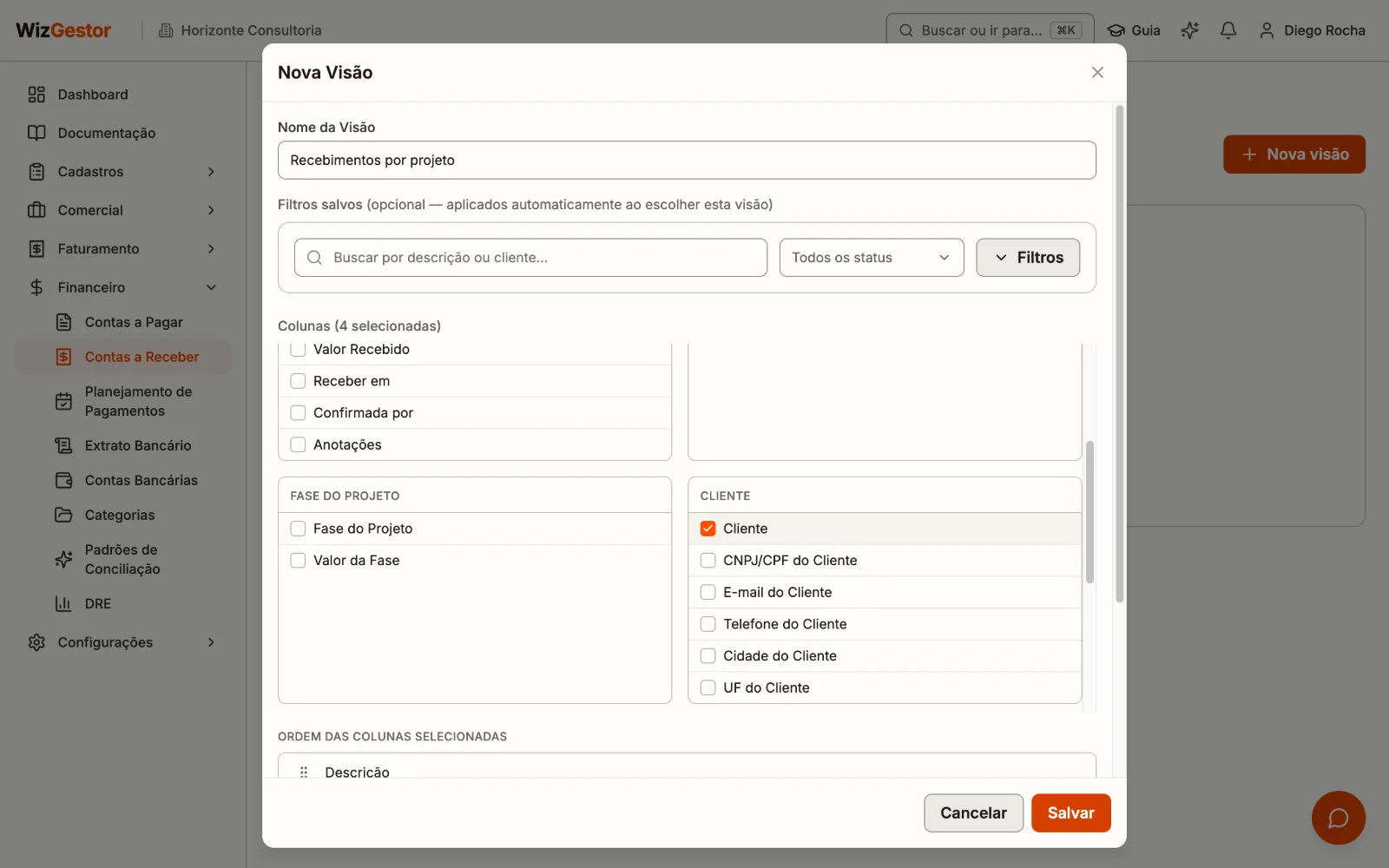
Criar uma visão
- Clique em Gerenciar Visões → Nova visão
- Escolha um nome (ex: "Contas por projeto com NF")
- Marque as colunas desejadas, organizadas por grupo
- Na seção Ordem das colunas selecionadas, arraste pelo ícone ⠿ para decidir em que ordem cada coluna aparece na planilha
- Se quiser, preencha os Filtros salvos — os mesmos filtros já disponíveis na listagem da tela; eles ficam guardados dentro da visão
- Clique em Salvar
- Na lista de visões, clique em Usar para voltar à listagem já com essa visão selecionada
Dica: Para editar uma visão já criada, clique nela em Gerenciar Visões — colunas, ordem e filtros salvos, tudo pode ser ajustado depois, sem perder os dados.
Filtros salvos na visão
Ao preencher os filtros na tela de criação/edição de uma visão, eles ficam guardados junto com ela. Toda vez que você seleciona essa visão no seletor do topo — mesmo em uma sessão diferente —, a barra de filtros da tela é preenchida automaticamente com o que foi salvo, e a listagem já aparece filtrada assim. Você pode ajustar os filtros normalmente depois de selecionar a visão; isso não altera o que está salvo nela, a menos que você edite a visão e salve de novo.
Trocar de visão sempre substitui os filtros atuais da tela pelos filtros salvos daquela visão. Voltar para Padrão não altera os filtros que já estavam preenchidos.
Colunas disponíveis
Cada módulo tem seu próprio catálogo, além dos campos da própria tabela:
| Módulo | Exemplos de grupo/coluna |
|---|---|
| Contas a Pagar/Receber | Conta (descrição, valor, vencimento, status, Data de Pagamento/Valor Pago em Contas a Pagar, Data de Recebimento/Valor Recebido em Contas a Receber, e do Planejamento de Pagamentos: Pagar em/Liberada por em Contas a Pagar, Receber em/Confirmada por em Contas a Receber), Projeto, Fase, Fornecedor/Cliente (incluindo Cidade/UF, em Contas a Receber), Categoria, Conta Bancária, Empresa, Nota Fiscal; em Contas a Receber, coluna Anotações (resumo das anotações da conta) e, na Nota Fiscal de Serviço, Valor Bruto/Valor Líquido |
| Clientes | Tipo, CPF/CNPJ, Razão Social/Nome, E-mail, Telefone, Cidade/UF/CEP, Status, Matriz, SPC/Serasa, Observações |
| Fornecedores | Tipo, CPF/CNPJ, Razão Social/Nome, E-mail, Telefone, Cidade/UF/CEP, Chave Pix, Status |
| Pedidos de Venda | Pedido (número, data, cliente, status, no status desde, previsão, vendedor, empresa, concluído em, criado em); Valores (total dos itens, desconto, frete, valor final, quantidade de itens); Pagamento (forma de pagamento, parcelas, 1º vencimento) |
| Ordens de Serviço | As mesmas do pedido e mais o grupo Atendimento: equipamento, técnico, defeito relatado, diagnóstico, garantia (dias), entrada e entregue ao cliente |
| Projetos | Nome, Cliente, Empresa, Status, Valor Contratado, Início/Fim; grupo Financeiro — Total Recebido, Total Pago, Progresso, Margem; grupo Fase — Nome, Status, Valor, Início/Fim, Percentual de Conclusão, Responsável, Observações, Fase Opcional; grupo Financeiro da Fase — Total Pago, Total Recebido, Saldo, A Receber/Pagar Pendente (por fase); para contas com a customização habilitada, também os grupos Fechamento do Contrato, Orçamento - Custos (Receita do Valor de Venda, Mão de Obra Técnica Fixa Operacional, Outros Custos, Custo Financeiro, Imposto, Margem de Contribuição, Valor do Sinal) e Seguro/Retenção/Reajuste (Data Prevista para Término Contratual, Tem Retenção de Valor, Reajustar, Observações 1/2/3, Prazo) |
Importante: As colunas Data de Pagamento/Valor Pago (Contas a Pagar) e Data de Recebimento/Valor Recebido (Contas a Receber) só vêm preenchidas em contas que já tiveram um pagamento ou recebimento registrado — em qualquer outro status, aparecem vazias.
Colunas de Fase — uma linha por fase, não por projeto
Na visão de Projetos, o grupo de colunas Fase (e Financeiro da Fase) é diferente dos demais: assim que você marca qualquer coluna desse grupo, a planilha muda de comportamento — em vez de uma linha por projeto, passa a mostrar uma linha por fase, repetindo os valores das colunas de projeto (Nome, Cliente, Status etc.) em cada linha. Um projeto com 3 fases vira 3 linhas.
Sem nenhuma coluna do grupo Fase marcada, a planilha continua exatamente como uma visão comum de Projetos — uma linha por projeto.
Quando a planilha está explodida por fase, aparece um segundo filtro, Status da Fase, ao lado do filtro de Status de sempre (que passa a se chamar Status do Projeto nesse modo). Os dois funcionam de forma independente: Status do Projeto filtra pelo status do projeto dono da fase, Status da Fase filtra pelo status da própria fase — dá pra combinar os dois, por exemplo, "projetos Em Andamento com fases Aguardando Liberação".
Dica: Combine colunas de projeto com colunas de fase para ver, por exemplo, o cliente e a condição de faturamento de cada fase lado a lado, sem precisar abrir cada projeto individualmente.
Anotações e dados de projeto/fase em Contas a Receber
Contas com essa customização habilitada veem, na visão de Contas a Receber, colunas extras vindas do projeto/fase vinculado à conta (quando ela está vinculada a um): Data do Fechamento (do projeto), Data de Atualização do Faturamento, Responsável da Fase e Condição de Faturamento (esses três, da fase). Uma conta sem projeto/fase vinculado simplesmente mostra essas colunas vazias.
A coluna Anotações, por outro lado, está disponível pra todos os tenants, não só quem tem essa customização — mostra o conteúdo de todas as anotações da conta, resumidas numa linha só (a mais recente primeiro), sem precisar abrir a conta pra ler cada uma.
Usando uma visão
Ao selecionar uma visão no seletor do topo, a listagem padrão dá lugar à planilha da visão, na mesma tela — role para o lado para ver mais colunas. Os filtros da tela e a paginação de baixo continuam funcionando normalmente; trocar um filtro ou de página busca os dados de novo. Os filtros do Planejamento de Pagamentos (Liberação/Confirmação e o período de pagar ou receber) ficam só na listagem padrão. Para voltar à listagem de sempre, basta escolher Padrão no seletor.
A planilha funciona como a listagem padrão do módulo: clique na linha (ou no nome, na primeira coluna) para abrir o registro e editar. Em Contas a Pagar/Receber, a conta em aberto tem o botão Pagar ou Receber na linha; as outras ações (anotações, dar baixa, excluir, desativar, baixar o PDF, conforme o caso) ficam no menu ⋯. Exceção: numa visão de Projetos com alguma coluna de Fase marcada (uma linha por fase, veja acima), clicar na linha leva direto para a aba Fases e tarefas do projeto dono daquela fase — sem opção de excluir, já que a linha representa apenas uma fase dentro de um projeto com outras fases.
Ordem das linhas
Ao criar ou editar a visão, use Ordenar linhas por para escolher a coluna e a direção (crescente ou decrescente). Só aparecem as colunas que dão para ordenar. Sem escolha, vale o padrão de cada tela: vencimento em Contas a Pagar/Receber, nome em Clientes/Fornecedores/Projetos e número (mais recente primeiro) em Pedidos de Venda e Ordens de Serviço. Clicar no título de uma coluna da planilha não muda a ordem.
Excluir uma visão
Em Gerenciar Visões, abra o menu ⋯ da visão, escolha Excluir e confirme. A exclusão remove a visão para todos os usuários da empresa — os registros em si não são afetados, apenas a configuração salva (colunas, ordem e filtros).
Atenção: Se a visão excluída estava selecionada na tela de alguém, a listagem mostra uma mensagem de erro ao tentar carregá-la — escolha Padrão ou outra visão no seletor do topo pra continuar.