Categorias
Categorias classificam receitas e despesas da sua empresa. Cada lançamento financeiro (Conta a Pagar, Conta a Receber, conciliação de extrato) precisa de uma categoria — é por elas que o sistema agrupa números no DRE e nos relatórios do Dashboard (Fluxo de Caixa, Relatório por Categoria).
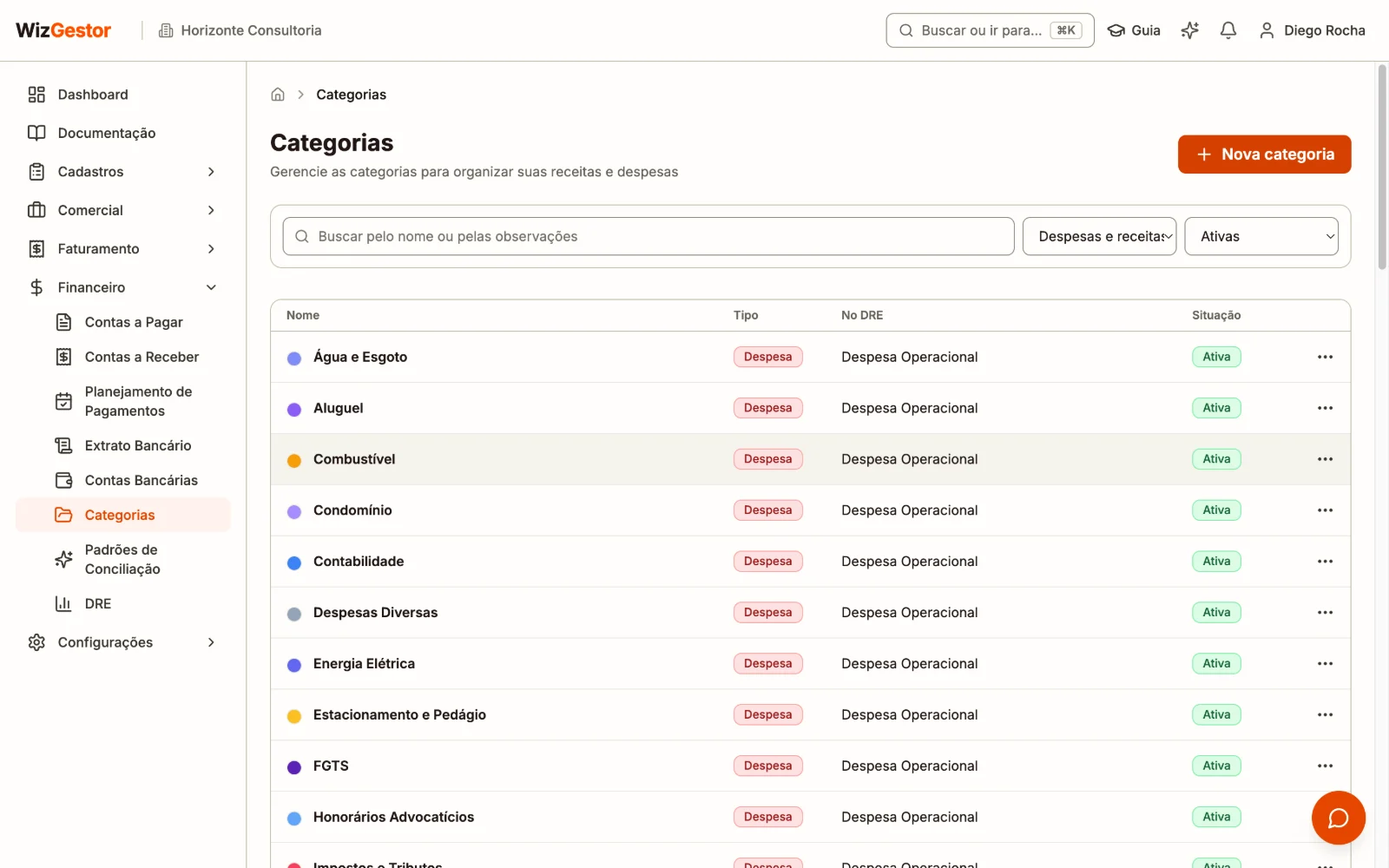
Onde encontrar
No menu lateral: Financeiro → Categorias.
1. Tipos de categoria
| Tipo | Símbolo | Onde é usada |
|---|---|---|
| Receita (INCOME) | 🟢 | Vincula em Contas a Receber |
| Despesa (EXPENSE) | 🔴 | Vincula em Contas a Pagar |
Uma categoria tem um tipo único — não dá pra usar a mesma categoria como receita e despesa. Crie duas separadas se precisar (ex.: "Frete recebido" e "Frete pago").
2. Criar categoria
- Acesse Financeiro → Categorias
- Clique em Nova categoria
- Preencha os campos:
| Campo | Obrigatório | Descrição |
|---|---|---|
| Nome | ✅ | Nome único dentro do tipo (ex.: "Aluguel", "Consultoria") |
| Tipo | ✅ | Receita ou Despesa |
| Cor | ❌ | Cor para identificação visual nos gráficos do Dashboard |
| Classificação no DRE | ❌ | Linha do DRE onde esta categoria vai aparecer (ver seção 4) — por padrão, sempre operacional |
- Clique em Salvar
Dica: crie categorias alinhadas ao seu plano de contas. Quanto mais granular, mais útil ficam os relatórios. Mas evite excessos — 30 a 60 categorias costumam ser suficientes para PMEs.
3. Categorias padrão
Ao criar um novo cadastro de empresa, o WizGestor já cria um conjunto de categorias padrão (ex.: Vendas, Serviços, Aluguel, Salários, Impostos, Contabilidade) para você começar rápido. Você pode editar, renomear ou desativar à vontade.
4. Mapeamento DRE
O DRE (rota /income-statement) agrega os valores em linhas estruturadas: Receita Bruta, Deduções, Receita Líquida, Custos, Despesas Operacionais, Resultado Operacional, Receitas Não Operacionais, Despesas Não Operacionais, Resultado Líquido.
Toda categoria já nasce classificada no DRE — o campo Classificação no DRE no formulário sempre traz um valor padrão operacional, e as opções mudam de acordo com o tipo da categoria:
Categorias de Receita (INCOME):
- Receita Operacional (padrão) — vendas, serviços, receita principal da empresa
- Receita Não Operacional — receitas fora da atividade principal (ex.: venda de imobilizado, ganho de capital)
Categorias de Despesa (EXPENSE):
- Despesas Operacionais (padrão) — despesas do dia a dia da operação
- Custos — custo dos produtos/serviços vendidos (CMV, matéria-prima)
- Deduções sobre Receita — impostos sobre venda, devoluções, abatimentos
- Despesas Não Operacionais — despesas fora da atividade principal (ex.: juros de empréstimo)
Dica: só escolha uma classificação não operacional se o lançamento realmente for fora da atividade principal da empresa — o padrão ao criar uma categoria é sempre operacional.
5. Edição
Clique na categoria (em qualquer parte da linha ou do cartão) para alterar nome, cor ou mapeamento DRE. Ela abre ao lado da lista, com endereço próprio: dá para abrir em outra aba (Ctrl+clique no nome) ou recarregar a página sem perder o que está aberto, e o Voltar do navegador ou do celular fecha. Se você mudou algo e tentar fechar sem salvar, o sistema pergunta antes de descartar.
A lista segue a ordem do DRE: primeiro as despesas, depois as receitas, cada uma pela sua linha do DRE (coluna No DRE). Use a busca e os filtros de Tipo e Situação para achar uma categoria; eles ficam guardados para a próxima visita.
Importante: o tipo (Receita/Despesa) não pode ser alterado depois de criar a categoria — pois mudaria o significado dos lançamentos vinculados. Se errou, crie uma nova e migre os lançamentos.
Ao renomear uma categoria, todos os lançamentos vinculados refletem o novo nome (não há quebra de histórico).
6. Desativação
- Clique em ⋯ (mais ações) na linha da categoria
- Clique em Desativar. O aviso que aparece embaixo tem o botão Desfazer, caso tenha sido sem querer
Categorias desativadas:
- Não aparecem mais nos selects ao criar novos lançamentos
- Continuam aparecendo nos lançamentos antigos vinculados a elas
- Podem ser reativadas a qualquer momento: em Situação, escolha Desativadas, clique em ⋯ na linha da categoria e em Reativar
Importante: se a categoria está em uso por algum lançamento ativo, o sistema bloqueia a desativação — é preciso reclassificar os lançamentos antes.
7. Onde as categorias são usadas
| Módulo | Como usa |
|---|---|
| Contas a Pagar | Toda conta precisa de uma categoria de despesa |
| Contas a Receber | Toda conta precisa de uma categoria de receita |
| Extrato Bancário (Conciliação) | Ao criar uma conta a pagar ou a receber a partir de um movimento do extrato, você escolhe a categoria |
| DRE | Agrupa lançamentos em linhas estruturadas via mapeamento DRE |
| Dashboard — Relatório por Categoria | Gera gráfico de pizza de despesas/receitas |
| Dashboard — Fluxo de Caixa | Filtros e agregações por categoria (no card consolidado do Dashboard) |
| Projetos | Detalhamento financeiro por categoria |
| Wiza | Cria e consulta categorias pelo chat ("crie uma categoria de despesa Marketing") |