DRE Simplificado
O módulo de DRE (Demonstrativo de Resultado do Exercício) apresenta um resumo das receitas e despesas da empresa, permitindo analisar o resultado financeiro mês a mês ou ao longo do ano.
Visão Geral
- Acesse Financeiro → DRE
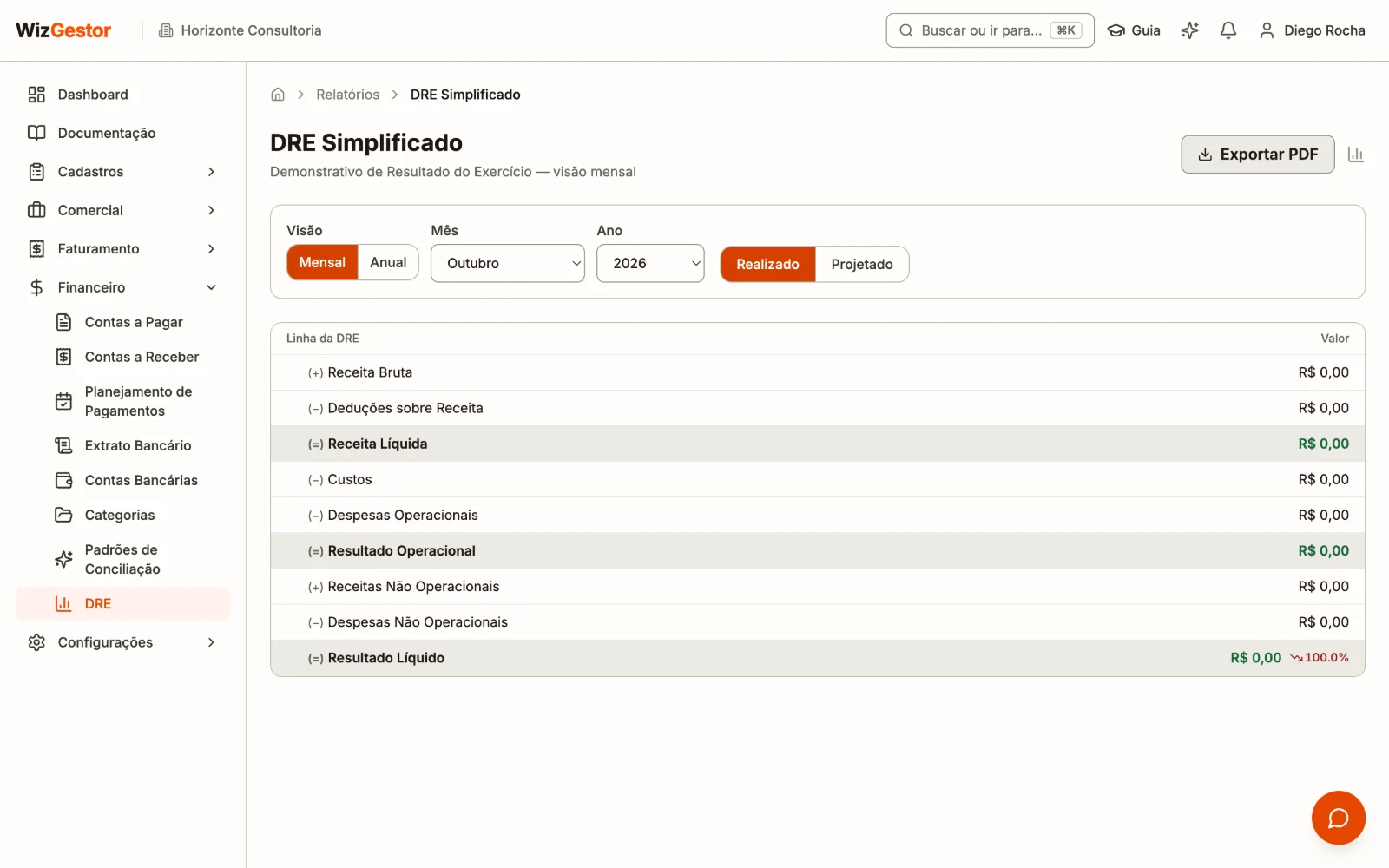
- Visualize o demonstrativo com as seguintes linhas:
| Linha | Descrição |
|---|---|
| Receita Bruta | Total de receitas agrupadas por categoria |
| (−) Deduções sobre Receita | Deduções aplicadas sobre a receita bruta |
| (=) Receita Líquida | Receita bruta menos deduções |
| (−) Custos | Custos operacionais agrupados por categoria |
| (−) Despesas Operacionais | Despesas operacionais agrupadas por categoria |
| (=) Resultado Operacional | Receita líquida menos custos e despesas |
| (+) Receitas Não Operacionais | Receitas fora da atividade principal da empresa (ex: venda de imobilizado, ganho de capital) |
| (−) Despesas Não Operacionais | Despesas fora da atividade principal da empresa (ex: juros de empréstimo) |
| (=) Resultado Líquido | Resultado operacional mais receitas e menos despesas não operacionais — verde se positivo (lucro), vermelho se negativo (prejuízo) |
Seleção de Período e Modo de Visualização
No topo da página, utilize os controles para ajustar o demonstrativo:
- Escolha a Visão: alterne entre Mensal (resultado de um mês) e Anual (resultado dos 12 meses do ano)
- Na visão Mensal, selecione o Mês desejado no seletor
- Selecione o Ano de referência
- Escolha o modo de dados: Realizado (apenas lançamentos efetivamente pagos ou recebidos) ou Projetado (inclui também lançamentos pendentes)
Importante: No modo Projetado, o sistema inclui valores de lançamentos que ainda não foram pagos ou recebidos. Um indicador de alerta aparece ao lado do seletor para lembrar que os dados incluem projeções.
Se você tem 2 ou mais empresas cadastradas (artigo Empresas), um seletor Empresa aparece junto dos filtros de período, com Todas as empresas selecionado por padrão — escolha uma específica para ver o DRE só dela.
Detalhamento por Categoria e Transação (Drill-down)
O DRE permite explorar os valores em três níveis de detalhe:
- Clique no nome de uma linha do DRE (ex: Receita Bruta, Custos), ao lado da seta, para expandir e ver as categorias que compõem aquele valor
- Clique no nome de uma categoria para expandir e ver as transações individuais — cada transação exibe descrição, fornecedor ou cliente, data de vencimento, data de pagamento e valor
- Clique novamente na linha ou categoria para recolher o detalhamento
Dica: Use o detalhamento para identificar quais lançamentos específicos estão impactando mais o resultado. Isso ajuda a tomar decisões sobre corte de custos ou investimento em áreas rentáveis.
Indicador de Variação
Na linha de Resultado Líquido, o sistema exibe um indicador de variação percentual em relação ao mês anterior:
- Seta verde para cima com percentual: o resultado melhorou em relação ao mês anterior
- Seta vermelha para baixo com percentual: o resultado piorou em relação ao mês anterior
Dica: Passe o cursor sobre o indicador de variação para ver o percentual exato de mudança em relação ao mês anterior.
Visão Anual
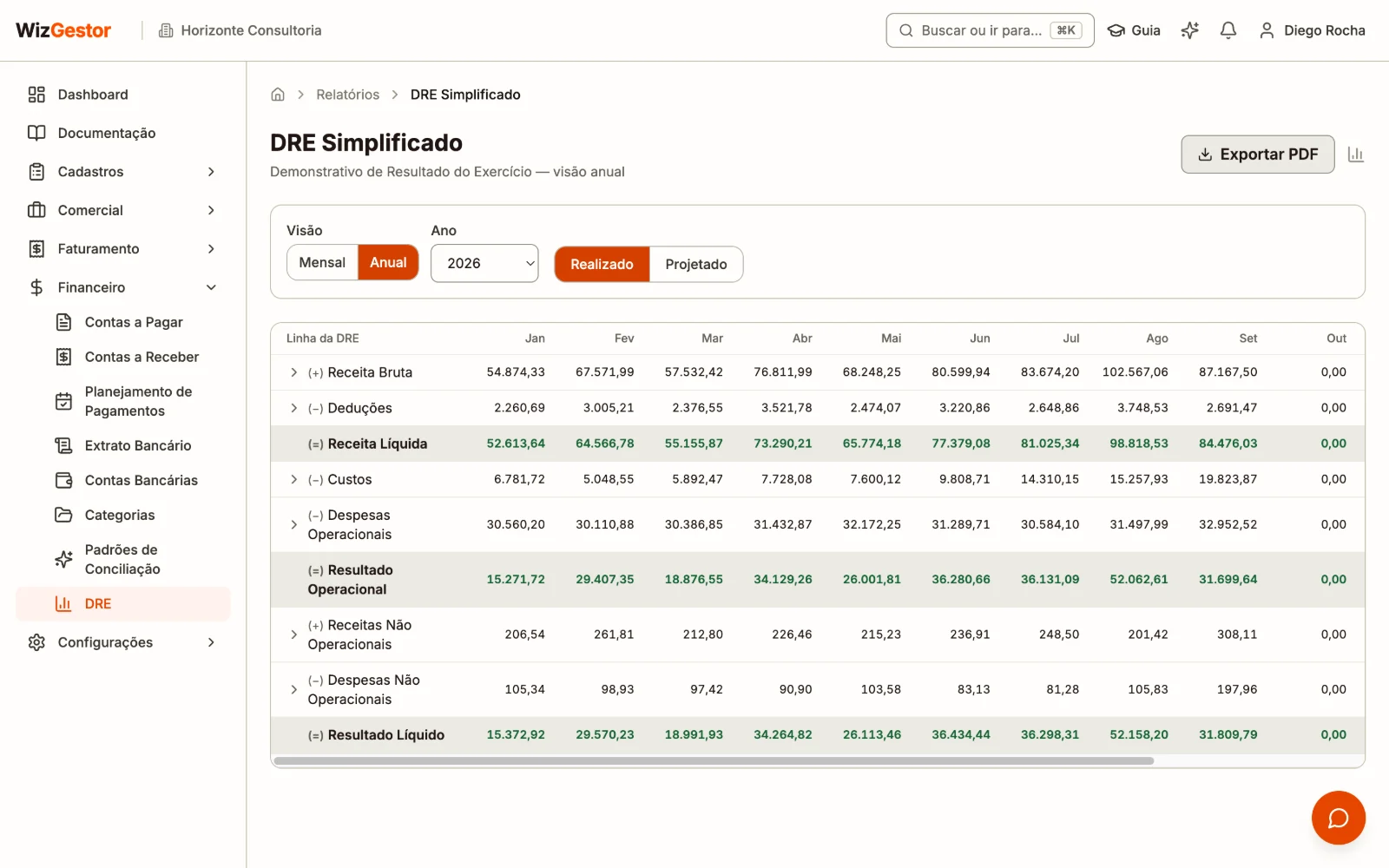
Ao selecionar a visão Anual, o demonstrativo exibe uma tabela com colunas para cada mês (Jan a Dez) e uma coluna de Total ao final:
- Selecione a visão Anual no controle de visão
- Escolha o Ano desejado
- Visualize os valores de cada linha do DRE distribuídos mês a mês
- Clique no nome de uma linha para expandir as categorias — cada categoria mostra seus valores em cada mês e o total
- Clique no nome de uma categoria para ver as transações individuais de todos os meses, com indicação do mês de cada transação
Importante: Na visão anual, as transações expandidas exibem colunas adicionais de Mês e Situação, facilitando a análise detalhada ao longo do ano.
Exportar em PDF
No header da página tem o botão Exportar PDF. Ele gera o demonstrativo na visão ativa:
- Visão Mensal: PDF retrato A4 com o DRE do mês/ano selecionado, detalhando cada linha (Receita Bruta, Deduções, Custos, Despesas Operacionais, Receitas e Despesas Não Operacionais, etc) e as categorias que compõem cada linha, com valor e percentual sobre a Receita Bruta.
- Visão Anual: PDF paisagem A4 com 12 colunas (Jan a Dez) + coluna Total. Cada linha do DRE aparece com os valores mês a mês e o consolidado anual, com as categorias detalhadas abaixo das linhas agregadoras.
O arquivo é baixado com nome DRE-AAAA-MM.pdf (mensal) ou DRE-AAAA-anual.pdf (anual). O modo Realizado/Projetado em uso na tela é respeitado no PDF.
Dica: Para reuniões gerenciais, a visão Mensal traz o nível de detalhe mais útil. Para fechamento e comparação ao longo do ano, prefira a visão Anual.