Dashboard
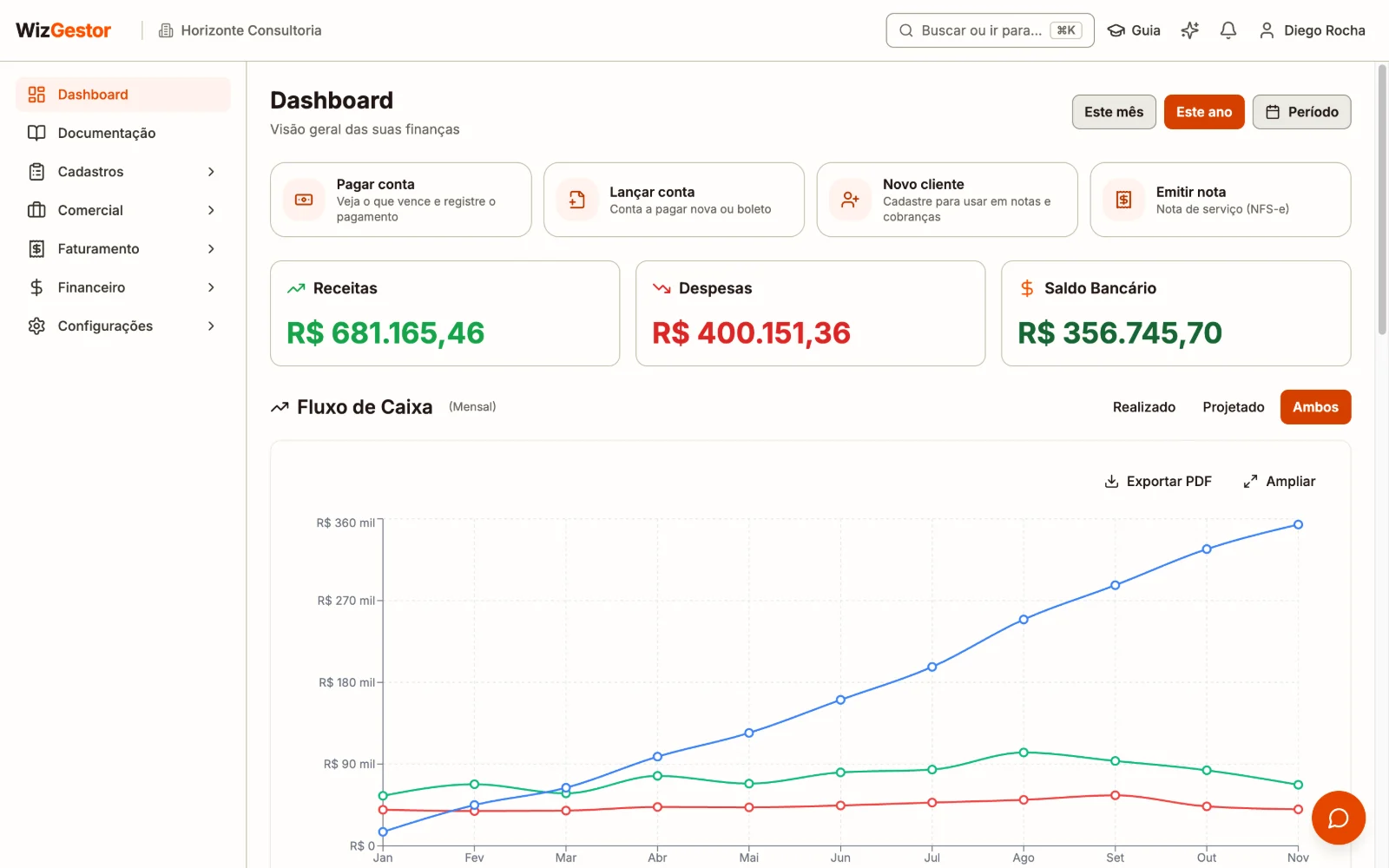
O Dashboard é a tela inicial do WizGestor e oferece uma visão consolidada da saúde financeira da sua empresa em tempo real, reunindo num só lugar:
- Atalhos para o que você faz todo dia
- Indicadores do período (receitas, despesas e saldo)
- Fluxo de caixa diário ou mensal (gráfico + tabela)
- Próximos vencimentos a pagar e a receber
- Análise de despesas/receitas por categoria
Todos os blocos respeitam o mesmo filtro de período no topo, então basta trocar a data uma vez para atualizar tudo.
Onde encontrar
É a primeira tela depois do login. Para voltar a ela, clique em Dashboard no menu lateral.
Atalhos
Logo abaixo do título ficam quatro atalhos para o que se faz todo dia:
| Atalho | O que abre |
|---|---|
| Pagar conta | Contas a pagar, para ver o que vence e registrar o pagamento |
| Lançar conta | O cadastro de uma conta a pagar nova, já aberto |
| Novo cliente | O cadastro de um cliente novo, já aberto |
| Emitir nota | Uma nota de serviço (NFS-e) nova, já aberta |
Numa conta nova, o cartão Configuração inicial aparece embaixo dos atalhos para o administrador, com as etapas que faltam. Ao concluir a configuração, o Dashboard comemora uma vez com você.
1. Filtros de Período (topo da tela)
No canto superior direito, três botões controlam o intervalo de análise de todo o Dashboard:
| Botão | Intervalo |
|---|---|
| Este mês | Do dia 1 ao último dia do mês corrente (padrão) |
| Este ano | De 1º de janeiro a 31 de dezembro do ano corrente |
| Período | Intervalo personalizado com data inicial e final |
Ao clicar em Período, dois campos de data aparecem abaixo do cabeçalho. Os blocos do Dashboard atualizam automaticamente conforme você altera as datas.
Dica: o filtro selecionado é salvo automaticamente no navegador. Ao retornar ao Dashboard, o último período usado será restaurado.
Se você tem 2 ou mais empresas cadastradas (veja Empresas), um seletor Empresa aparece logo abaixo, com a opção Todas as empresas selecionada por padrão — filtre por uma específica para ver só os números dela. O card de Resumo, o Fluxo de Caixa e os Próximos Vencimentos respeitam esse filtro junto com o período.
2. Cards de Resumo
Logo abaixo do cabeçalho, três cards mostram os totais do período selecionado:
| Card | O que representa | Cor |
|---|---|---|
| Receitas | Soma das contas a receber já recebidas com vencimento no período | Verde |
| Despesas | Soma das contas a pagar já pagas com vencimento no período | Vermelho |
| Saldo Bancário | Saldo consolidado de todas as contas bancárias ativas | Verde (positivo) ou vermelho (negativo) |
3. Fluxo de Caixa
A ferramenta central para entender se a empresa está gerando ou consumindo caixa em determinado período. Mostra a evolução das entradas, saídas e saldo acumulado ao longo do tempo.
Conceitos
| Conceito | O que é |
|---|---|
| Entradas | Soma dos recebimentos no período (contas a receber Recebidas e créditos no extrato) |
| Saídas | Soma dos pagamentos no período (contas a pagar Pagas e débitos no extrato) |
| Saldo | Acumulado: para cada ponto no tempo, é o saldo bancário considerando todas as movimentações até ali |
O gráfico tem três linhas: Entradas (verde), Saídas (vermelho) e Saldo (azul/laranja conforme positivo/negativo).
Botões de visualização (Tipo)
No cabeçalho da seção, três botões controlam quais lançamentos entram no cálculo:
- Realizado — só contas Recebidas e Pagas. Mostra o que já aconteceu.
- Projetado — só contas Pendentes ou Vencidas. Mostra o que deve acontecer se nada mudar. Cada conta entra no dia escolhido no Planejamento de Pagamentos ou, sem ele, no vencimento.
- Ambos — soma realizado + projetado. Visão "se tudo correr conforme o planejado, o caixa vai estar assim".
A escolha é salva automaticamente no navegador.
Agrupamento automático do gráfico
O eixo X é compactado conforme o tamanho do período selecionado no filtro do topo:
| Período | Agrupamento | Exemplo de rótulo |
|---|---|---|
| Até 31 dias (Este mês, custom curto) | Diário — um ponto por dia | 03/05, 04/05, ... |
| Mais de 31 dias (Este ano, custom longo) | Mensal — um ponto por mês | Jan, Fev, ..., Dez |
Ao passar o mouse sobre um ponto, aparece a data por extenso (ex.: "3 de maio de 2026") e os valores de Entradas, Saídas e Saldo daquele ponto.
Dica: se você precisa de granularidade Diária num período longo, escolha um intervalo personalizado de no máximo 31 dias.
Ações no card do gráfico
No canto direito do card:
- Exportar PDF — gera um PDF A4 paisagem com cabeçalho (período, tipo, agrupamento), gráfico, tabela completa de lançamentos (em quantas páginas forem necessárias) e totais (entradas, saídas, saldo final). Nome do arquivo:
fluxo-de-caixa-INICIO-a-FIM.pdf. - Ampliar — abre o gráfico maior, em tela cheia, junto com a tabela. Útil para apresentações ou análises detalhadas. Nessa tela, o botão Exportar PDF continua disponível.
Tabela de lançamentos
Abaixo do gráfico, a tabela detalha cada ponto plotado com colunas Período, Entradas, Saídas e Saldo. A última linha consolida os totais.
A tabela tem paginação configurável no rodapé (5 / 10 / 25 / 50 itens, padrão 5). A escolha é salva no navegador.
Dica: o cálculo de totais (entradas, saídas e saldo final) sempre considera toda a lista, não apenas a página exibida.
Exemplos de uso
Conferir saúde financeira do mês
- Selecione Este mês no filtro do topo do Dashboard
- Selecione Realizado nos botões de visualização do Fluxo de Caixa
- Veja se a linha de Saldo está subindo (gerando caixa) ou descendo (queimando caixa)
Projetar o ano com base no que está em aberto
- Selecione Este ano
- Selecione Projetado nos botões de visualização
- Identifique meses com déficit projetado para agir antecipadamente
Comparar realizado vs projetado
- Selecione Ambos
- Identifique discrepâncias entre planejado e realizado para ajustar previsões
4. Contas Pendentes
Lista das próximas contas a pagar e a receber do período selecionado:
- Cada item mostra descrição, valor, data de vencimento e tipo (A Pagar em vermelho, A Receber em verde)
- Conta replanejada no Planejamento de Pagamentos mostra também Pagar em (ou Receber em) e entra na lista pelo dia escolhido
- Contas com vencimento já passado recebem o badge Vencida
- Clique em uma conta para navegar diretamente ao módulo correspondente (Contas a Pagar ou Contas a Receber)
A paginação no rodapé tem padrão de 5 contas por página, com opções 5/10/25/50 (escolha persistida no navegador).
Exportar PDF
O botão Exportar PDF no cabeçalho da seção gera um arquivo com a lista completa (não apenas a página atual), incluindo:
- Cabeçalho com data de geração
- Tabela com Descrição, Tipo, Vencimento, Status e Valor
- Bloco final com Total a Pagar, Total a Receber e Saldo
Dica: o nome do arquivo é
contas-pendentes-YYYY-MM-DD.pdf(data atual).
5. Relatório por Categoria
Análise visual de quanto a empresa gasta ou fatura por categoria.
Filtros no cabeçalho do gráfico
- Despesas / Receitas (à esquerda): escolhe qual o domínio analisado
- Realizado / Projetado / Ambos (no topo da seção): mesmo conceito do Fluxo de Caixa
Gráfico de pizza
- Cada fatia representa uma categoria proporcional ao volume financeiro
- Percentuais aparecem nas fatias (acima de 4% para evitar poluição visual)
- Ao passar o mouse em uma fatia, o item correspondente na lista de detalhamento é destacado, e vice-versa
Lista de Detalhamento (lado direito)
- Bolinha colorida + nome da categoria
- Valor monetário e percentual
- Quantidade de contas naquela categoria
A lista pode ser longa; use a barra de rolagem.
Ações disponíveis
No cabeçalho do card, à direita:
- Exportar PDF — gera A4 retrato com cabeçalho (período, tipo, modo), imagem do gráfico e tabela completa de categorias com auto-paginação. Nome:
relatorio-categoria-INICIO-a-FIM.pdf. - Ampliar — abre em tela cheia para análise mais detalhada, com gráfico e lista lado a lado em tamanho maior.
Importante: os percentuais do gráfico e da lista usam a mesma base (soma dos valores plotados), então sempre batem mesmo no modo Ambos.